



Guía del usuario de la página de inicio de ExactFlow
ExactFlow es la solución integral perfecta para gestionar pedidos, productos, inventario y rendimiento en varios mercados de comercio electrónico.
Su panel principal es la página de inicio. Proporciona un breve resumen del desempeño de su empresa. Cada sección de la página de inicio se explica en esta guía:
-
Barra de encabezado superior
Cada página tiene la barra de tareas en la parte superior. Se puede acceder fácilmente a funciones importantes como búsqueda, idioma, notificaciones, configuración de temas y el perfil de su cuenta.

De izquierda a derecha, la siguiente es una breve descripción de cada ícono:
-
Logotipo de ExactFlow
-
Puede regresar al Panel de inicio haciendo clic en el logotipo de ExactFlow.
-
Funciona como un botón de reinicio rápido que abre la pantalla principal.
-
-
Barra de búsqueda
-
La barra de búsqueda te permite encontrar rápidamente cualquier cosa en la plataforma. Esto le ayuda a encontrar elementos más rápido sin tener que navegar por los menús.
-
Puede buscar rápidamente cualquier cosa en la plataforma usando la barra de búsqueda. Esto le facilita encontrar elementos rápidamente sin la necesidad de navegar por los menús.
-
Puede buscar pedidos, productos, SKU, clientes y mercados.
-
El acceso directo que se muestra es Ctrl + K (Windows) o ⌘ + K (Mac).
-
-
Icono mágico/AI
Se incluyen las funciones del Asistente OpenAI. Es útil cuando necesita una automatización rápida o una guía basada en IA. Ayuda en:
-
Sugerencias automatizadas
-
Información generada por IA
-
Herramientas de asistencia inteligentes
-
-
Icono de idioma
-
Es útil que los miembros del equipo hablen diferentes idiomas.
-
Le permite cambiar el idioma de visualización de ExactFlow. Entre estos idiomas se encuentran el inglés, francés, polaco, alemán, español e italiano.
-
-
Icono del tema del modo claro/oscuro
-
Cambie entre el modo claro y el modo oscuro.
-
Seleccione el tema que le resulte más agradable estéticamente.
-
-
Icono de estrella de función/módulo
Puede acceder fácilmente a las funciones que más utiliza.
-
Abra el menú Accesos directos/Acceso rápido.
-
Este menú podría consistir en:
-
Calendario
-
Rol y permisos
-
Productos
-
Órdenes
-
Facturas
-
-
Campana de notificaciones
Le permite responder rápidamente a eventos importantes.
-
Muestra todas sus notificaciones recientes.
-
Tienes alertas no leídas si tienes una insignia roja con un número.
-
Las notificaciones pueden incluir:.
-
Nuevos pedidos
-
Errores o advertencias
-
Actualizaciones del sistema
-
Alertas de integración
-
-
Icono de perfil de usuario
Muestra su nombre, correo electrónico y designación con la imagen de su cuenta. Un pequeño punto verde indica que estás activo y en línea en este momento. Al hacer clic en él, se abre:
-
Mi cuenta
-
Roles y permisos
-
Usuarios y empleados
-
Cerrar sesión
-
-
-
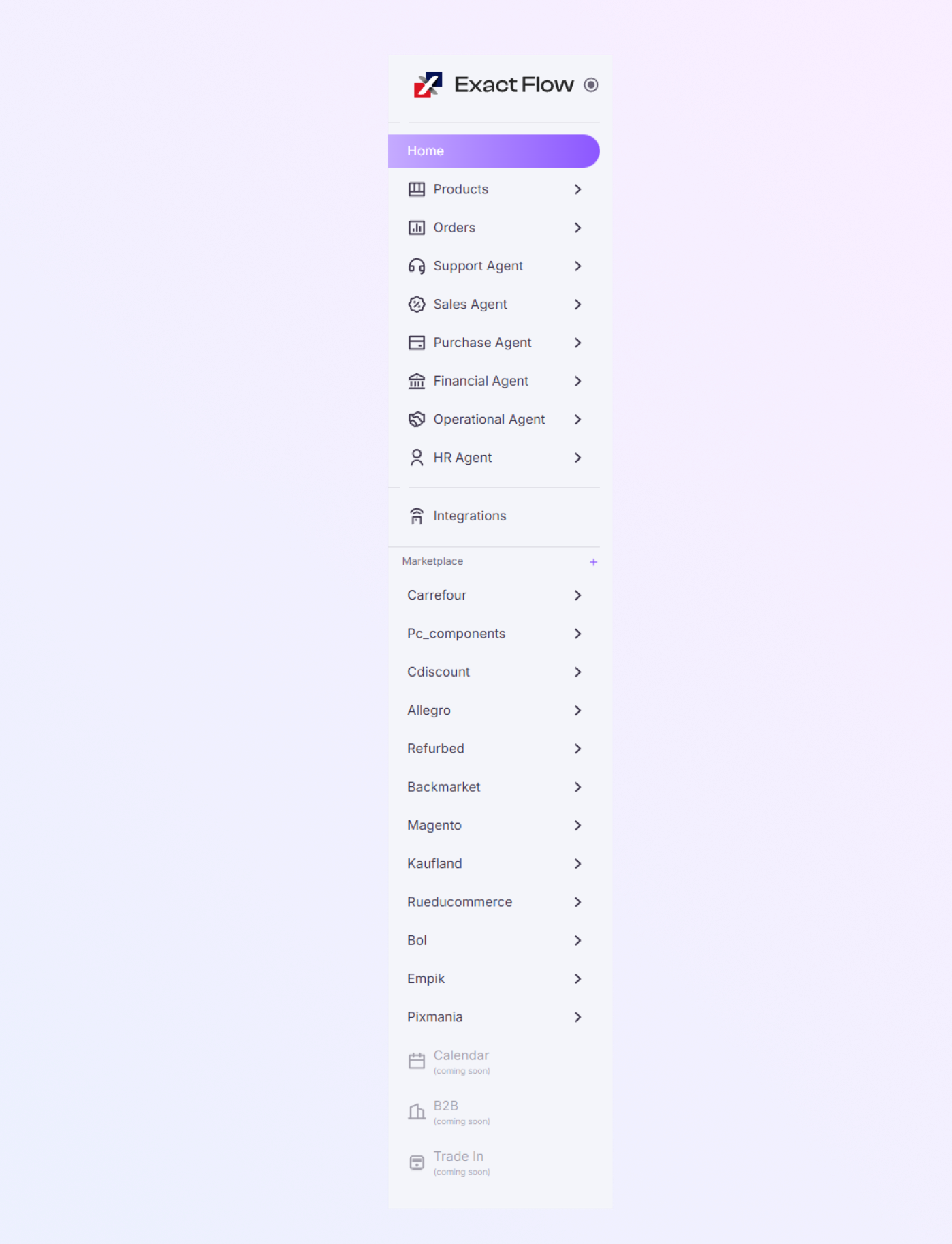
Menú de la barra lateral izquierda
Este es un panel de navegación principal. Permanece en el lado izquierdo de la pantalla.
-
Secciones principales.
-
Inicio: lo regresa a este panel.
-
Productos: realice un seguimiento y acceda a todos sus listados de productos.
-
Pedidos: Verifique y gestione cada pedido realizado por los clientes.
-
Agente de soporte: manejó tickets de servicio al cliente.
-
Agente de Compras: Supervisar órdenes de compra y proveedores.
-
Agente financiero: vea resúmenes financieros y declaraciones de pérdidas y ganancias.
-
Agente Operativo: Herramientas para automatizar flujos de trabajo.
-
Agente de IA: Capacidades inteligentes de IA para la automatización.
-
Page Rank: aquí se incluyen las métricas de campaña y clasificación.
-
Integraciones: vincula a minoristas en línea como Amazon, eBay, Etsy, Allegro y otros.
-
-
Cada mercado tiene un logotipo en el que puede hacer clic para ver sus datos. Componentes de PC reacondicionados de backmarket, Allegro en Amazon, Cdiscount, FNAC, Etsy OnBuy son algunos ejemplos.
-
Puede acceder fácilmente a informes específicos de la plataforma en esta sección.
-
-
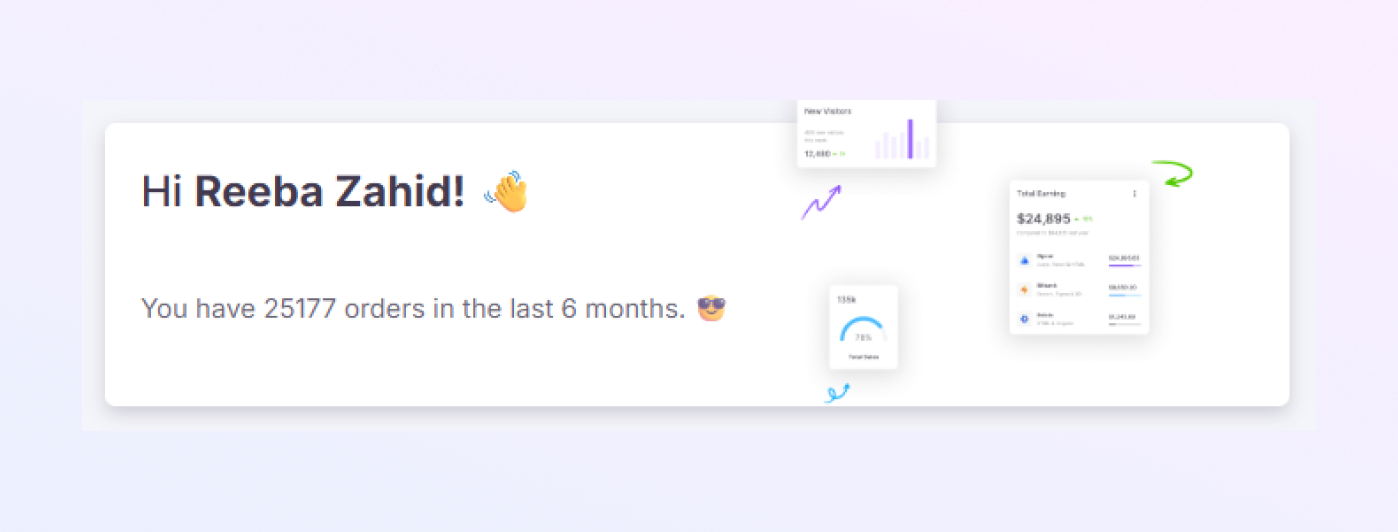
Mensaje de bienvenida
En el área superior izquierda, verá:
-
Verás: Saludo con tu nombre en la esquina superior izquierda
-
Estadísticas rápidas, como:
-
Total de pedidos realizados en los últimos seis meses
-
Un pequeño icono/imagen relacionado con los logros.
-
Cuando inicias sesión, esto te proporciona una vista acogedora y personalizada.
-
-
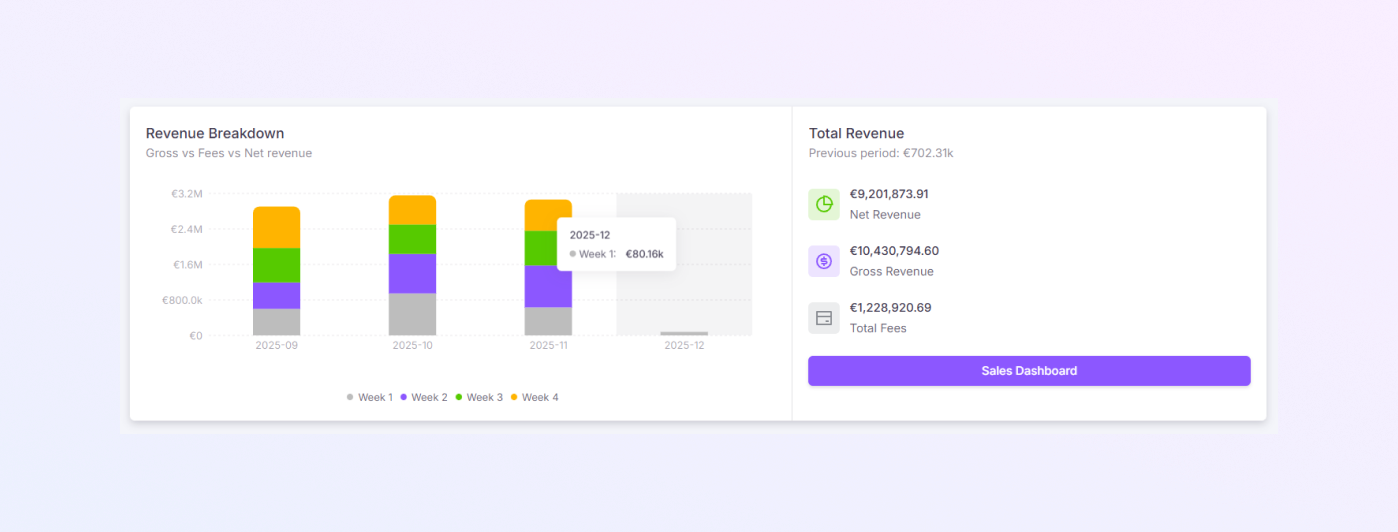
Beneficio total (sección de gráfico)
-
El desempeño financiero mensual se muestra en este gráfico.
-
Cada barra tiene varios colores que representan
-
Ingresos totales
-
Beneficio total
-
Gastos Totales
-
-
Los gráficos de barras de colores le permiten comparar el rendimiento mes a mes.
-
Te ayuda a entender:
-
Si las ganancias aumentan
-
Si el gasto está bajo control
-
¿Qué meses tuvieron mejores resultados?
-
-
-
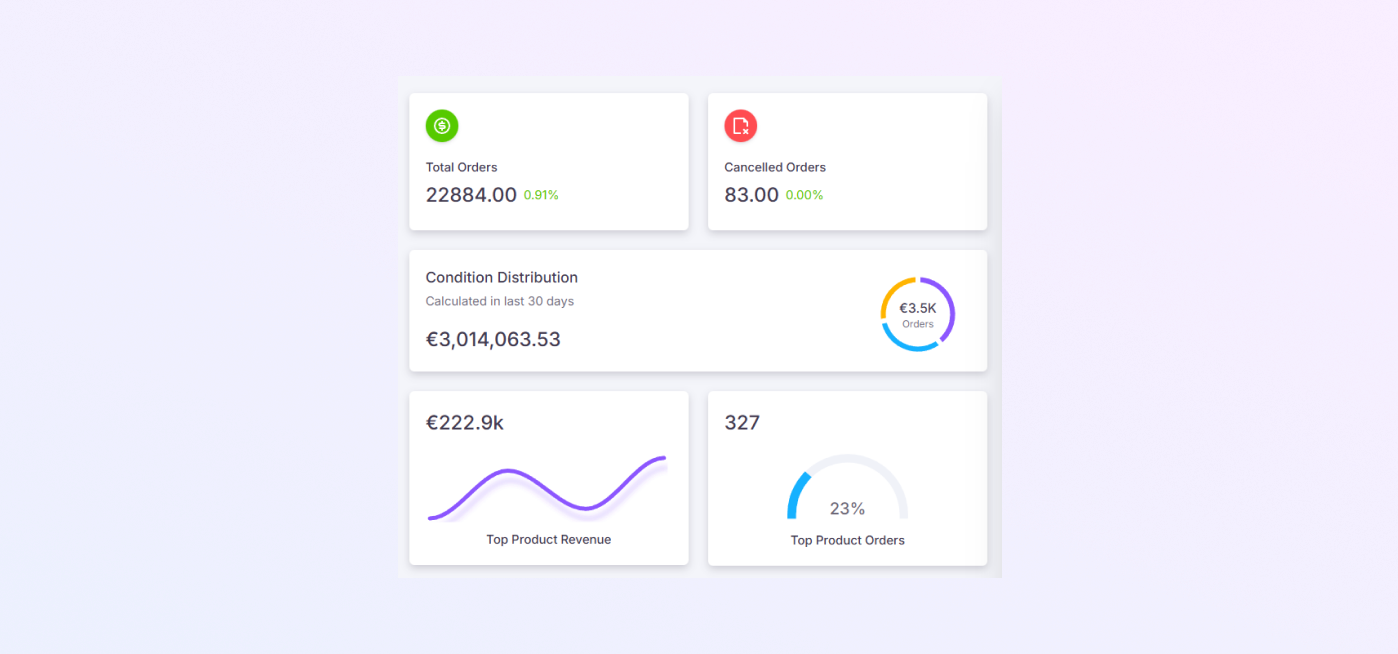
Tarjetas de descripción general del negocio principal (arriba a la derecha)
Los números comerciales importantes se muestran en estas tarjetas:
-
Pedidos totales
-
El número total de pedidos que recibió de todos los mercados se muestra en esta sección. Puede regresar al Panel de inicio haciendo clic en el logotipo de ExactFlow.
-
El crecimiento o la disminución se indican mediante un porcentaje verde o rojo.
-
-
Pedidos cancelados
Esta sección ayuda a identificar problemas que afectan la satisfacción del cliente. Muestra:
-
Número de pedidos cancelados.
-
Cambio porcentual.
-
-
Distribución de condiciones
Puede determinar si las ventas recientes han mejorado consultando esta sección. Se muestran los ingresos de los 30 días anteriores.
-
Ingresos por productos principales
Esta sección ayuda a identificar el desempeño estacional. Un gráfico de líneas que muestra la tendencia de ingresos de su producto más vendido.
-
Pedidos de productos principales
Puedes ver tu elemento más fuerte en esta sección. Muestra el porcentaje del total de pedidos que representa, así como el número de pedidos de productos principales.
-
-
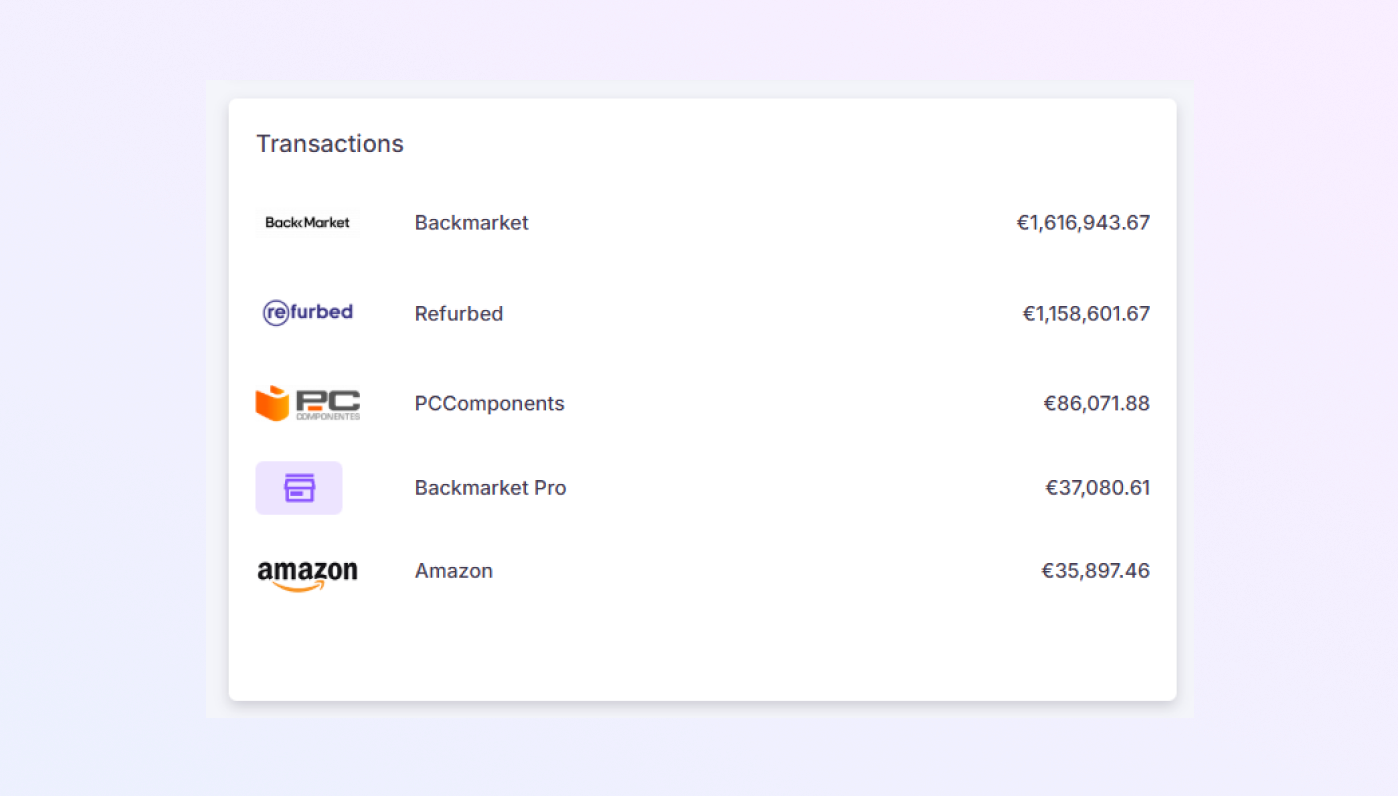
Sección de transacciones (izquierda-centro)
Esta sección ayuda a comparar las plataformas de mejor rendimiento. También es útil a la hora de desarrollar planes de precios o expansión. Muestra una lista completa de cada mercado junto con cifras de ingresos. Como puedes ver:
-
Nombre y logotipo del mercado.
-
Ingresos totales de cada mercado
-
Ejemplos:
-
Mercado secundario: valor en €
-
Reformado: valor €
-
Amazonas: valor €
-
Allegro: valor €
-
Cdiscount: € value
-
Etsy: € value
-
Puede ver rápidamente de dónde provienen la mayoría de las ventas.
-
-
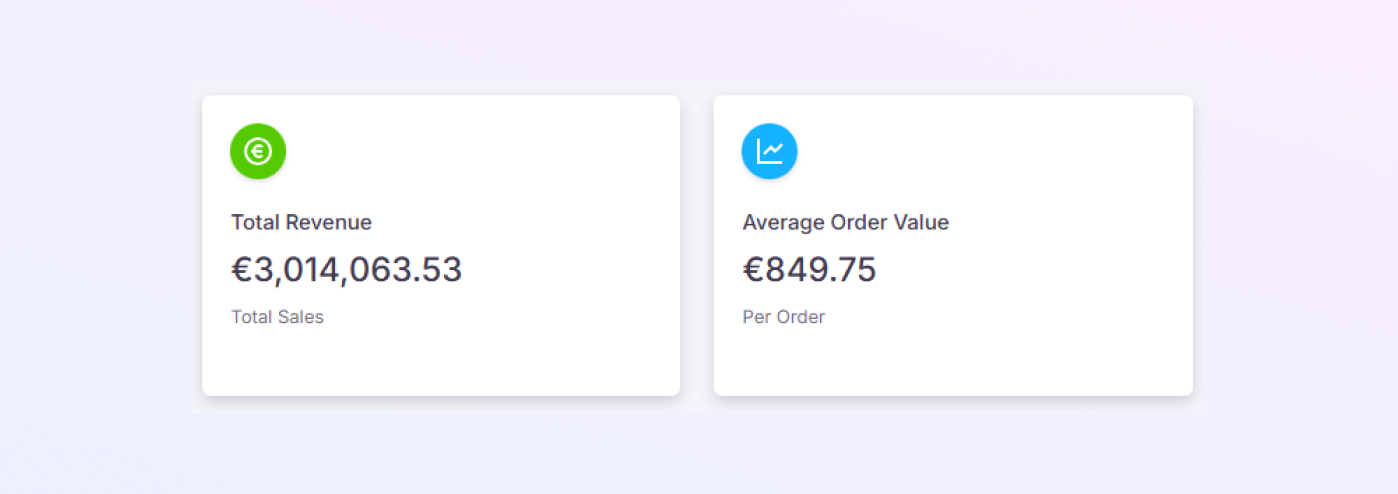
Ingresos totales + Valor medio del pedido (centro medio)
Estos dos widgets numéricos son cruciales. Estos números ayudan a medir la calidad general de su desempeño.
-
Ingresos totales: Esto indica la cantidad total de dinero que ganó su tienda. Y se origina en la suma de todos los mercados vinculados.
-
Valor medio del pedido (AOV): esta sección ayuda a comprender el comportamiento de compra. Se muestra el importe medio gastado en cada pedido.
-
-
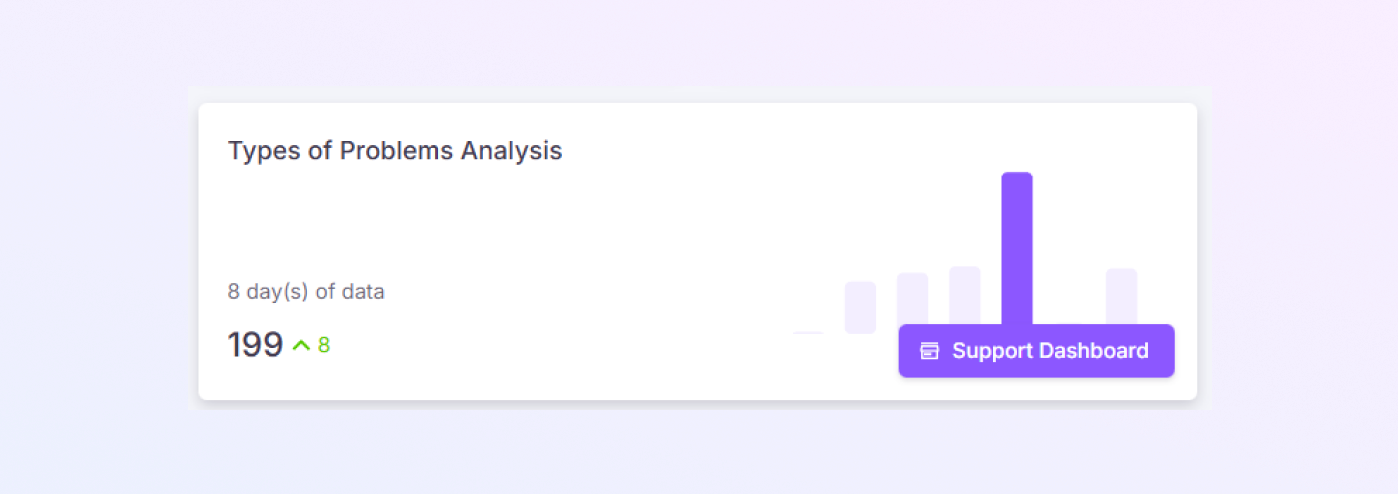
Análisis de tipos de problemas
-
En esta sección se realiza el seguimiento operativo. Muestra el número total de problemas operativos durante los últimos siete días (por ejemplo, 109). Issues could include:
-
Stock errors
-
Missing tracking
-
Order delays
-
Listing issues
-
-
También se incluye un mini gráfico de barras que muestra las tendencias de los problemas. Haga clic en "Panel de soporte" para ver información adicional.
-
-
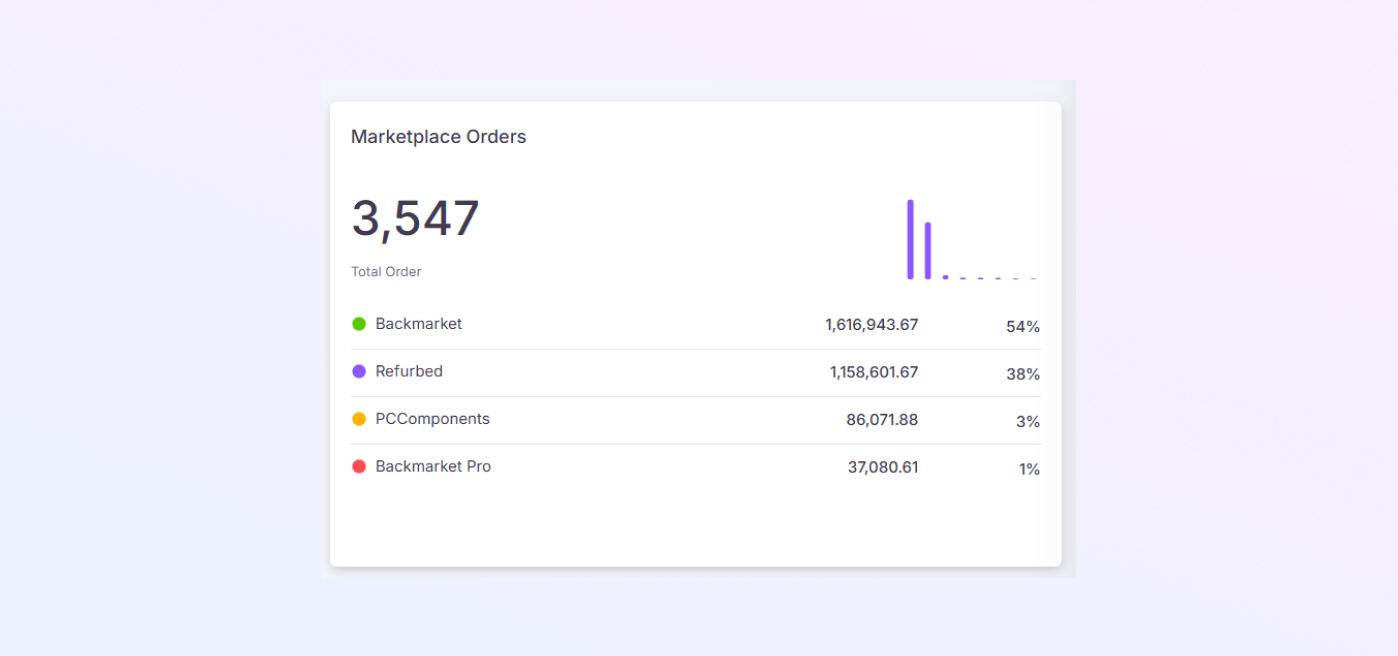
Órdenes del mercado (sección central derecha)
Esta sección facilita las comparaciones del mercado basadas en los ingresos. Muestra:
-
Total revenue from the marketplace
-
Una lista de mercados con:
-
Ingresos
-
Percentage share
-
-
La clasificación de la plataforma se muestra en un gráfico de barras verticales. Ejemplo:
-
Backmarket: 54%
-
Refurbed: 28%
-
PC Components: 3%
-
Rumarka: 1%
-
-
La contribución de cada plataforma a sus ventas generales se muestra como un porcentaje.
-
-
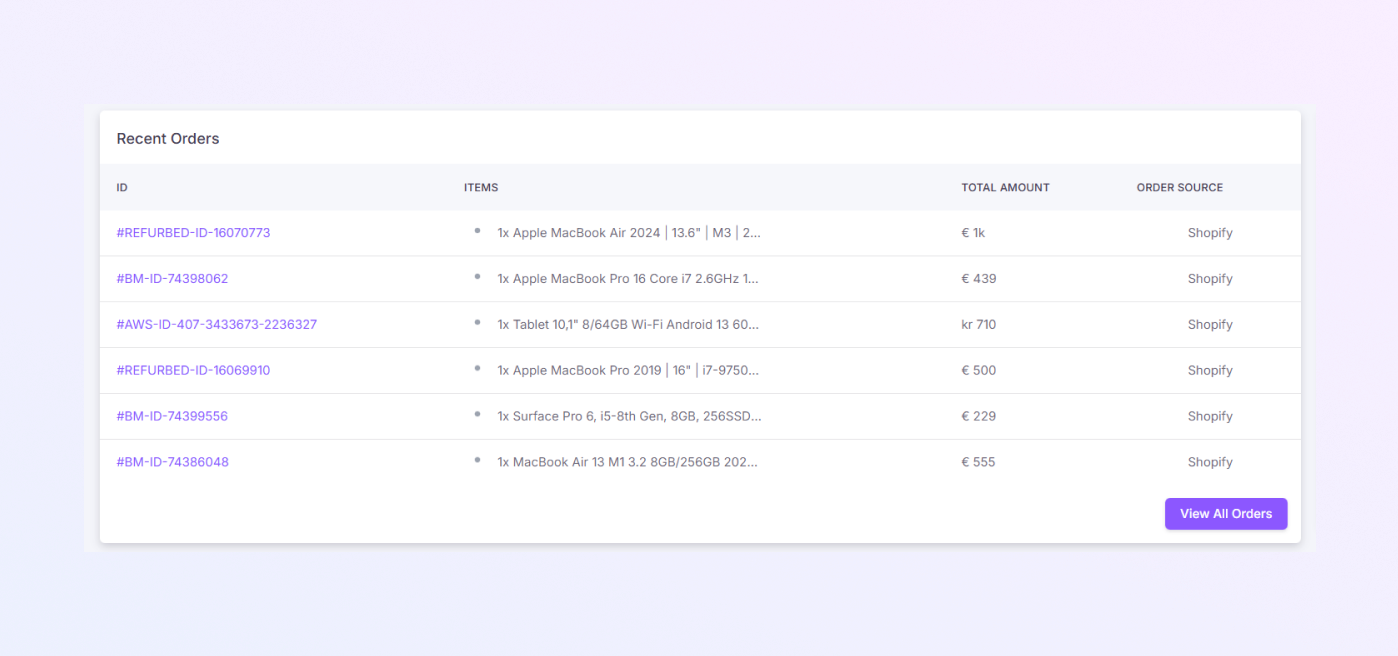
Pedidos recientes (panel inferior central)
-
En esta sección se muestran los pedidos más recientes ingresados al sistema. Every row consists of:
-
ID de pedido
-
Nombre del producto
-
Monto total
-
Fuente del pedido (como Shopify, Amazon)
-
Date and time
-
-
Para ver el historial completo de pedidos, haga clic en "Ver todos los pedidos". Esto le permite mantenerse informado sobre sus ventas más recientes.
-
-
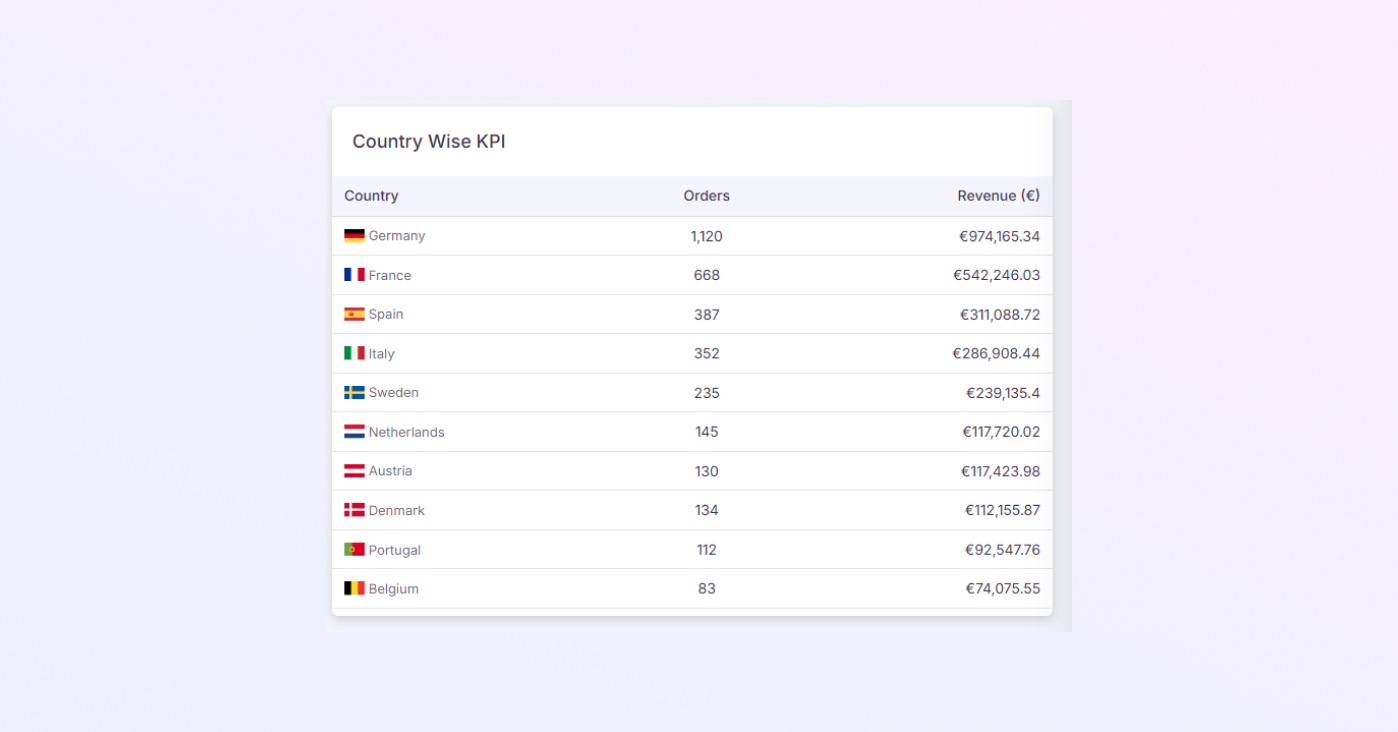
Ingresos del país (sección inferior derecha)
Esta sección explica qué países realizan la mayor cantidad de compras, qué lugares generan los mayores ingresos y dónde es posible que desee crecer.
El desempeño por país se muestra en la tabla, que incluye:
-
Nombre del país con bandera.
-
El nº de pedidos procedentes de ese País
-
Total earnings
-
Valor medio del pedido
-
En esta página
1.
Barra de encabezado superior
2.
Menú de la barra lateral izquierda
3.
Mensaje de bienvenida
4.
Beneficio total (sección de gráfico)
5.
Tarjetas de descripción general del negocio principal (arriba a la derecha)
6.
Sección de transacciones (izquierda-centro)
7.
Ingresos totales + Valor medio del pedido (centro medio)
8.
Análisis de tipos de problemas
9.
Órdenes del mercado (sección central derecha)
10.
Pedidos recientes (panel inferior central)
11.
Ingresos del país (sección inferior derecha)