Guía del usuario de la página de chat de ExactFlow
La página de chat del agente financiero es donde los usuarios interactúan con el asistente de IA para administrar la información financiera. Esta página le ayuda a comprobar rápidamente información financiera sin tener que buscar en informes.
Puede hacer clic en preguntas ya preparadas o escribir su propio mensaje para obtener respuestas al instante.
Cómo abrir la página de chat del agente financiero
Inicie sesión en su cuenta de ExactFlow.
Mira el menú de la barra lateral izquierda.
Haga clic en Agente financiero
Haga clic en Chat.
Se abrirá la página de chat del agente financiero.
Ahora estás listo para chatear con el asistente de IA.
Descripción general de la página
La página de chat está dividida en dos secciones principales:
-
Panel de lista de chat
-
Área de chat y asistente
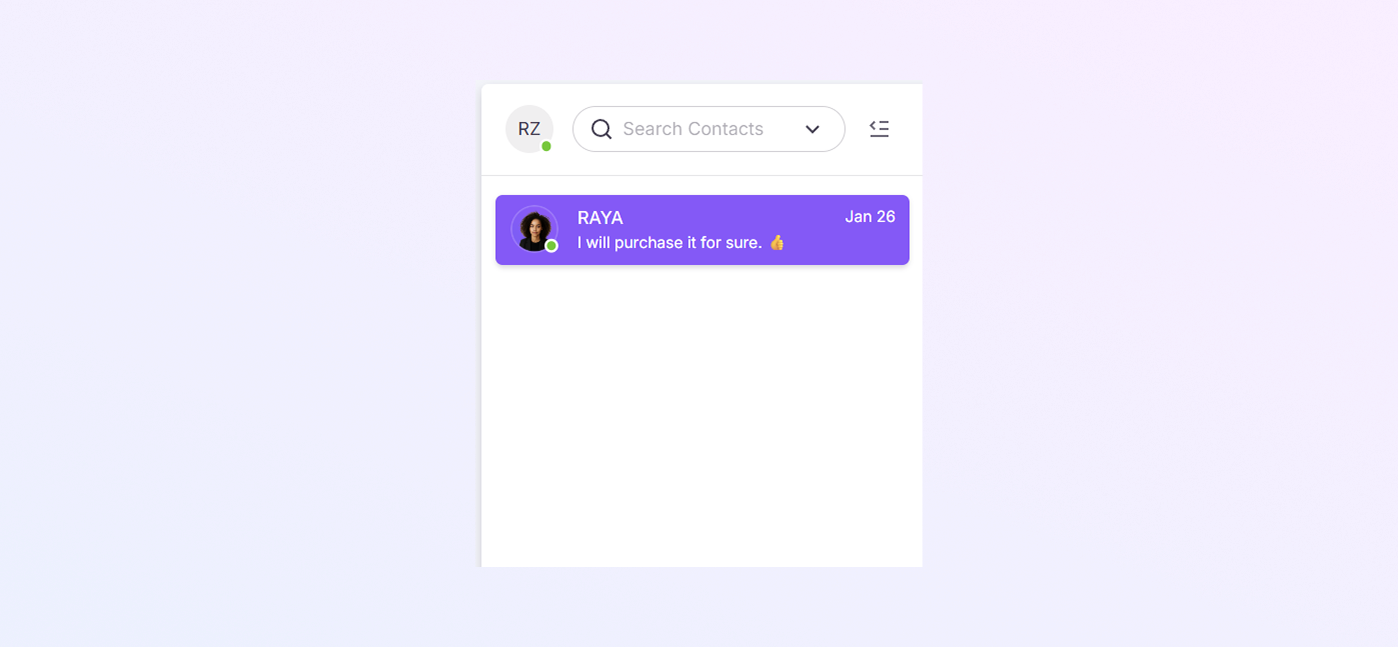
Panel de lista de chat
Este panel muestra tus chats existentes.
-
Una barra de búsqueda en la parte superior para encontrar chats fácilmente.
-
Una lista de conversaciones de chat anteriores.
-
Cada chat muestra:
-
Nombre del agente (ejemplo: RAYA)
-
Vista previa de los últimos mensajes
-
Fecha de la última actividad
-
Área de chat y asistente
Esta es el área de trabajo principal donde habla con el Agente Financiero.
Encabezado de chat
En la parte superior de la pantalla de chat, verás:
-
Nombre del bot (ejemplo: RAYA – BOT)
-
Icono de búsqueda (para encontrar mensajes dentro del chat)
-
Menú de tres puntos (para ver el contacto)
Esto le ayuda a saber con qué agente está hablando.

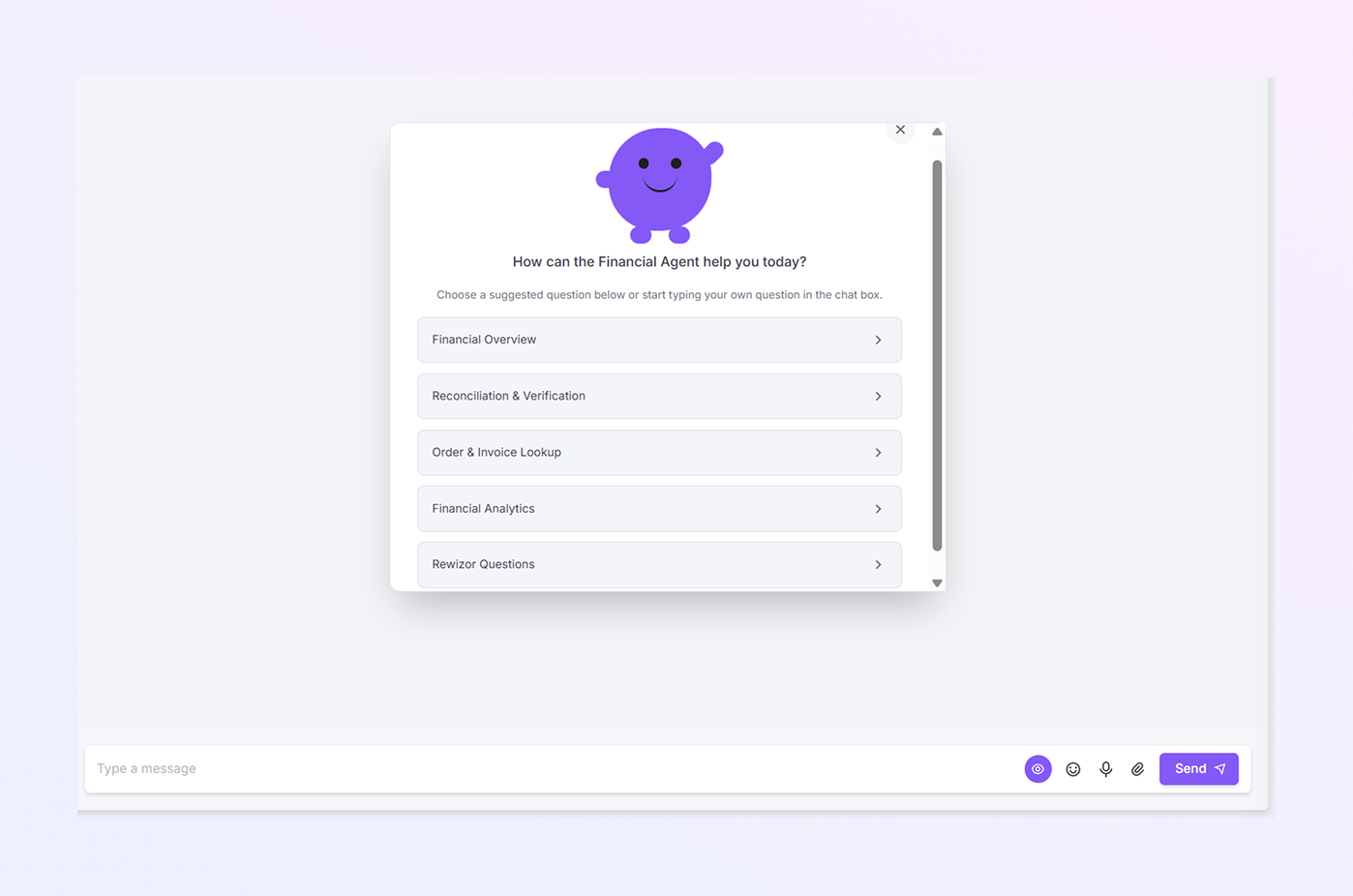
Pantalla de bienvenida del asistente
Cuando abres un chat nuevo o vacío, verás:
-
Un ícono de asistente amigable
-
Un mensaje de bienvenida como:
“¿Cómo puede ayudarle el Agente Financiero hoy?”
Esta pantalla le guía para iniciar la conversación fácilmente.
Opciones de preguntas rápidas
Debajo del mensaje de bienvenida, verás botones en los que se puede hacer clic.
-
Panorama financiero
-
Conciliación y verificación
-
Búsqueda de pedidos y facturas
-
Análisis financiero
-
Preguntas sobre el asistente
Cómo funcionan estos botones
-
Haga clic en cualquier opción para hacer esa pregunta al instante.
-
No es necesario escribir.
-
El asistente responderá con detalles de inmediato.
-
Según su elección, pueden aparecer más opciones relacionadas.
Esto es perfecto para principiantes que no están seguros de qué preguntar.
Área de conversación de chat
Una vez que selecciones una pregunta o envíes un mensaje:
-
La conversación aparece en el centro de la pantalla.
-
Los mensajes se muestran claramente, uno tras otro.
-
Puedes desplazarte para leer respuestas anteriores.
Esta área mantiene organizada toda tu conversación.
Enviando su propio mensaje
También puedes escribir tus propias preguntas.
-
Haga clic dentro del cuadro Escribir un mensaje en la parte inferior.
-
Escribe tu pregunta en palabras sencillas.
-
Haz clic en Enviar o presiona Enter en tu teclado.
Su mensaje se envía instantáneamente al agente.
Ejemplos de mensajes que puedes escribir
A continuación se muestran algunos ejemplos sencillos que puede utilizar:
-
Mostrar resumen de mi compra
-
Encuentra la factura del pedido número 10234
-
Verificar estado de conciliación
-
Mostrar facturas impagas
-
Dame el informe de compras del mes pasado
-
Verificar pago de proveedor
El asistente de IA entiende el lenguaje normal, por lo que no se necesita ningún formato especial.
Herramientas de chat en la parte inferior
En la parte inferior derecha del cuadro de chat, puedes ver:
-
Icono de emoji
-
Icono de archivo adjunto
-
Botón Enviar
Estas herramientas hacen que chatear sea más fácil y rápido.