



Guía del usuario de la página del panel de ExactFlow
El Panel de agentes financieros en la aplicación ExactFlow lo ayuda a realizar un seguimiento del desempeño financiero de su empresa en un solo lugar. Muestra ventas, ingresos, gastos, ganancias y flujo de caja en un formato fácil de entender.
Este panel lo utilizan principalmente equipos financieros, contadores y gerentes para monitorear la actividad financiera diaria y mensual.
Cómo abrir el panel del agente financiero
Inicie sesión en su cuenta de ExactFlow.
En el menú de la barra lateral izquierda, haga clic en Agente financiero.
Seleccione Panel de control.
Ahora verá la página del Panel del agente financiero.
Descripción general de la página
El Panel del agente financiero está dividido en varias secciones. Cada sección muestra una parte diferente de sus datos financieros, como ingresos, ganancias y flujo de caja.
En la parte superior, verá tarjetas de resumen. Debajo encontrará cuadros y gráficos para un análisis más profundo.
Controles arriba a la derecha
Ubicado en la esquina superior derecha de la página.
Selector de moneda
-
Le permite seleccionar una moneda entre PLN, EUR y USD.
-
El panel se actualiza automáticamente según la moneda seleccionada.
Selector de intervalo de fechas
-
Le permite seleccionar una fecha de inicio y una fecha de finalización.
-
El panel se actualiza automáticamente según las fechas seleccionadas.
Úselo para ver períodos financieros diarios, semanales, mensuales o personalizados y comparar el rendimiento en diferentes rangos de tiempo.

Tarjetas de resumen financiero clave
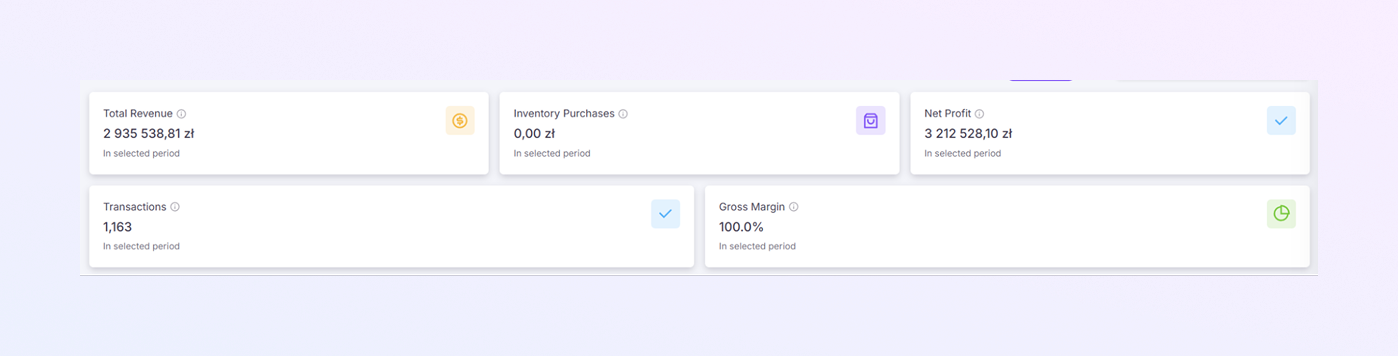
En la parte superior del panel, verá varias tarjetas de resumen. Estas tarjetas le brindan una instantánea rápida de su salud financiera.
Ingresos totales
Muestra los ingresos por ventas totales generados durante el período seleccionado.
Incluye todas las transacciones completadas.
Le ayuda a comprender cuánto dinero ganó su empresa.
Compras de inventario
Muestra el importe total gastado en compras de inventario.
Útil para realizar un seguimiento de los costos de compra.
Ayuda a controlar los gastos relacionados con el inventario.
Beneficio neto
Muestra el beneficio final después de restar todos los gastos.
Estas son las ganancias reales del negocio.
Un valor positivo significa ganancias y un valor bajo indica costos más altos.
Transacciones
Muestra el número total de transacciones financieras.
Incluye ventas, compras y otras acciones financieras registradas.
Ayuda a realizar un seguimiento del volumen de actividad.
Margen bruto
Muestra el porcentaje del margen bruto.
Indica cuántas ganancias conserva después de cubrir los costos directos.
Un mayor margen bruto significa una mejor eficiencia.
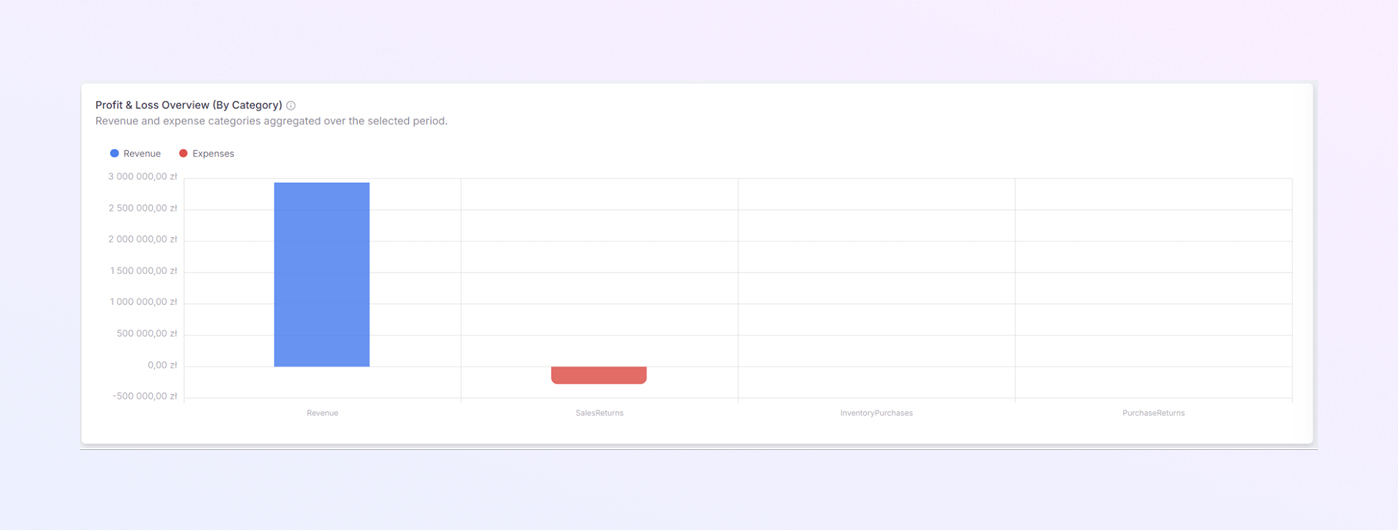
Resumen de pérdidas y ganancias (por categoría)
Esta sección compara visualmente ingresos y gastos.
-
Un gráfico de barras que muestra:
-
Ingresos (normalmente en azul)
-
Gastos (normalmente en rojo)
-
-
Cada barra representa los valores totales para el período seleccionado.
-
Le ayuda a ver rápidamente si los ingresos son mayores que los gastos.
-
Facilita la detección de gastos excesivos.
-
Útil para controles financieros rápidos.
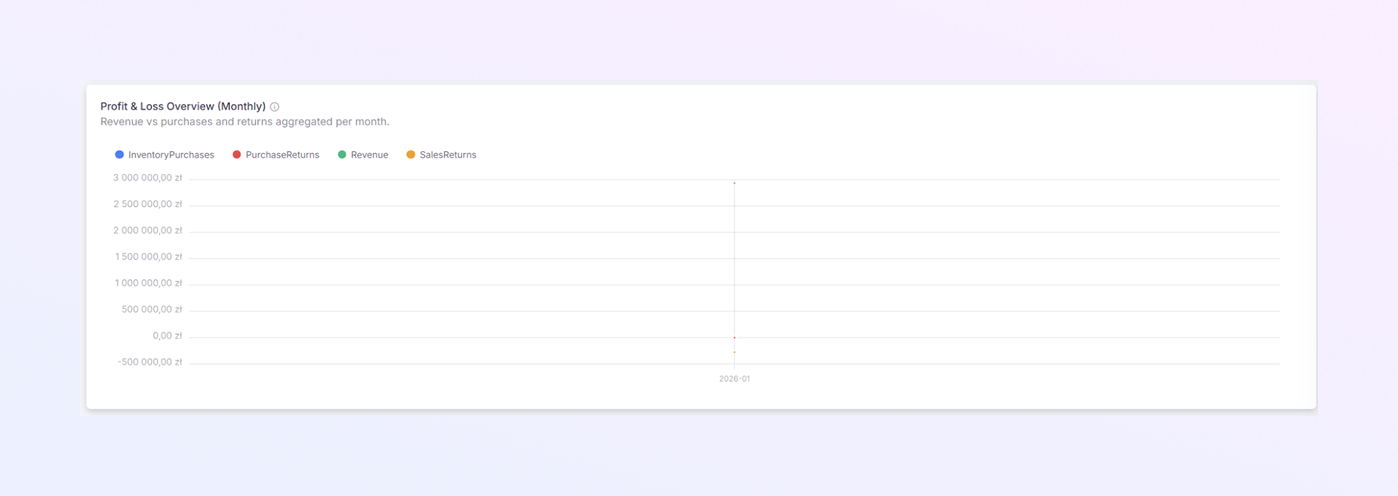
Resumen de pérdidas y ganancias (mensual)
Esta sección muestra las tendencias de pérdidas y ganancias a lo largo del tiempo.
-
Muestra valores mensuales para:
-
Compras de inventario
-
Devoluciones de productos
-
Ingresos
-
Devoluciones de ventas
-
-
Ayuda a identificar tendencias de crecimiento, cambios estacionales y meses con mayores gastos. Esto es útil para la planificación financiera a largo plazo.
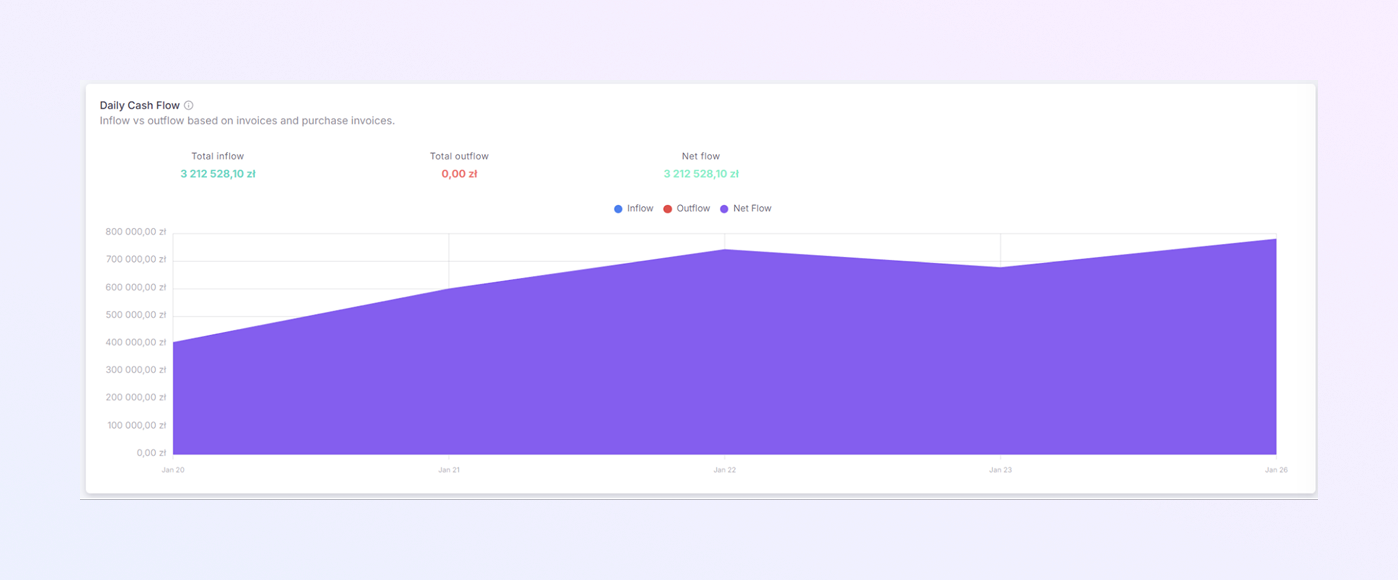
Flujo de caja diario
La sección Flujo de caja diario muestra cómo entra y sale el dinero de su negocio.
-
Entrada: dinero que ingresa al negocio
-
Salida: dinero que sale del negocio
-
Flujo Neto: Diferencia entre entrada y salida
Tipo de gráfico
-
Gráfico de áreas o líneas que muestra el movimiento diario
-
Fácil de ver picos y caídas en el flujo de caja
-
Ayuda a garantizar que siempre tengas suficiente efectivo
-
Identifica días con gastos elevados
-
Admite mejores decisiones de gestión de efectivo
Resumen de flujo de caja
Arriba del diagrama de flujo de efectivo, verá tres valores:
-
Entrada total: dinero total recibido durante el período seleccionado
-
Salida total: dinero total gastado durante el período seleccionado
-
Flujo Neto: Saldo final después de las entradas menos las salidas
Esto brinda una descripción general rápida del efectivo sin consultar el gráfico.
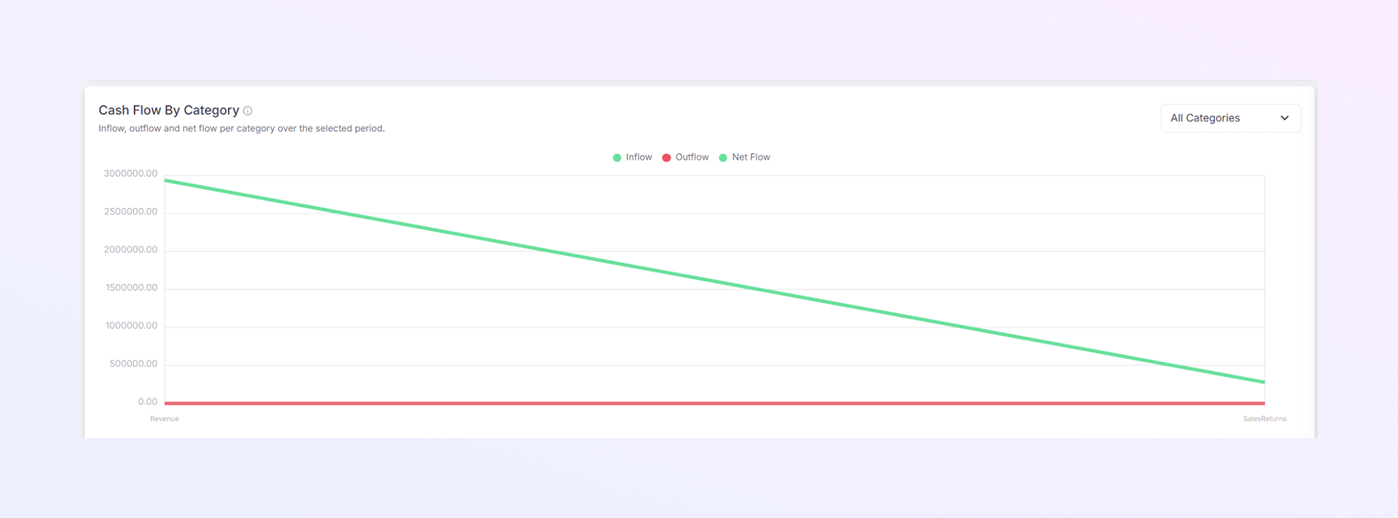
Flujo de caja por categoría
Esta sección desglosa el flujo de caja por categoría.
-
Gráfico de líneas que muestra:
-
Entradas por categoría
-
Salida por categoría
-
Flujo neto a lo largo del tiempo
-
-
Las categorías pueden incluir:
-
Ingresos
-
Devoluciones de ventas
-
Filtro de categorías
-
Ubicado en la parte superior derecha de esta sección
-
Le permite ver todas las categorías y centrarse en una categoría específica.
Esto le ayuda a comprender de dónde viene su dinero y hacia dónde se dirige.
Resumen
El Panel de control del agente financiero de ExactFlow le ofrece:
-
Una visión clara de los ingresos, gastos y beneficios
-
Seguimiento sencillo del flujo de caja
-
Gráficos simples para una comprensión rápida
-
Filtros para analizar periodos de tiempo específicos
Al utilizar este panel diariamente, puede mantener el control de las finanzas de su empresa y tomar decisiones financieras seguras.