



Guía del usuario de la página de carga de datos de ExactFlow
La página Carga de datos le ayuda a cargar y comparar datos financieros de diferentes fuentes, para que ExactFlow pueda conciliar pedidos, facturas y reembolsos correctamente. Esta página la utilizan principalmente los equipos de finanzas, contabilidad y operaciones para asegurarse de que todos los datos del mercado coincidan con los registros internos de ventas y facturas.
Cómo abrir la página de carga de datos
Inicie sesión en su cuenta de ExactFlow.
Mira el menú de la barra lateral izquierda.
Haga clic en Agente financiero
Haga clic en Conciliación de datos.
Seleccione Carga de datos.
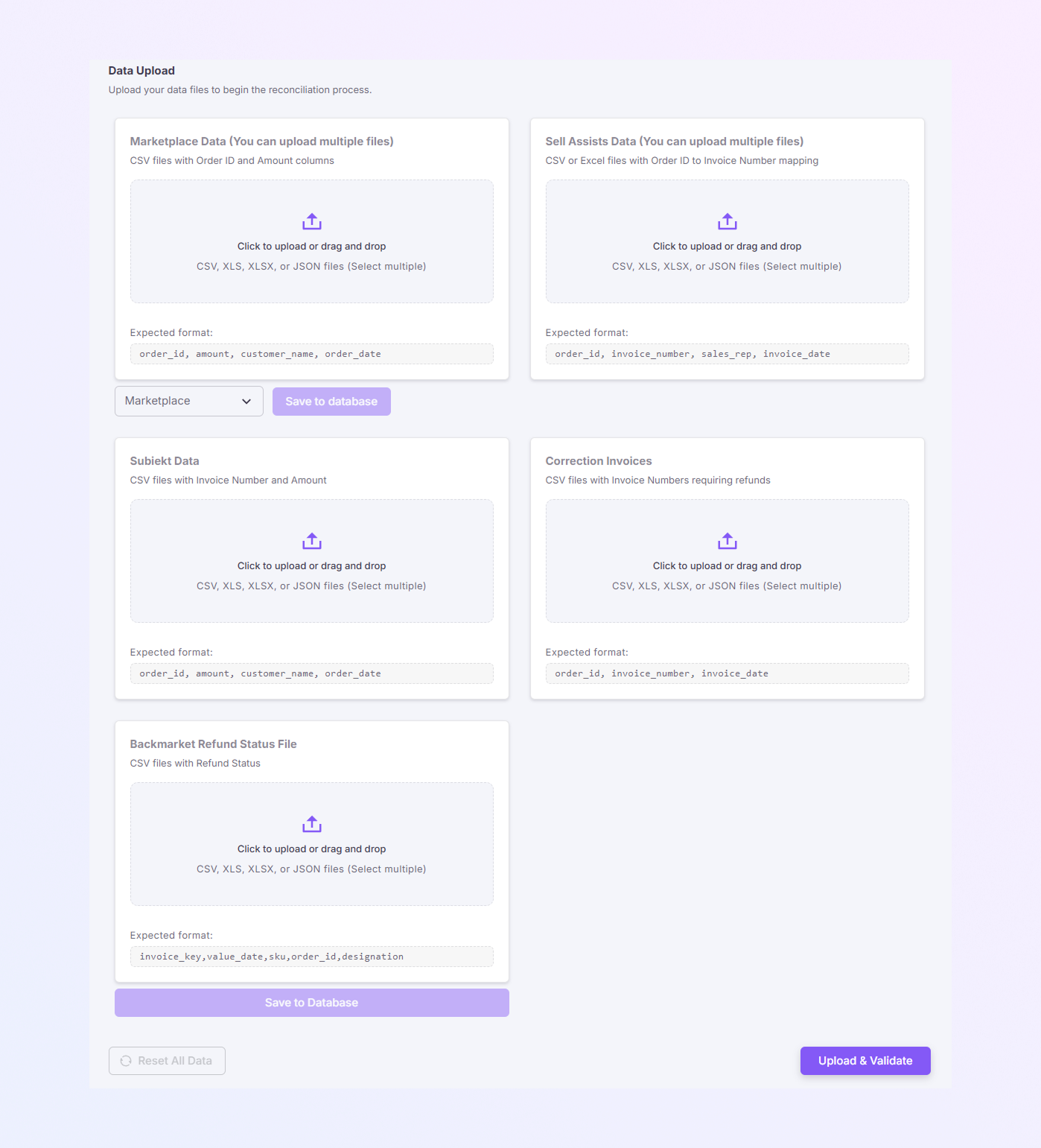
Ahora verá la pantalla Carga de datos con múltiples secciones de carga.
Descripción general de la página
En esta página, verá:
-
Varios cuadros de carga, cada uno para un tipo de datos específico
-
Borrar instrucciones debajo de cada cuadro de carga
-
Un selector de Marketplace
-
Botones Guardar en base de datos y Cargar y validar
-
CSV
-
XLS
-
XLSX
-
JSON
Cada sección de carga acepta archivos en:
Puedes cargar uno o varios archivos al mismo tiempo.
Subir secciones
-
Datos del mercado
Propósito
Esta sección se utiliza para cargar datos de pedidos de mercados (como Backmarket, Refurbed, etc.).
Qué incluyen estos datos
-
ID de pedido
-
Cantidad del pedido
-
Nombre del cliente
-
Fecha del pedido
Formato de archivo esperado
id_pedido, importe, nombre_cliente, fecha_pedido
Cómo subir
-
Haz clic para cargar o arrastra y suelta.
-
Seleccione su archivo de pedido del mercado.
-
Puedes cargar varios archivos si es necesario.
Estos datos ayudan a ExactFlow a comprender cuánto se vendió en cada mercado.
-
-
Datos de venta de activos
Propósito
Esta sección conecta los ID de pedido con los números de factura.
Qué incluyen estos datos
-
ID de pedido
-
Número de factura
-
Representante de ventas
-
Fecha de la factura
Formato de archivo esperado
id_pedido, número_factura, representante_ventas, fecha_factura
Cómo subir
-
Haga clic en el área de carga.
-
Elija el archivo de asignación de factura correcto.
-
Sube uno o más archivos.
Este paso ayuda a vincular los pedidos del mercado con las facturas internas.
-
-
Datos Subiekt
Propósito
Esta sección carga los datos del importe de la factura desde Subiekt (o sistemas ERP similares).
Qué incluyen estos datos
-
ID de pedido
-
Importe de la factura
-
Nombre del cliente
-
Fecha del pedido
Formato de archivo esperado
id_pedido, importe, nombre_cliente, fecha_pedido
Cómo subir
-
Haga clic en el cuadro de carga debajo de Datos Subiekt.
-
Seleccione su archivo de factura ERP.
-
Sube el archivo.
Estos datos se utilizan para comparar las ventas del mercado con los valores de las facturas de ERP.
-
-
Archivo de estado de reembolso de Backmarket
Propósito
Esta sección carga datos del estado del reembolso de Backmarket.
Qué incluyen estos datos
-
Clave de factura
-
Valor del reembolso
-
Fecha
-
SKU
-
ID de pedido
-
Designación de reembolso
Formato de archivo esperado
clave_factura, fecha_valor, sku, id_pedido, designación
Cómo subir
-
Haga clic en el área de carga.
-
Seleccione el archivo de estado del reembolso.
-
Sube el archivo.
Esto garantiza que los datos de reembolso coincidan correctamente con los pedidos y facturas originales.
-
-
Facturas de Corrección
Propósito
Esta sección es para facturas que necesitan correcciones o reembolsos
Qué incluyen estos datos
-
ID de pedido
-
Número de factura
-
Fecha de la factura
Formato de archivo esperado
id_pedido, número_factura, fecha_factura
Cómo subir
-
Haga clic en el área de carga.
-
Seleccione el archivo de factura de corrección.
-
Sube el archivo.
Esto ayuda al sistema a realizar un seguimiento de los reembolsos, ajustes o facturas corregidas.
-
Selección del mercado
Debajo de la sección Datos de Marketplace, verá un menú desplegable de Marketplace.
Cómo funciona
-
Seleccione el mercado para el que está cargando datos
-
Opciones de ejemplo: Backmarket, Refurbed, etc.
Elegir el mercado correcto garantiza una conciliación precisa.
Botón Guardar en base de datos
-
Esto almacena los datos cargados en el sistema
-
Aún no se ha realizado ninguna conciliación, solo se ha guardado
-
Quieres subir archivos paso a paso
-
Aún no estás listo para validar
Utilice esto cuando:
Botón Cargar y Validar
-
Ubicado en la parte inferior derecha de la página
-
Inicia el proceso de validación de datos
-
ExactFlow comprueba los formatos de archivos
-
Coincide con ID de pedido, números de factura e importes
-
Identifica datos faltantes o que no coinciden
Al hacer clic:
Este es el paso final antes de que se generen los resultados de la conciliación.
Botón Restablecer todos los datos
-
Borra todos los archivos cargados
-
Utilice esto si:
-
Has subido los archivos equivocados
-
Quieres empezar de nuevo
-
Resumen
La página de carga de datos le permite:
-
Subir pedidos del mercado
-
Coincidir pedidos con facturas
-
Seguimiento de reembolsos y correcciones
-
Preparar datos limpios para la conciliación
-
Evitar desajustes y errores financieros
Esta página es la base para obtener informes financieros precisos dentro del módulo Agente financiero de ExactFlow.