



Guía del usuario de la página ExactFlow Rewizor
La página Rewizor es parte del módulo Agente financiero en ExactFlow. Se utiliza para revisión y análisis financieros, especialmente para contabilidad, auditoría y controles financieros mensuales.
Esta página proporciona una descripción general clara de documentos, ventas, compras, tarifas, nómina y otras métricas financieras clave en un solo lugar.
Cómo abrir la página de Rewizor
Inicie sesión en su cuenta de ExactFlow.
En el menú de la barra lateral izquierda, haga clic en Agente financiero.
Haga clic en Rewizor.
Ahora verá el Rewizor (Panel de análisis financiero).
Descripción general de la página
El Panel del agente financiero está dividido en varias secciones. Cada sección muestra una parte diferente de sus datos financieros, como ingresos, ganancias y flujo de caja.
En la parte superior, verá tarjetas de resumen. Debajo encontrará cuadros y gráficos para un análisis más profundo.
Controles superiores derechos
La página de Rewizor se divide en tres partes principales:
-
Controles superiores (filtros y opciones de visualización)
-
Tarjetas de resumen financiero
-
Gráfico de actividad mensual
Cada sección le ayuda a revisar los datos financieros paso a paso.
Controles superiores
Selector de tipo de vista
-
Ubicado en la esquina superior derecha.
-
El valor predeterminado es Automático. Puedes elegir día, semana y mes.
-
Se utiliza para controlar cómo se muestran los datos.
Selector de intervalo de fechas
-
Ubicado al lado del selector de vista.
-
Le permite seleccionar un período de tiempo específico.
-
Cuando cambias el intervalo de fechas, todos los números y gráficos se actualizan automáticamente.
Pestañas de navegación
Debajo del título de la página, verá pestañas para diferentes vistas financieras.
Pestañas disponibles
Descripción general
Flujo de caja
Ingresos
Gastos
Categorías de gastos
Nómina
Suscripciones
Envío
Tarifas del mercado
Vendedores
Tipos de documentos
Registros
Descripción general
La pestaña Descripción general está seleccionada de forma predeterminada y muestra un resumen de todos los datos clave.
Tarjetas de resumen financiero
Estas tarjetas le brindan una instantánea rápida del desempeño financiero durante el período seleccionado.
Documentos: Muestra el número total de documentos financieros. Incluye facturas, facturas y registros. Útil para comprobar el volumen de documentos.
Actividad total (PLN): muestra el valor total de la actividad financiera. Incluye ventas y compras combinadas.
Ventas (PLN): valor total de todas las ventas durante el período seleccionado. Ayuda a realizar un seguimiento del rendimiento de los ingresos.
Compras (PLN): Valor total de todas las compras. Incluye inventario y otros costos de compra.
Ventas – Compras (PLN): Muestra la diferencia entre ventas y compras. Ayuda a comprender el equilibrio financiero bruto.
Nómina (PLN): Salario total y gastos de nómina. Ayuda a realizar un seguimiento de los costos relacionados con los empleados.
Suscripciones (PLN): Costo total de las suscripciones. Incluye suscripciones de software y servicios.
Envío (PLN): Gastos totales de envío. Cubre los gastos de envío y logística.
Tarifas del mercado (PLN): tarifas totales cobradas por los mercados. Útil para análisis de beneficios.
% de ventas de nómina: muestra cuánto representan los costos de nómina en comparación con las ventas. Se muestra como porcentaje.
% de envío de ventas: muestra los costos de envío como porcentaje de las ventas. Ayuda a medir la eficiencia logística.
% de las ventas de tarifas del mercado: muestra las tarifas del mercado en comparación con las ventas totales. Útil para evaluar la rentabilidad del mercado.
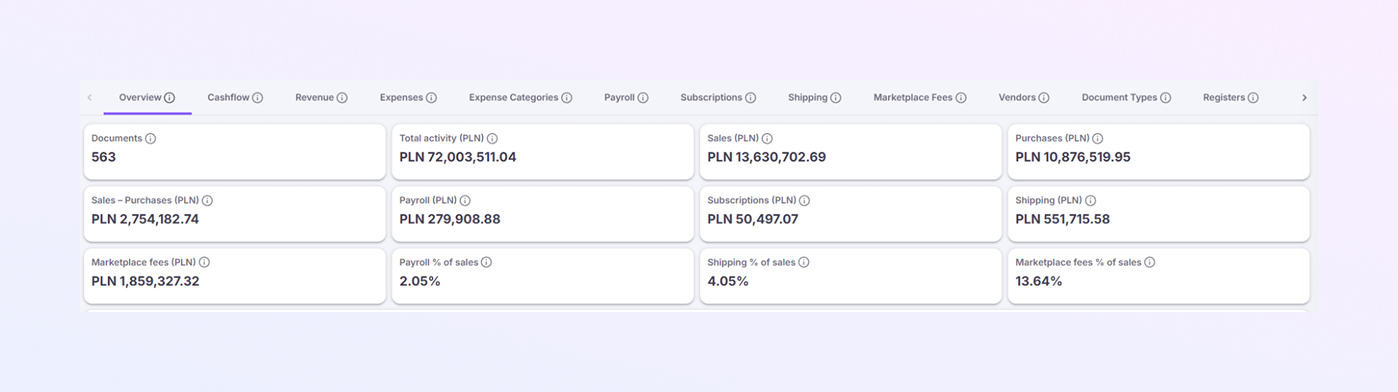
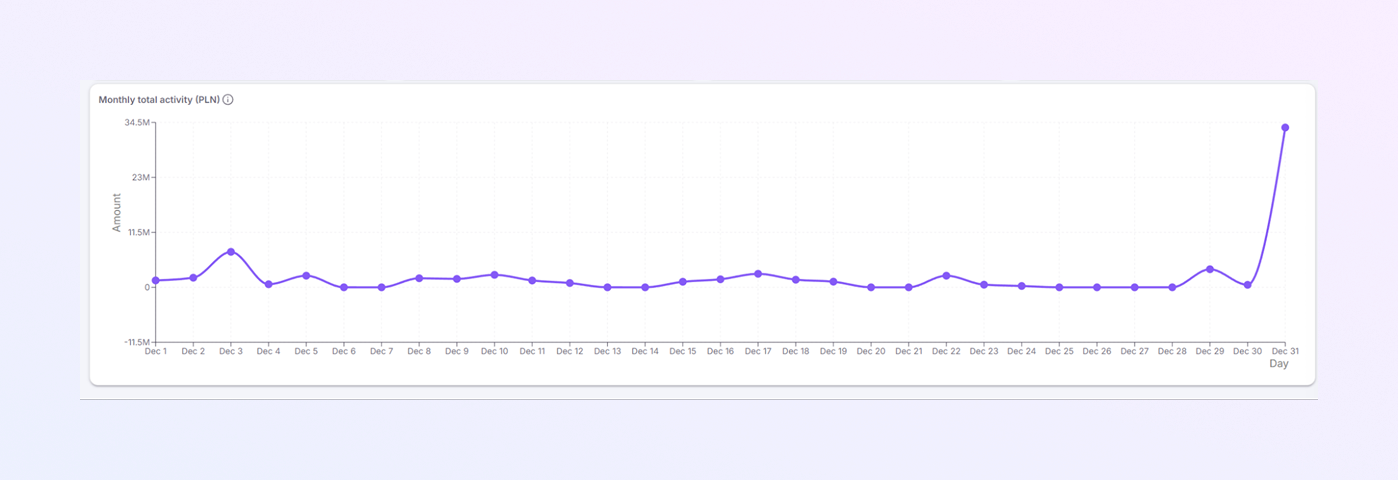
Gráfico de actividad total mensual
Muestra la actividad financiera diaria durante el período seleccionado.
Eje X: Días, Eje Y: Importe (PLN)
Detecta fácilmente los días de alta actividad
Identificar días de actividad baja o nula
Seguimiento de las tendencias a lo largo del mes
Útil para auditorías y cierres mensuales
Cada punto representa la actividad total de ese día.
Cómo utilizar el gráfico
Flujo de caja
La pestaña Flujo de caja muestra cómo entra y sale el dinero del negocio durante el período seleccionado. Le ayuda a comprender la liquidez, el movimiento diario de efectivo y el saldo general de efectivo.
Tarjetas de resumen de flujo de caja
Estas tarjetas brindan una descripción general rápida de la actividad de efectivo para el rango de fechas seleccionado.
Entrada total (PLN): Muestra la cantidad total de dinero recibido. Incluye pagos de ventas, reembolsos recibidos y otros fondos entrantes.
Salida total (PLN): muestra la cantidad total de dinero pagado. Incluye compras, nómina, costos de envío, honorarios y otros gastos.
Entradas – Salidas (PLN): Muestra el resultado neto de caja. Calculado como entrada menos salida. Un valor positivo significa que entró más dinero del que salió.

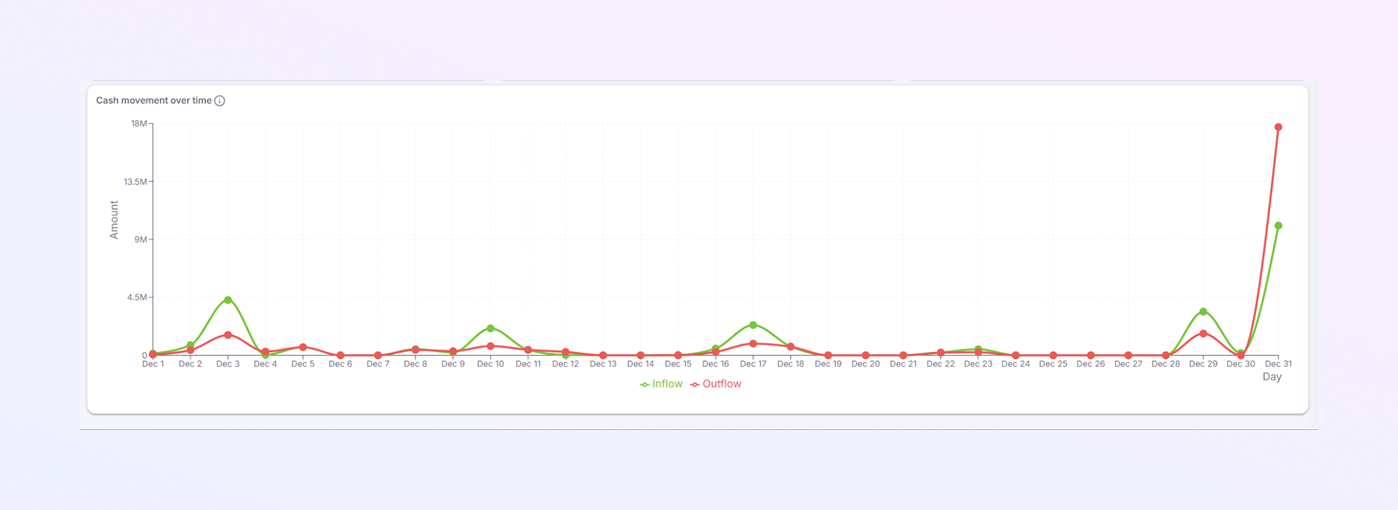
Movimiento de efectivo a lo largo del tiempo
Esta sección muestra cómo las entradas y salidas de efectivo cambian día a día.
Gráfico de líneas que muestra la actividad de efectivo diaria.
-
Se muestran dos líneas:
Entrada (verde): dinero que ingresa al negocio
Salida (rojo): dinero que sale del negocio
Eje X: Días (por ejemplo: del 1 al 31 de diciembre)
Eje Y: importe en PLN
Cada punto del gráfico representa la entrada o salida total de ese día.
Cómo utilizar el diagrama de flujo de caja
Días puntuales con gran entrada de efectivo
-
Identificar días con gastos elevados
Ver patrones a lo largo del mes
Detectar picos o caídas inusuales
Compruebe si el flujo de caja se mantiene positivo con el tiempo
Esto es especialmente útil para la planificación del efectivo y el control financiero.
Ingresos
La pestaña Ingresos muestra cuánto dinero ganó la empresa durante el período seleccionado. Muestra los ingresos totales en diferentes monedas y muestra cómo cambian los ingresos con el tiempo.
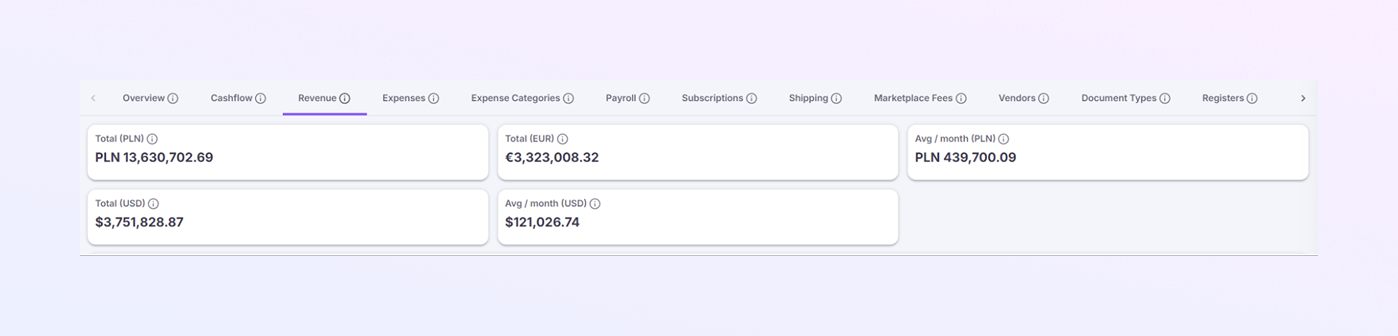
Tarjetas de resumen de ingresos
Estas tarjetas ofrecen una vista rápida de los ingresos totales y medios.
-
Total (PLN): muestra los ingresos totales en PLN. Este es el principal valor contable.
-
Total (EUR): muestra los ingresos totales convertidos a EUR. Útil para informes internacionales.
-
Total (USD): muestra los ingresos totales convertidos a USD. Útil para el análisis financiero global.
-
Promedio/mes (PLN): muestra el ingreso mensual promedio en PLN. Calculado en función del rango de fechas seleccionado.
-
Promedio/Mes (USD): Muestra el ingreso mensual promedio en USD. Ayuda a comparar el rendimiento entre meses.
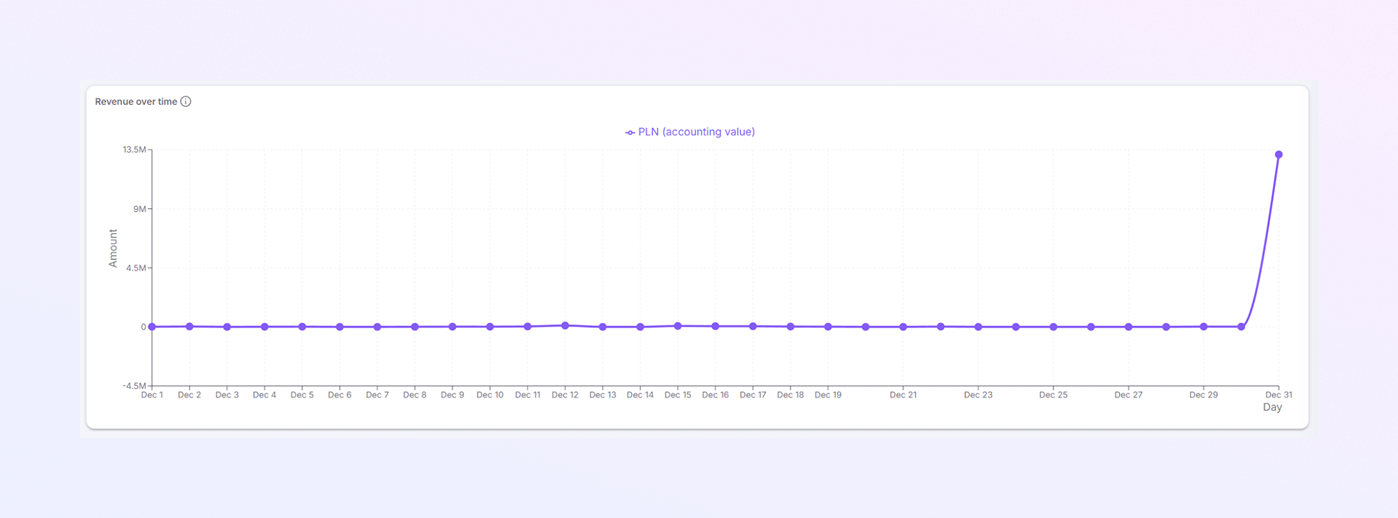
Ingresos a lo largo del tiempo
Esta sección muestra cómo cambian los ingresos día a día durante el período seleccionado.
-
Gráfico de líneas que muestra los ingresos diarios.
-
Muestra los valores contables en PLN.
-
Ayuda a visualizar claramente las tendencias de ingresos.
-
Eje X: Días (por ejemplo: del 1 al 31 de diciembre)
-
Eje Y: importe en PLN
-
Cada punto representa los ingresos registrados ese día.
Cómo utilizar el gráfico de ingresos
-
Seguimiento del rendimiento de ventas diario
-
Identificar días de altos ingresos
-
Detectar períodos de ventas bajas
-
Comparar el rendimiento de principios y finales de mes
Gastos
La pestaña Gastos muestra cuánto dinero gastó la empresa durante el período seleccionado. Le ayuda a comprender los costos, controlar los gastos y revisar la eficiencia financiera.
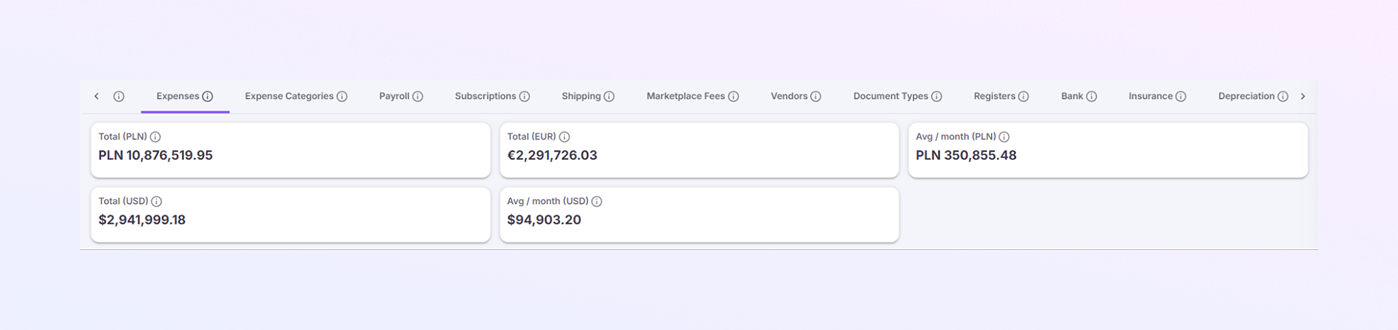
Tarjetas de resumen de gastos
Estas tarjetas brindan una descripción general rápida de los gastos totales y promedio.
-
Total (PLN): Muestra los gastos totales en PLN. Este es el principal valor contable.
-
Total (EUR): muestra los gastos totales convertidos a EUR. Útil para informes financieros internacionales.
-
Total (USD): Muestra los gastos totales convertidos a USD. Útil para comparar costos globales.
-
Promedio / Mes (PLN): Muestra el gasto mensual promedio en PLN. Calculado a partir del rango de fechas seleccionado.
-
Promedio/Mes (USD): Muestra el gasto mensual promedio en USD. Ayuda a comparar los niveles de gasto mes a mes.
Gastos a lo largo del tiempo
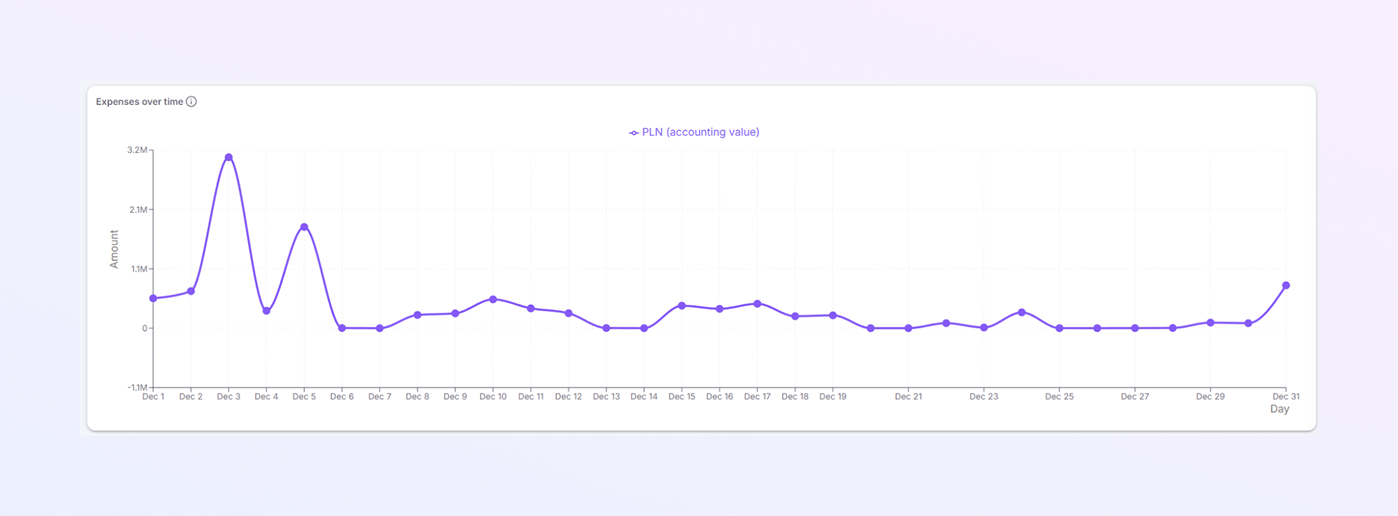
Esta sección muestra cómo los gastos cambian día a día durante el período seleccionado.
-
Gráfico de líneas que muestra los gastos diarios.
-
Los valores se muestran en valor contable PLN.
-
Facilita el seguimiento de patrones de gasto.
-
Eje X: Días (por ejemplo: del 1 al 31 de diciembre)
-
Eje Y: importe en PLN
-
Cada punto representa el total de gastos registrados ese día.
Cómo utilizar el cuadro de gastos
-
Identificar días con alto gasto
-
Detectar picos de gastos inusuales
-
Comparar gastos a lo largo del mes
-
Apoyo al control de costes y elaboración de presupuestos
-
Preparar datos para revisiones financieras
Categorías de gastos
La pestaña Categorías de gastos muestra cómo se dividen los gastos totales por categoría. Le ayuda a comprender dónde se gasta el dinero y qué áreas de costos son las más altas.
Gastos por categoría (PLN)
Esta sección muestra los gastos agrupados en categorías claras.
Gráfico de categorías de gastos
-
Gráfico de barras que muestra los gastos totales por categoría.
-
Los valores se muestran en PLN.
-
Cada barra representa una categoría de gasto.
-
Eje X: Categorías de gastos
-
Eje Y: importe en PLN
-
Este gráfico le ayuda a comparar rápidamente los costos entre categorías.
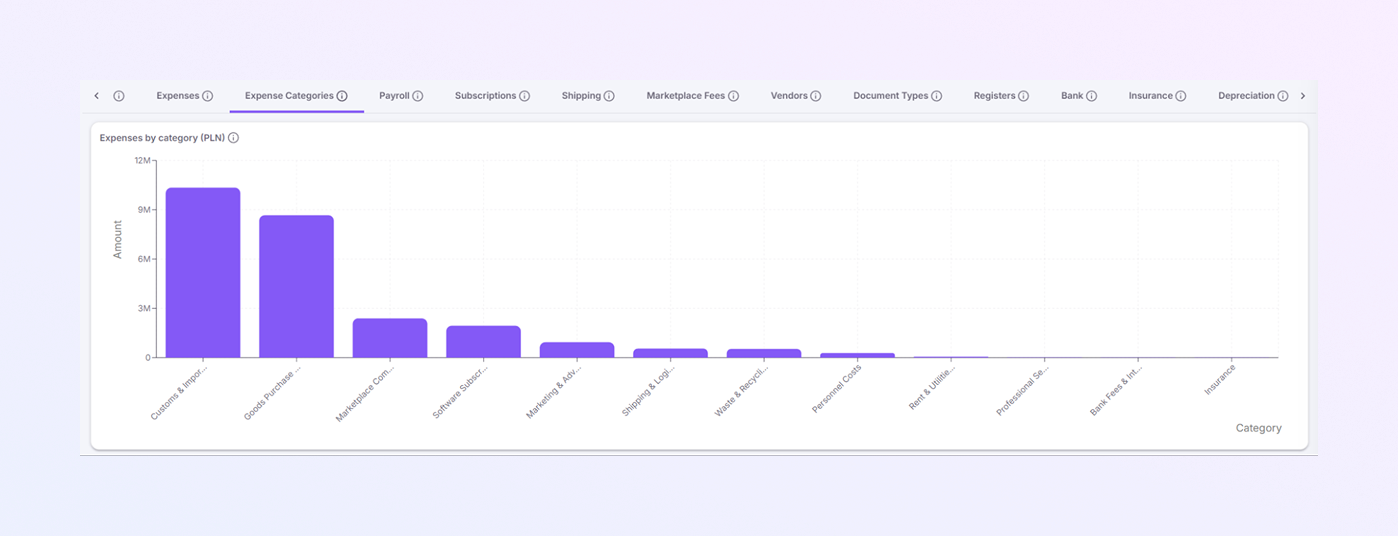
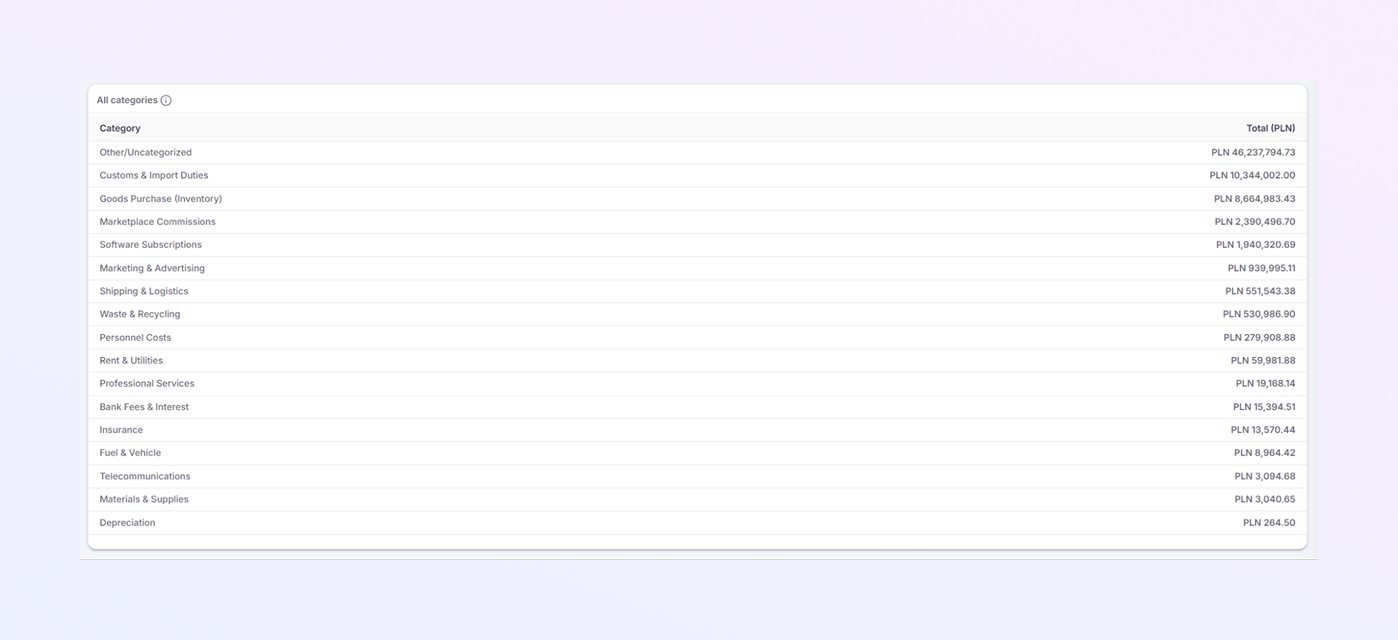
Tabla de categorías de gastos
Debajo del gráfico, una tabla muestra las cantidades exactas para cada categoría.
-
Otros / Sin categoría: Gastos que no encajan en una categoría específica.
-
Derechos de aduana y de importación: impuestos y tasas que se pagan por la importación de mercancías.
-
Compra de bienes (Inventario): Costo de compra de productos para reventa.
-
Comisiones de mercado: tarifas que cobran los mercados en línea.
-
Suscripciones de software: costos de herramientas y plataformas de software.
-
Marketing y publicidad: gastos por anuncios, promociones y campañas.
-
Envío y Logística: Costes de entrega, transporte y logística.
-
Residuos y reciclaje: costes relacionados con la manipulación y el reciclaje de residuos.
-
Costos de personal: sueldos, salarios y gastos relacionados con los empleados.
-
Alquiler y servicios públicos: alquiler de oficinas y facturas de servicios públicos.
-
Servicios profesionales: honorarios por servicios legales, contables o de consultoría.
-
Comisiones e intereses bancarios: cargos de bancos e instituciones financieras.
-
Seguros: Primas de seguro pagadas por la empresa.
-
Combustible y vehículos: combustible, mantenimiento de vehículos y costos relacionados con el transporte.
-
Telecomunicaciones: servicios de telefonía, internet y comunicaciones.
-
Materiales y Suministros: Material de oficina y material operativo.
-
Depreciación: Reducción del valor de los activos a lo largo del tiempo. Se utiliza con fines contables.
Nómina
La pestaña Nómina muestra todos los costos relacionados con los empleados para el período seleccionado. Le ayuda a realizar un seguimiento de los salarios y los gastos de nómina a lo largo del tiempo.
Tarjetas de resumen de nómina
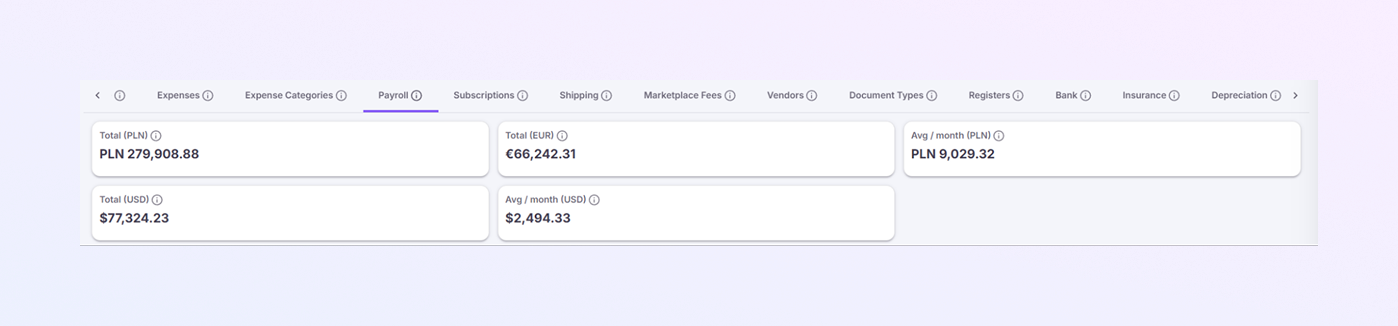
Estas tarjetas brindan una descripción general rápida de los costos totales y promedio de nómina.
-
Total (PLN): Muestra el costo total de la nómina en PLN. Este es el principal valor contable.
-
Total (EUR): muestra el coste total de la nómina convertido a EUR. Útil para informes internacionales.
-
Total (USD): muestra el costo total de nómina convertido a USD. Útil para realizar comparaciones financieras globales.
-
Promedio/Mes (PLN): Muestra el costo promedio de nómina mensual en PLN. Calculado en función del rango de fechas seleccionado.
-
Promedio/Mes (USD): Muestra el costo promedio de nómina mensual en USD. Ayuda a comparar los niveles de nómina entre meses.
Nómina a lo largo del tiempo
Esta sección muestra cómo los costos de nómina cambian día a día durante el período seleccionado.
-
Gráfico de líneas que muestra los gastos de nómina diarios.
-
Los valores se muestran en valor contable PLN.
-
Facilita el seguimiento de la distribución de la nómina a lo largo del tiempo.
-
Eje X: Días (por ejemplo: del 1 al 31 de diciembre)
-
Eje Y: importe en PLN
-
Cada punto representa los gastos de nómina registrados ese día.
Cómo utilizar el gráfico de nómina
-
Identificar cuándo se registran los costos de nómina
-
Comprueba la coherencia de los pagos salariales
-
Detectar picos inusuales en la nómina
-
Apoyar auditorías y revisiones de nómina
-
Verificar los totales de nómina mensual
Suscripciones
La pestaña Suscripciones muestra todos los costos relacionados con la suscripción, como herramientas de software y servicios recurrentes. Le ayuda a realizar un seguimiento de cuánto gasta en suscripciones y cuán uniformemente se distribuyen esos costos.
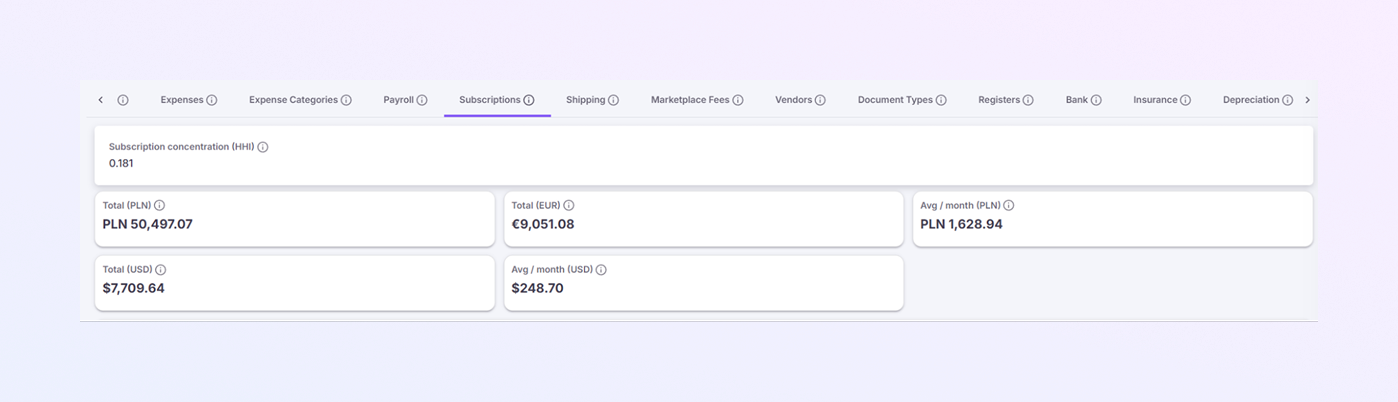
Tarjetas de resumen de suscripción
Estas tarjetas ofrecen una descripción general rápida de los gastos de suscripción.
-
Concentración de suscripción (HHI): muestra cómo se distribuyen los costos de suscripción entre los proveedores. Un valor más bajo significa que los costos se distribuyen de manera más uniforme. Un valor más alto significa que el gasto se centra en menos suscripciones.
-
Total (PLN): muestra el costo total de la suscripción en PLN. Este es el principal valor contable.
-
Total (EUR): muestra el coste total de la suscripción convertido a EUR. Útil para informes internacionales.
-
Total (USD): muestra el costo total de la suscripción convertido a USD. Útil para comparar costos globales.
-
Promedio/Mes (PLN): muestra el costo promedio de suscripción mensual en PLN. Calculado en función del rango de fechas seleccionado.
-
Promedio/mes (USD): muestra el costo promedio de suscripción mensual en USD. Ayuda a comparar los costos recurrentes mes a mes.
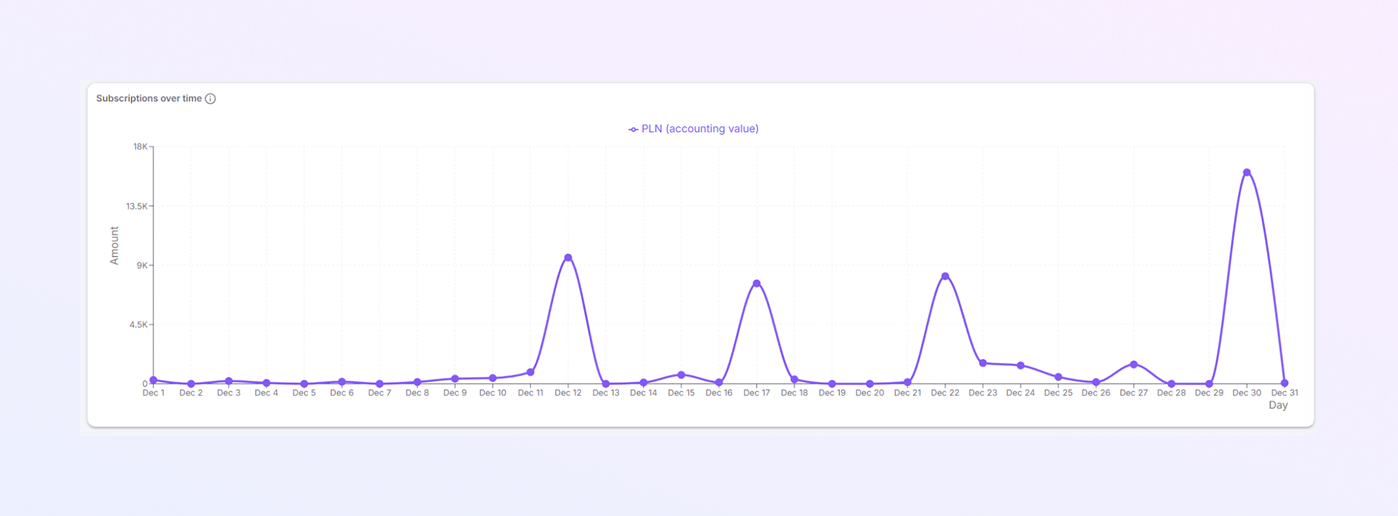
Suscripciones a lo largo del tiempo
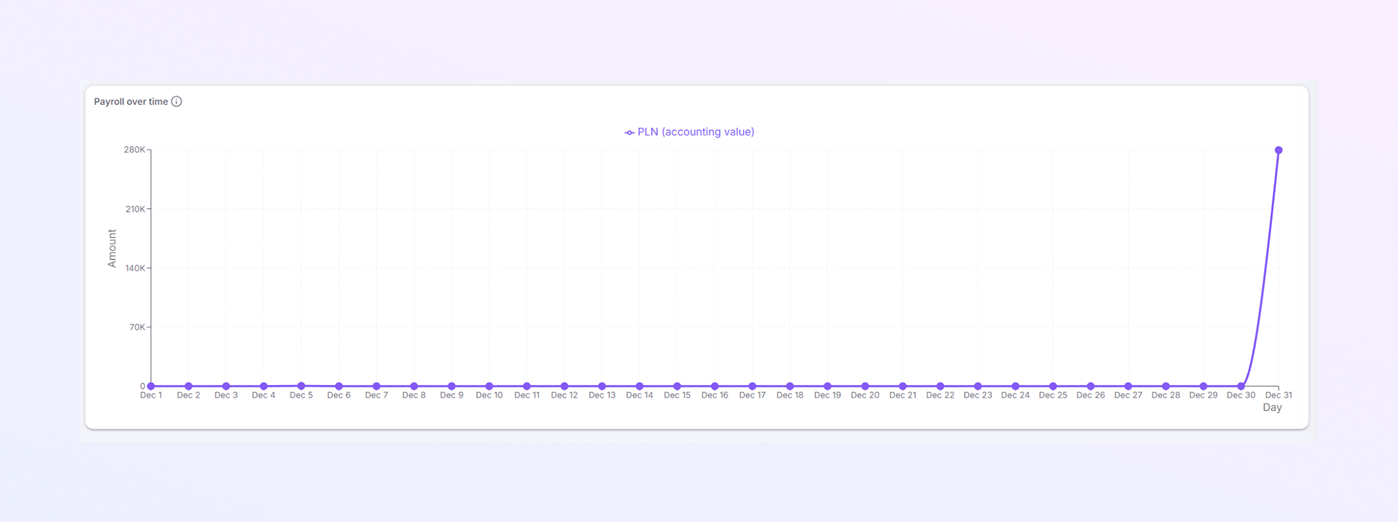
Esta sección muestra cómo los gastos de suscripción cambian día a día.
-
Gráfico de líneas que muestra los costos de suscripción diarios.
-
Los valores se muestran en valor contable PLN.
-
Facilita el seguimiento de los pagos recurrentes.
-
Eje X: Días (por ejemplo: del 1 al 31 de diciembre)
-
Eje Y: importe en PLN
Cada punto representa los gastos de suscripción registrados ese día.
Cómo utilizar el cuadro de suscripciones
-
Ver cuándo se cobran los pagos de suscripción
-
Identificar patrones de facturación recurrentes
-
Detectar aumentos inesperados en las suscripciones
-
Revisión y optimización de costos de soporte
Envío
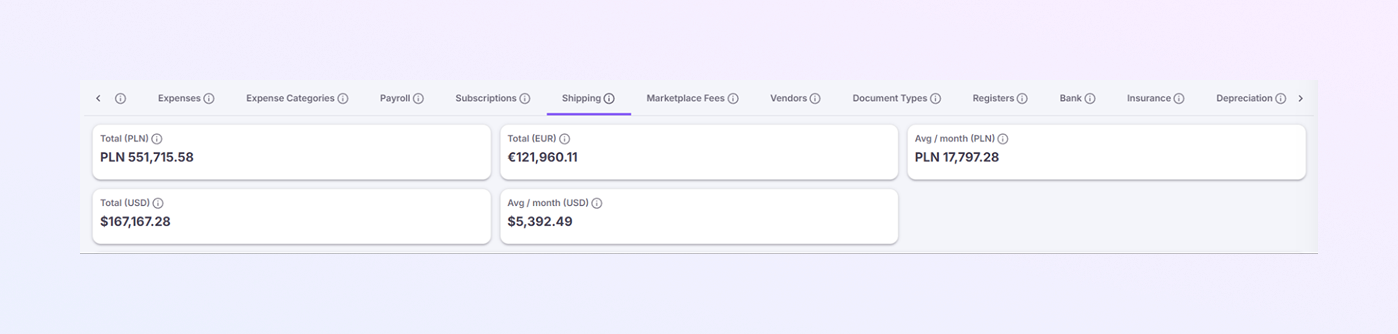
La pestaña Envío muestra todos los costos de entrega y logística para el período seleccionado. Le ayuda a realizar un seguimiento de los gastos de envío, detectar cambios en los costos y monitorear las variaciones mes a mes.
Tarjetas de resumen de envío
Estas tarjetas ofrecen una descripción general rápida de los costos de envío totales y promedio.
-
Total (PLN): muestra el costo total de envío en PLN. Este es el principal valor contable.
-
Total (EUR): muestra el costo total de envío convertido a EUR. Útil para informes internacionales.
-
Total (USD): muestra el costo total de envío convertido a USD. Útil para comparar costos globales.
-
Promedio/Mes (PLN): Muestra el costo de envío mensual promedio en PLN. Calculado en función del rango de fechas seleccionado.
-
Promedio/Mes (USD): Muestra el costo de envío mensual promedio en USD. Ayuda a comparar los costos de envío mes a mes.
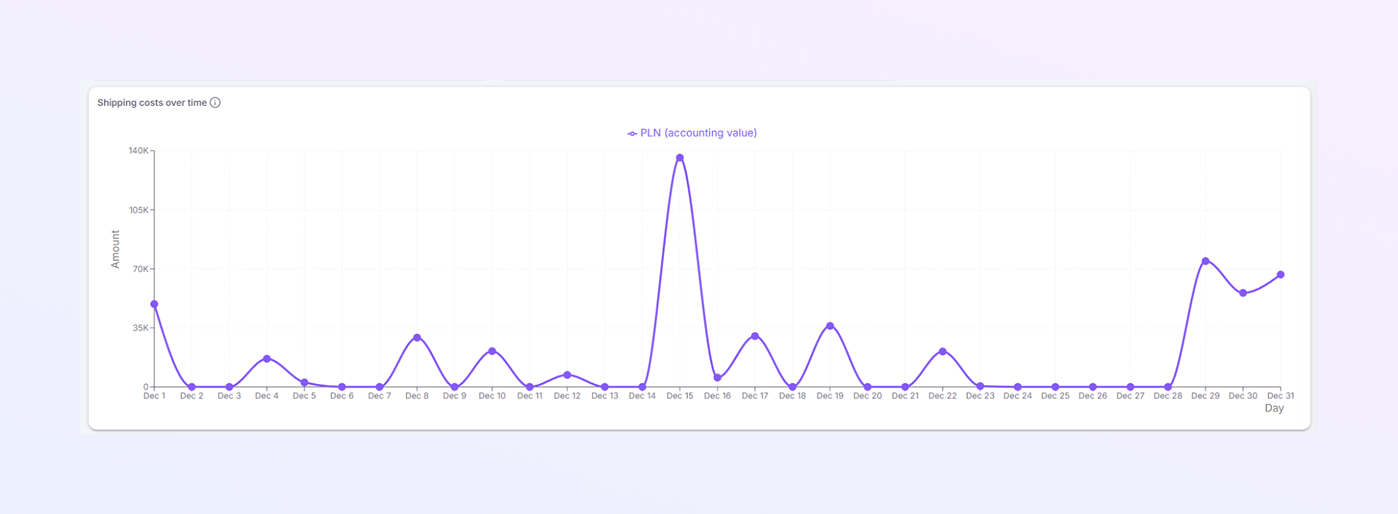
Costos de envío a lo largo del tiempo
Esta sección muestra cómo los gastos de envío cambian día a día.
-
Gráfico de líneas que muestra los costos de envío diarios.
-
Los valores se muestran en valor contable PLN.
-
Facilita la visualización de patrones y picos de costos.
-
Eje X: Días (por ejemplo: del 1 al 31 de diciembre)
-
Eje Y: importe en PLN
-
Cada punto representa los costos de envío registrados ese día.
Cómo utilizar la tabla de envíos
-
Identificar días con costes de envío elevados
-
Detectar picos de costos inusuales
-
Seguimiento de las tendencias de envío a lo largo del mes
-
Apoyar las decisiones de logística y control de costes
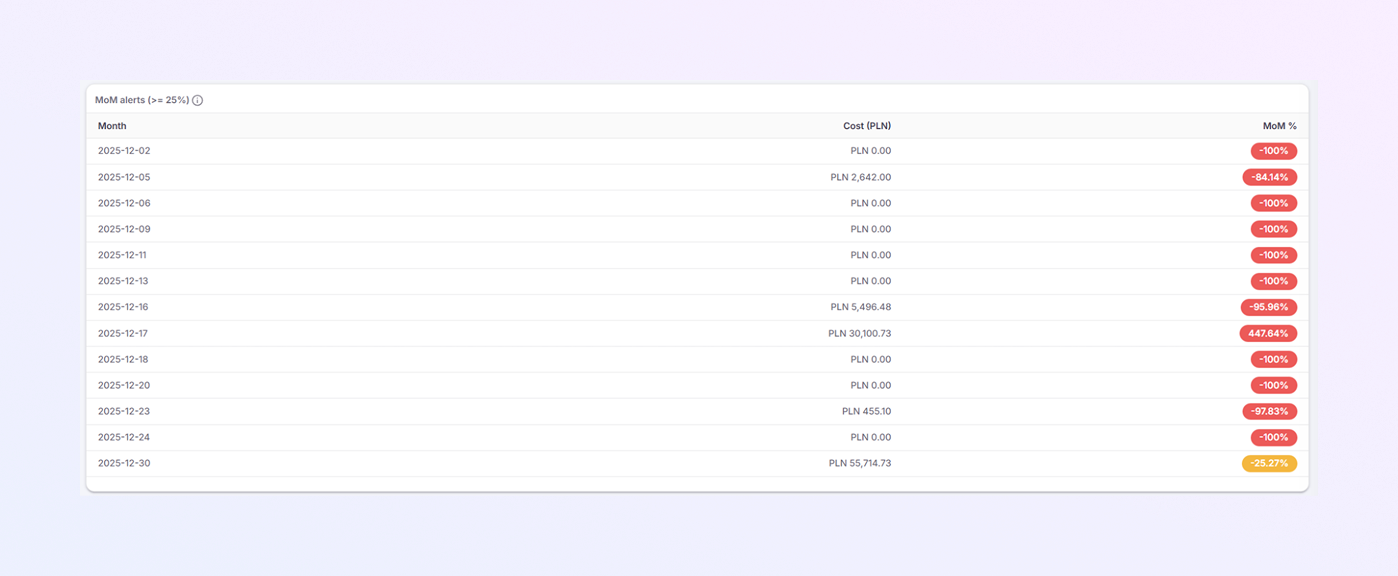
Alertas mensuales (cambios mes a mes ≥ 25%)
Esta sección destaca cambios significativos en los costos de envío en comparación con el período anterior.
Tabla de alertas mensuales
Cada fila muestra:
-
Mes: Fecha del registro de gastos de envío
-
Costo (PLN): Costo de envío para esa fecha
-
% mensual: aumento o disminución porcentual respecto al período anterior
Cómo leer las alertas de mamá
-
% positivo: aumento de los gastos de envío
-
% negativo: los costos de envío disminuyeron
-
-100%: No se registra ningún coste de envío para ese día
-
Los valores positivos grandes indican aumentos repentinos de costos
-
Los valores negativos grandes indican caídas pronunciadas
Esta tabla le ayuda a encontrar rápidamente cambios inusuales en los gastos de envío.
Tarifas del mercado
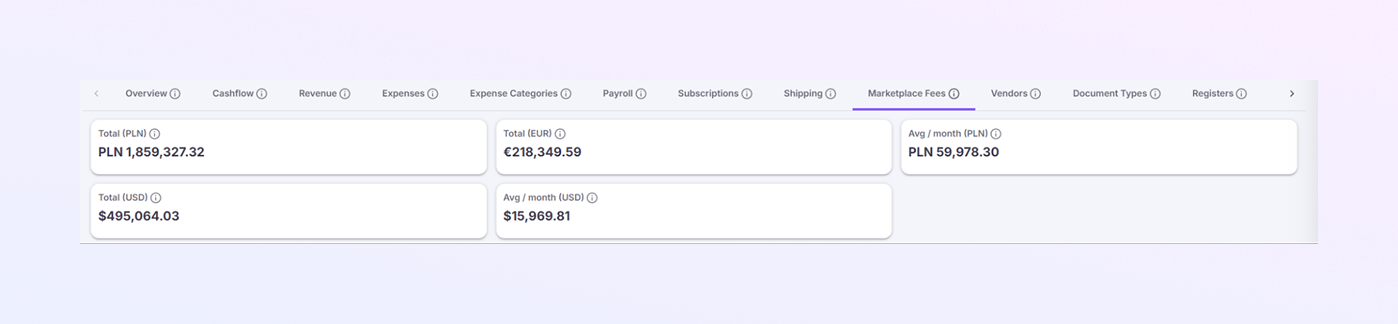
La pestaña Tarifas del mercado muestra todas las tarifas cobradas por los mercados en línea durante el período seleccionado. Le ayuda a comprender cuánto cuestan los mercados y cómo estas tarifas cambian con el tiempo.
Tarjetas de resumen de tarifas del mercado
Estas tarjetas ofrecen una descripción general rápida de las tarifas totales y promedio del mercado.
-
Total (PLN): muestra las tarifas totales del mercado en PLN. Este es el principal valor contable.
-
Total (EUR): muestra las tarifas totales del mercado convertidas a EUR. Útil para informes internacionales.
-
Total (USD): muestra las tarifas totales del mercado convertidas a USD. Útil para realizar comparaciones financieras globales.
-
Promedio/mes (PLN): muestra las tarifas mensuales promedio del mercado en PLN. Calculado a partir del rango de fechas seleccionado.
-
Promedio/mes (USD): muestra las tarifas mensuales promedio del mercado en USD. Ayuda a comparar los niveles de tarifas mes a mes.
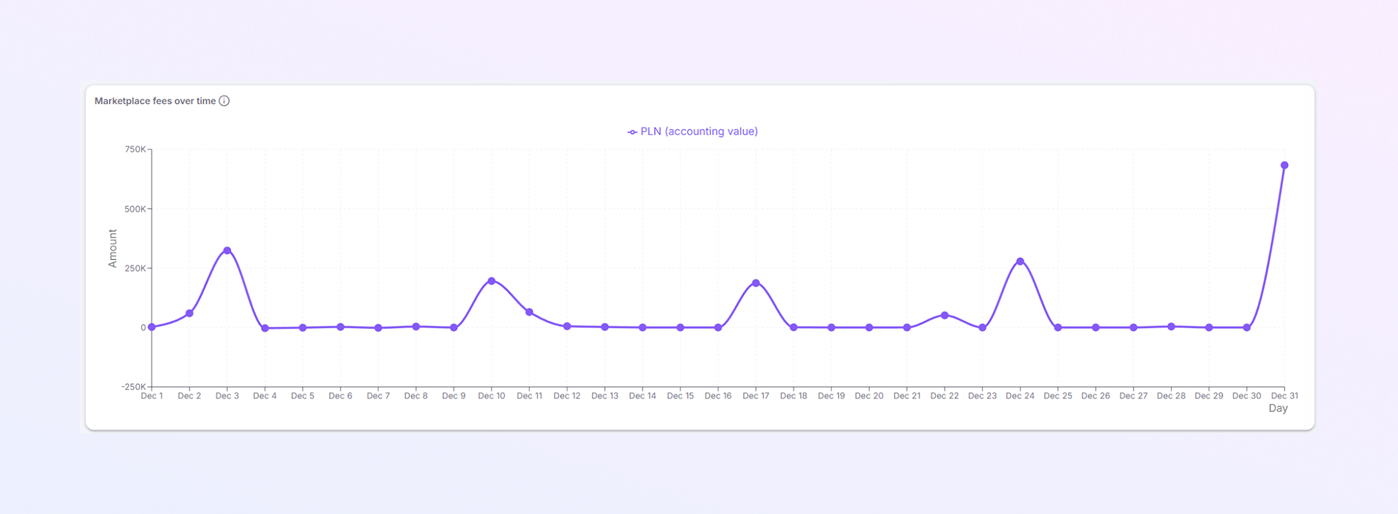
Tarifas del mercado a lo largo del tiempo
Esta sección muestra cómo las tarifas del mercado cambian día a día.
-
Gráfico de líneas que muestra las tarifas diarias del mercado.
-
Los valores se muestran en valor contable PLN.
-
Facilita la visualización de patrones y picos de tarifas.
-
Eje X: Días (por ejemplo: del 1 al 31 de diciembre)
-
Eje Y: importe en PLN
-
Cada punto representa las tarifas del mercado registradas ese día.
Tarifas promedio como % de las ventas
-
Muestra el porcentaje promedio de ventas realizadas por los mercados.
-
Ayuda a comprender cómo las tarifas afectan los ingresos.
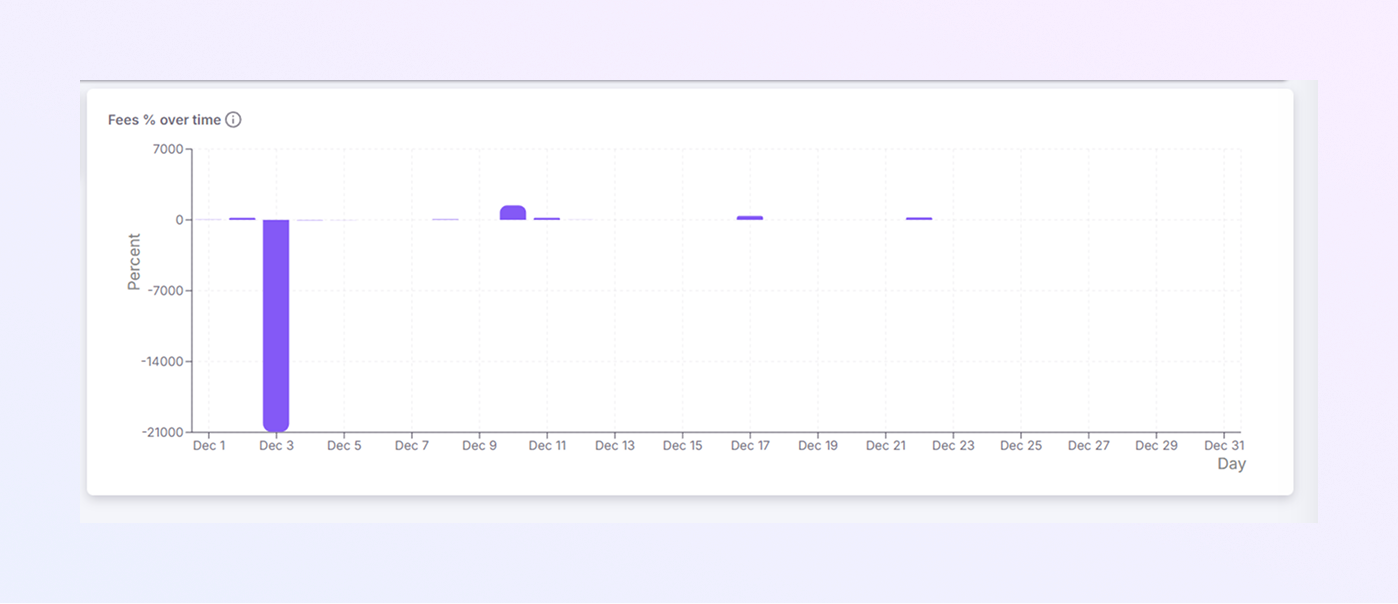
% de tarifas a lo largo del tiempo
Esta sección muestra cómo se comportan las tarifas del mercado como porcentaje de las ventas.
-
Gráfico de líneas que muestra los porcentajes de tarifas diarias.
-
Muestra cómo las tarifas aumentan o disminuyen en comparación con el volumen de ventas.
-
Útil para monitorear la eficiencia del mercado.
Cómo utilizar el gráfico de porcentaje de tarifas
-
Identificar días con tarifas inusualmente altas
-
Comparar tarifas con el rendimiento de ventas
-
Detectar cambios en las políticas de tarifas del mercado
-
Apoyar las decisiones de estrategia de mercado y precios

Vendedores
La pestaña Proveedores muestra todas las empresas y proveedores a los que paga su empresa. Le ayuda a comprender a dónde va su dinero, qué proveedores cuestan más y cómo se distribuye el gasto.
Buscar proveedores
-
La barra de búsqueda se encuentra en la parte superior de la página.
-
Escriba el nombre de un proveedor para encontrarlo rápidamente.
-
Útil cuando tienes muchos proveedores en la lista.
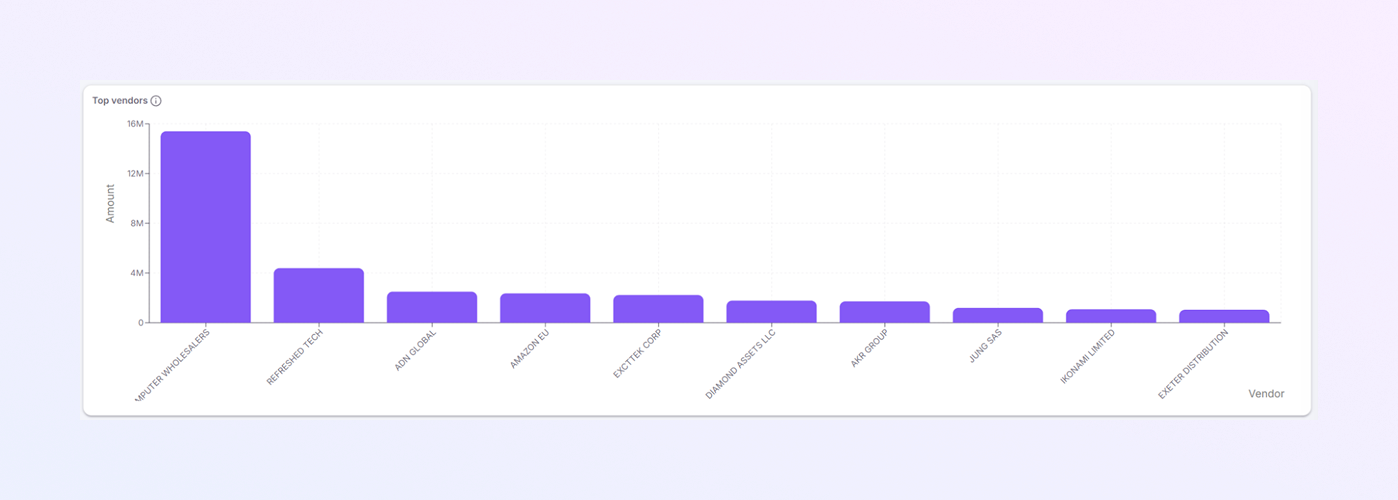
Principales proveedores
Esta sección destaca los proveedores con el gasto total más alto.
-
Gráfico de barras que muestra el gasto por proveedor.
-
Los valores se muestran en PLN.
-
Cada barra representa un proveedor.
Esto facilita ver qué proveedores tienen el mayor impacto financiero.
Categorías de proveedores
Esta sección muestra cómo se divide el gasto de los proveedores por categoría.
-
Gráfico de barras que muestra el gasto total por categoría de proveedor.
-
Las categorías incluyen:
OTRO
MERCADOS
PROVEEDORES_HARDWARE
INFRAESTRUCTURA_NUBE
SERVICIOS_PROFESIONALES
LOGÍSTICA_DE_ENVÍO
SAAS_PROVIDERS
UTILITIES_TELECOM
SEGURO
PAGO_FINANCIAL
Esto le ayuda a comprender qué tipos de proveedores cuestan más.
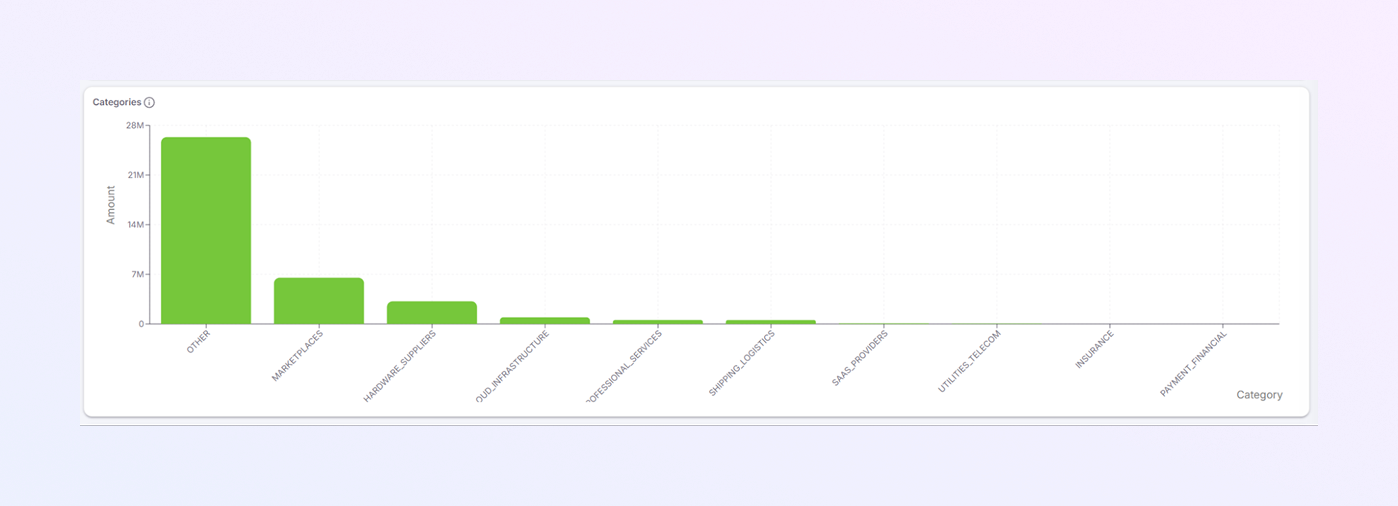
Tabla de proveedores
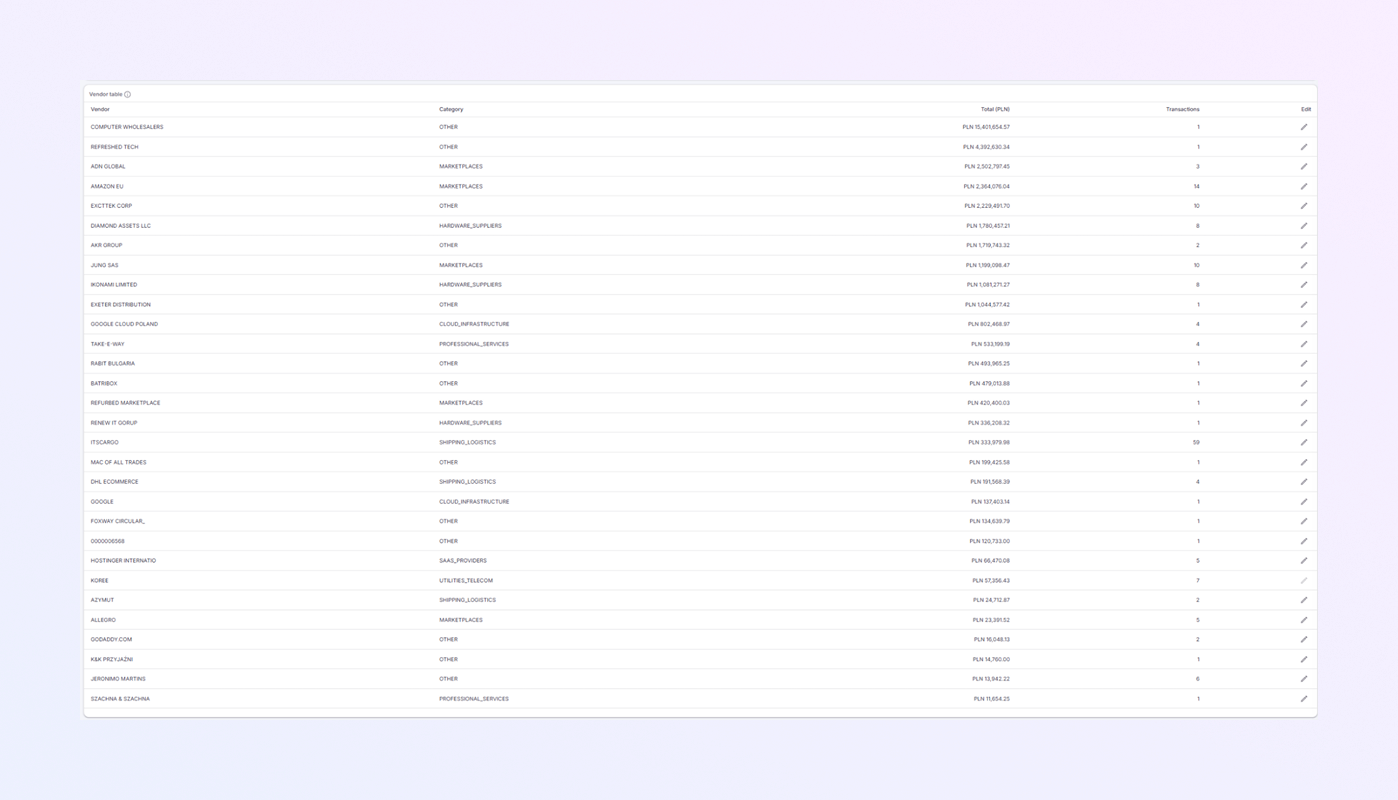
La tabla de proveedores muestra información detallada de cada proveedor.
-
Vendedor: Nombre del vendedor o proveedor.
-
Categoría: Clasificación de proveedores según el tipo de servicio o producto. Ayuda a agrupar proveedores similares.
-
Total (PLN): Importe total pagado al proveedor. Se muestra en valor contable PLN.
-
Transacciones: Número de transacciones registradas para el proveedor. Ayuda a comprender la frecuencia de pago.
-
Editar: le permite actualizar los detalles del proveedor. Útil para corregir nombres o categorías.
Cómo utilizar la pestaña Proveedores
-
Identificar a los proveedores que más gastan
-
Controlar costes de proveedores
-
Revisar categorías de proveedores para la elaboración de presupuestos
-
Apoyar las negociaciones con proveedores
-
Preparar datos para auditorías e informes
Proveedores recurrentes
-
Muestra proveedores con pagos regulares y recurrentes.
-
Ejemplo: servicios o suscripciones mensuales.
Si no se muestran datos, significa que los proveedores recurrentes aún no están configurados o detectados.

Tipos de documentos
La pestaña Tipos de documentos muestra todos los tipos de documentos financieros utilizados en el sistema. Le ayuda a comprender cuántos documentos existen, de qué tipo son y su valor financiero total.
Buscar tipos de documentos
-
La barra de búsqueda de tipo de documento se encuentra en la parte superior de la página.
-
Escriba el nombre de un documento para encontrarlo rápidamente.
-
Útil cuando se trabaja con muchos tipos de documentos.

Principales tipos de documentos (PLN)
Esta sección destaca los tipos de documentos con el valor total más alto.
-
Gráfico de barras que muestra el valor total por tipo de documento.
-
Los valores se muestran en PLN.
-
Cada barra representa un tipo de documento.
Esto le ayuda a ver rápidamente qué tipos de documentos tienen más impacto en sus finanzas.
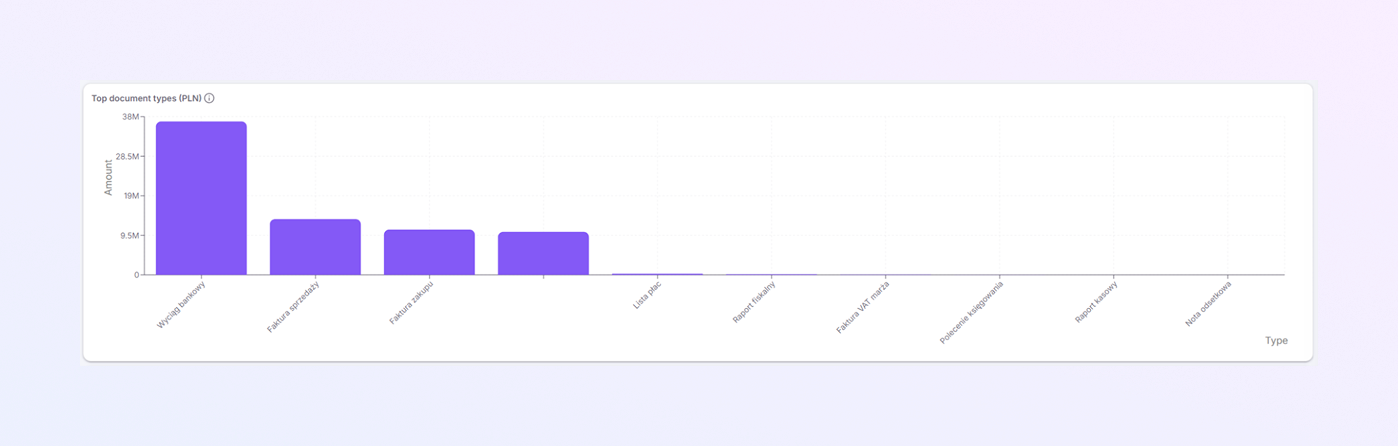
Tabla de tipos de documentos
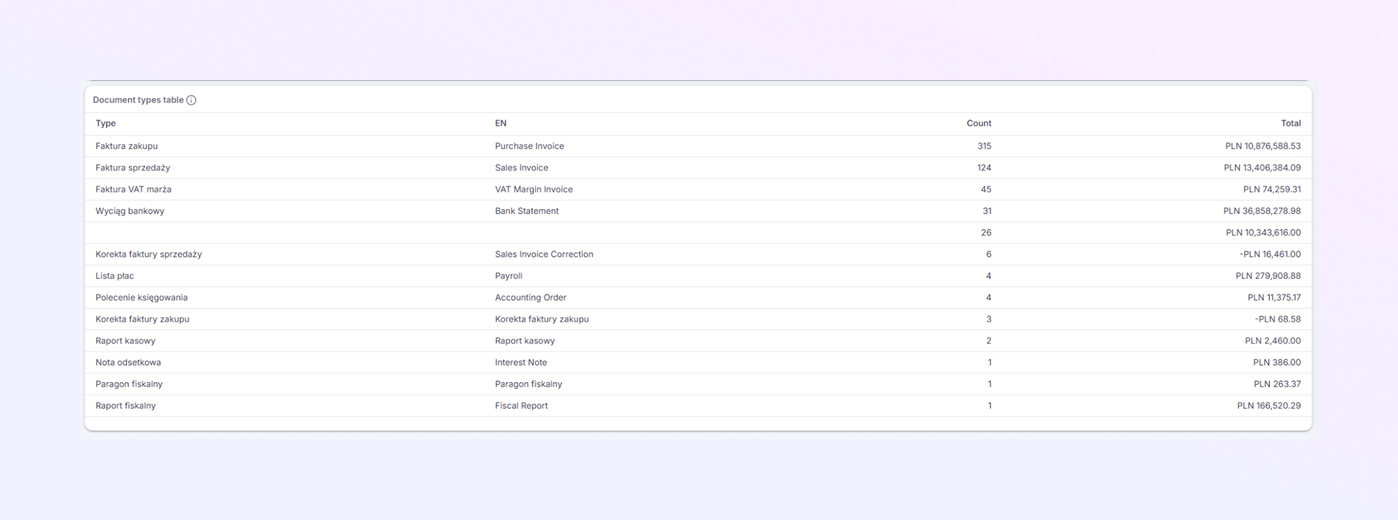
La siguiente tabla muestra información detallada para cada tipo de documento.
-
Tipo: Nombre del documento en el idioma original.
-
EN: Nombre en inglés del tipo de documento. Ayuda a los usuarios no locales a comprender el propósito del documento.
-
Recuento: Número de documentos de este tipo. Muestra con qué frecuencia se utiliza el documento.
-
Total: Valor financiero total de todos los documentos de este tipo. Mostrado en PLN. Los valores negativos indican correcciones o reembolsos.
Tipos de documentos comunes
-
Faktura zakupu (Factura de compra): Facturas de compra de proveedores. Se utiliza para registrar gastos y compras.
-
Faktura sprzedaży (Factura de venta): Facturas de venta del cliente. Se utiliza para registrar los ingresos.
-
Faktura VAT marża (Factura de margen de IVA): se utiliza para la contabilidad del IVA basada en el margen. Común en negocios reformados o de reventa.
-
Wyciąg bankowy (Extracto bancario): Registros de transacciones bancarias. A menudo tienen valores totales elevados debido al volumen de transacciones.
-
Korekta faktury sprzedaży (Corrección de facturas de ventas): correcciones a las facturas de ventas emitidas. Normalmente se muestran como valores negativos.
-
Korekta faktury zakupu (Corrección de factura de compra): Correcciones a facturas de compra. Ajusta los costos registrados previamente.
-
Lista płac (Nómina): Documentos de nómina y salario. Se utiliza para pagos de empleados.
-
Polecenie księgowania (Orden contable): ajustes contables internos. Se utiliza para entradas manuales.
-
Raport kasowy (Informe de caja): Informes de caja o movimientos de efectivo.
-
Raport fiskalny (Informe Fiscal): Informes de dispositivos fiscales. Se utiliza con fines fiscales y de cumplimiento.
-
Nota odsetkowa (Pagará de interés): Cargos por intereses o multas.
-
Paragon fiskalny (Recibo fiscal): Recibo de venta de dispositivos fiscales.
Cómo utilizar la pestaña Tipos de documentos
-
Revisar el volumen de documentos por tipo
-
Detectar documentos faltantes o inusuales
-
Comprobaciones contables de soporte
-
Preparar datos para auditorías
-
Comprender la estructura financiera
Registros
La pestaña Registros muestra cómo se agrupan los documentos financieros en registros contables. Los registros se utilizan con fines contables, de declaración de impuestos y de cumplimiento. Esta pestaña le ayuda a ver el volumen de documentos y el valor por registro.
Buscar registros
-
La barra de búsqueda de registro se encuentra en la parte superior de la página.
-
Escriba un código de registro para encontrarlo rápidamente.
-
Útil cuando se trabaja con muchos registros.

Registros principales (PLN)
Esta sección destaca los registros con el valor total más alto.
-
Gráfico de barras que muestra el valor total por registro.
-
Los valores se muestran en PLN.
-
Cada barra representa un registro.
Esto le ayuda a ver rápidamente qué registros tienen el mayor impacto financiero.
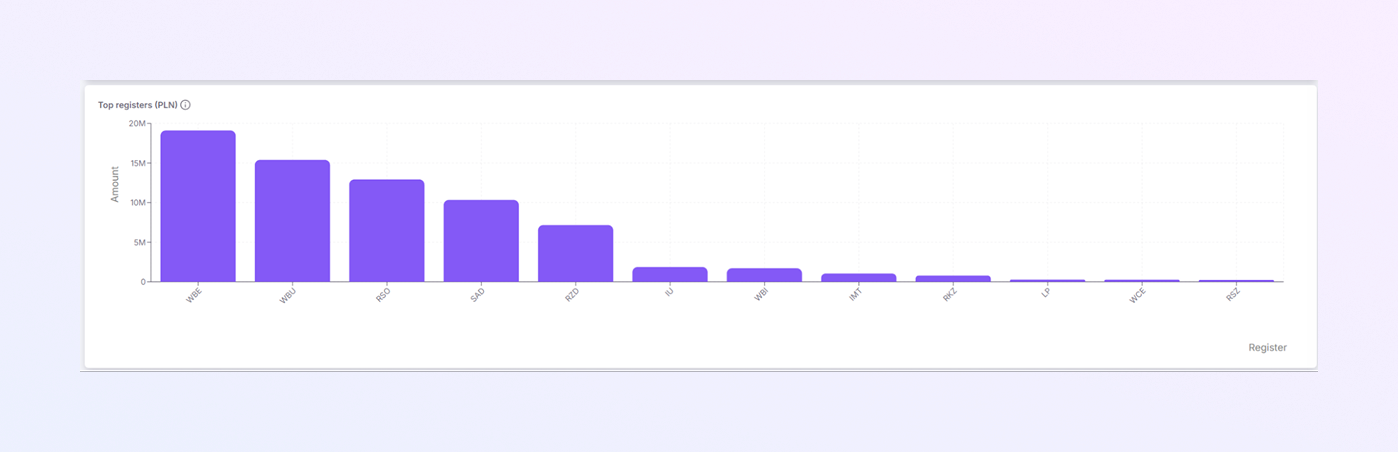
Tabla de registros
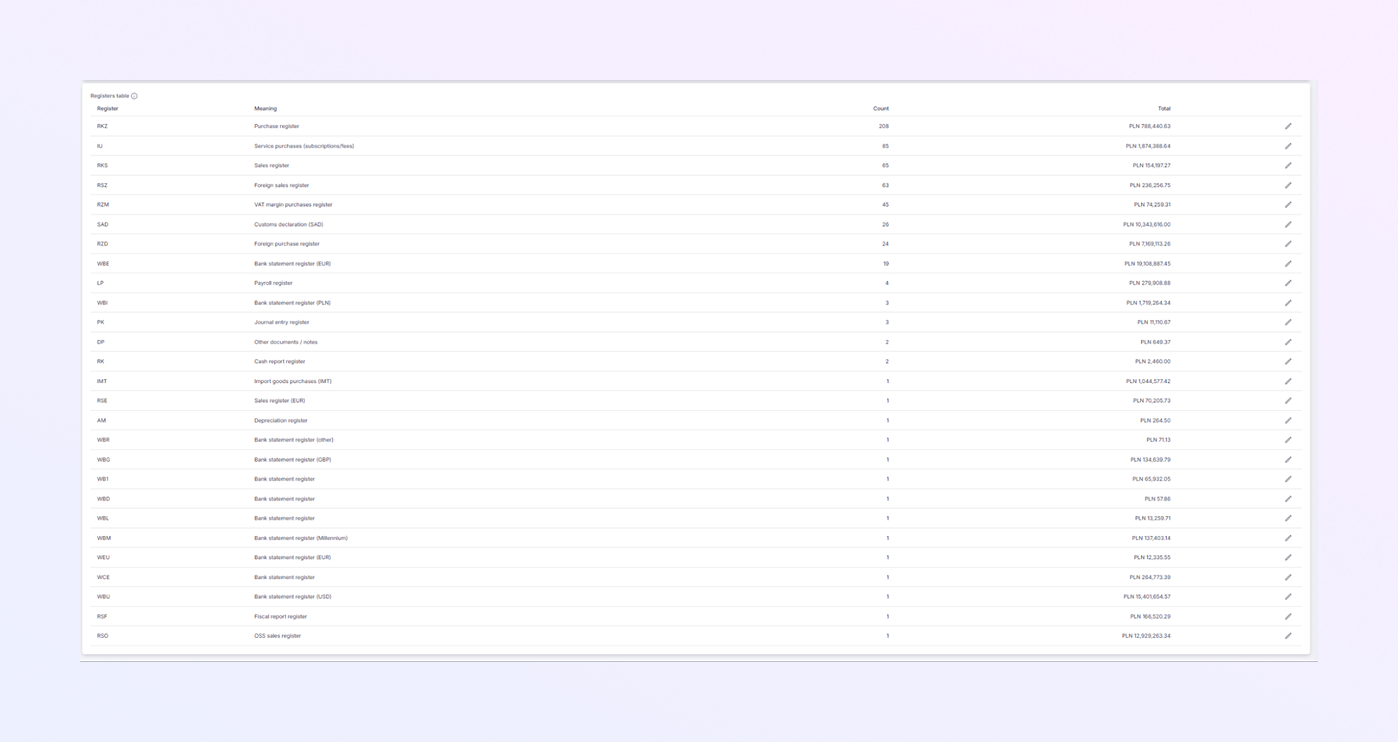
La siguiente tabla muestra información detallada de cada registro.
-
Registro: Código de registro corto utilizado en contabilidad.
-
Significado: Descripción de para qué se utiliza el registro. Ayuda a los usuarios a comprender el propósito de cada registro.
-
Recuento: Número de documentos inscritos en ese registro. Muestra con qué frecuencia se utiliza el registro.
-
Total: Valor financiero total de los documentos de ese registro. Se muestra en valor contable PLN.
Registros comunes
-
RKZ (Registro de Compras): Registra las facturas de compra de proveedores. Se utiliza para realizar un seguimiento de compras y costos.
-
IU (Compras de servicios): se utiliza para suscripciones, tarifas y costos de servicios.
-
RKS (Registro de Ventas): Registra las facturas de ventas nacionales.
-
RSZ (Registro de Ventas Extranjeras): Registra las ventas a clientes extranjeros.
-
RZM (Registro de compras con margen de IVA): se utiliza para la contabilidad del margen de IVA.
-
DUA (Declaración Aduanera): Registra los documentos aduaneros de importación. A menudo tiene valores elevados debido a los costos de importación.
-
RZD (Registro de Compras Extranjeras): Registra las compras a proveedores extranjeros.
-
WBE / WBI / WBU (Registros de extractos bancarios): se utiliza para transacciones bancarias. Dividido por moneda (EUR, PLN, USD).
-
LP (Registro de Nómina): Registra documentos de nómina y salarios.
-
PK (Registro de asientos de diario): Se utiliza para asientos contables manuales.
-
IMT (Compras de Bienes de Importación): Se utiliza para bienes importados bajo las reglas IMT.
-
AM (Registro de depreciación): Registra las entradas de depreciación de los activos.
-
RSF (Registro de informes fiscales): se utiliza para informes de dispositivos fiscales.
-
RSO (Registro de ventas OSS): se utiliza para los informes de ventas de OSS (ventanilla única) de la UE.
Cómo utilizar la pestaña Registros
-
Revisar el flujo de documentos por registro
-
Comprobar que el registro esté completo
-
Admite informes de impuestos y IVA
-
Preparar datos de auditoría
-
Validar estructura contable
Banco
La pestaña Banco muestra todos los registros de extractos bancarios y sus totales. Le ayuda a revisar la actividad bancaria, verificar saldos por registro y respaldar la conciliación bancaria.
Registros bancarios (totales)
-
Gráfico de barras que muestra los importes totales por registro bancario.
-
Los valores se muestran en PLN.
-
Cada barra representa un registro bancario.
Este gráfico le ayuda a ver rápidamente qué cuentas bancarias manejan más dinero.
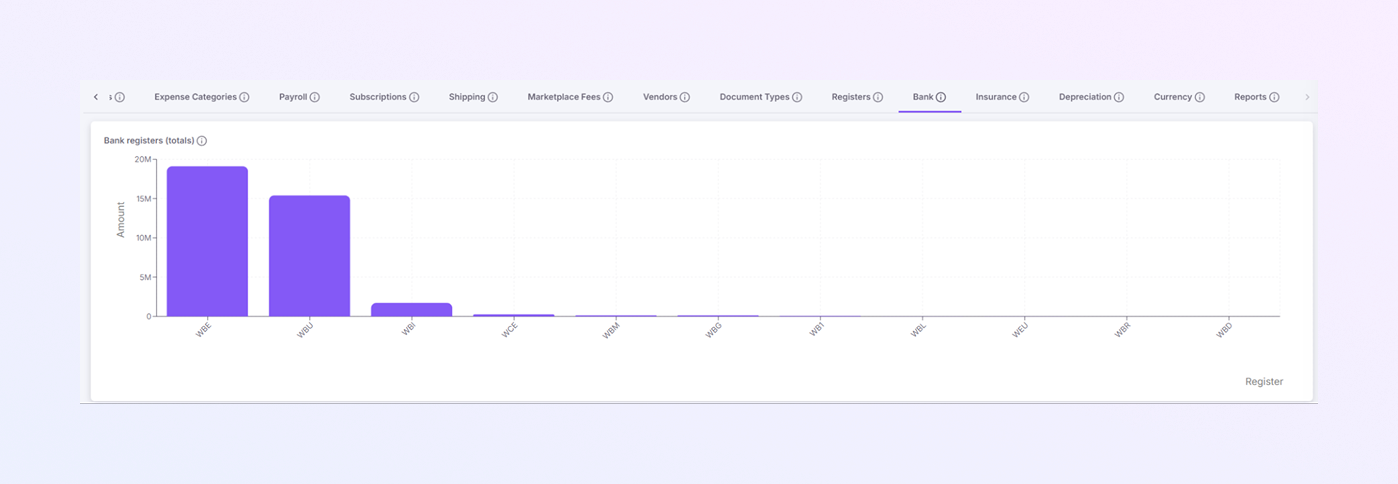
Tabla de registros bancarios
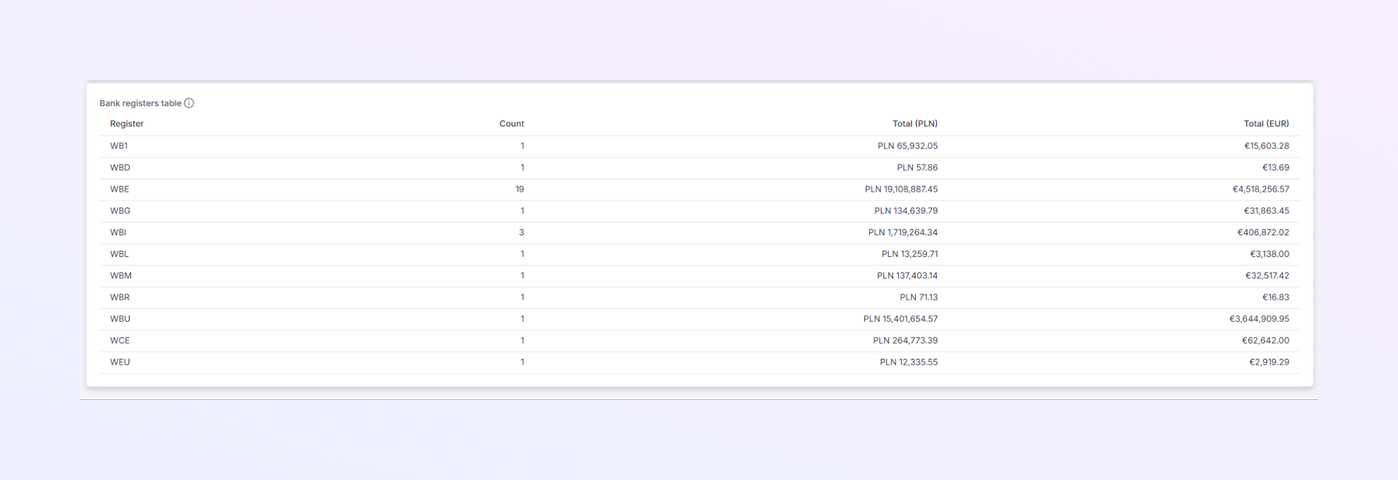
Debajo del gráfico, una tabla muestra información detallada de cada registro bancario.
-
Registro: Código del registro bancario. Cada registro suele representar:
-
Una cuenta bancaria específica
-
O una moneda específica
-
-
Recuento: Número de documentos de extractos bancarios en ese registro. Le ayuda a comprender el volumen de transacciones.
-
Total (PLN): Importe total registrado en el registro, mostrado en PLN. Utilizado como principal valor contable.
-
Total (EUR): el mismo total convertido a EUR. Útil para informes y comparaciones internacionales.
Registros bancarios comunes
-
WBE: Registro de extracto bancario en EUR. Suele contener altos volúmenes de transacciones.
-
UMC: Registro de extracto bancario en USD. Se utiliza para transacciones en moneda extranjera.
-
WBI: registro de extracto bancario en PLN. Se utiliza para pagos y recibos locales.
-
WCE / WBM / WBG / WEU: registros bancarios para bancos o monedas específicos. Se utiliza para separar cuentas para mayor claridad contable.
-
WB1 / WBL / WBR / WBD: Registros bancarios adicionales o de propósito especial. A menudo se utiliza para cuentas más pequeñas o temporales.
Cómo utilizar la pestaña Banco
-
Revisar la actividad bancaria por cuenta
-
Conciliación bancaria de soporte
-
Comprueba si todos los extractos bancarios son importados
-
Identificar registros bancarios de gran volumen
-
Preparar datos para auditorías
Seguros
La pestaña Seguro muestra todos los costos relacionados con el seguro para el período seleccionado. Le ayuda a realizar un seguimiento de cuánto se gasta en seguros y respalda el control y el cumplimiento de costos.
Totales de seguros
-
Costo total del seguro (PLN): muestra el monto total gastado en seguro. Mostrado en PLN.
-
Seguro comercial
-
Seguro de producto
-
Seguro de responsabilidad u operativo (si corresponde)
Este valor incluye:

Depreciación
La pestaña Depreciación muestra el costo total de depreciación de los activos de la empresa durante el período seleccionado. Le ayuda a realizar un seguimiento de la reducción del valor de los activos con fines contables y de generación de informes.
Totales de depreciación
-
Depreciación total (PLN): muestra el monto total de depreciación. Mostrado en PLN.
-
Desgaste de activos fijos
-
Asignación gradual de costos de equipos, herramientas u otros activos
-
Depreciación contable registrada en el período
Esta cantidad representa:

Moneda
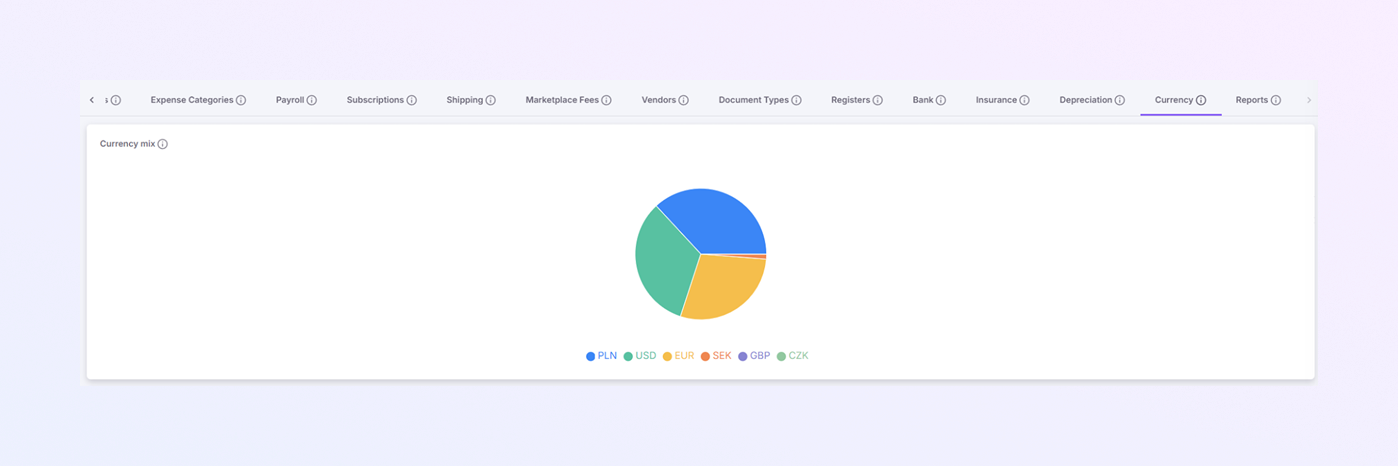
La pestaña Moneda muestra la distribución de transacciones en diferentes monedas. Le ayuda a comprender qué monedas se utilizan y realizar un seguimiento de la exposición financiera en monedas extranjeras.
Mezcla de divisas
-
Gráfico circular: muestra la proporción de transacciones totales para cada moneda. Cada porción representa la participación de una moneda en la actividad financiera total.
-
Monedas mostradas en el gráfico:
-
PLN: Złoty polaco
-
USD: dólar estadounidense
-
EUR: Euro
-
SEK: corona sueca
-
GBP: libra esterlina
-
CZK: corona checa
-
-
El gráfico le ayuda a:
-
Vea rápidamente qué monedas se utilizan más
-
Identificar exposición a divisas extranjeras
-
Admite conversión de moneda e informes
-
Informe
La pestaña Informe le permite generar y ver informes financieros completos. Está diseñado para brindarle resúmenes de alto nivel y datos de exploración detallados para análisis financieros.
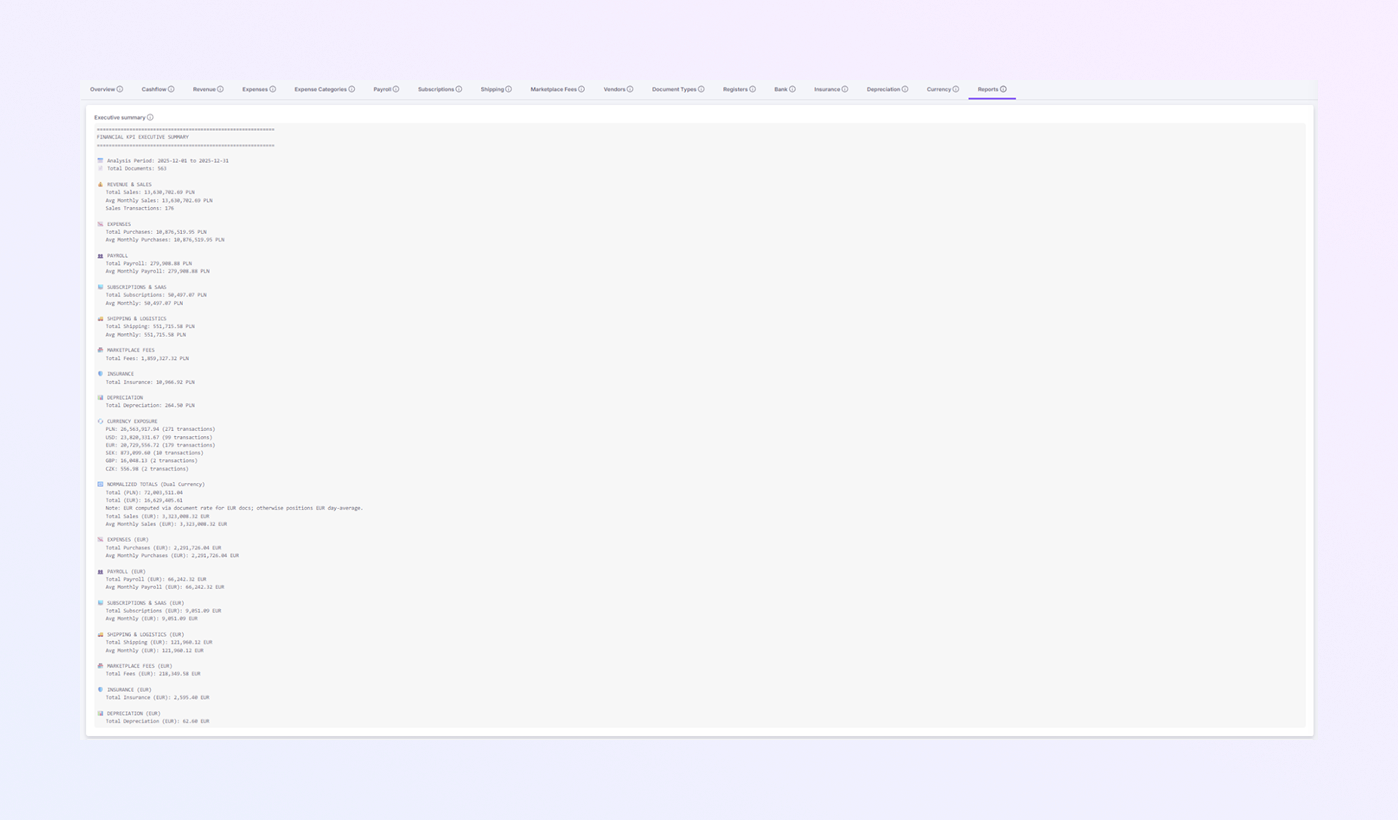
Resumen ejecutivo
-
El resumen ejecutivo proporciona una descripción general rápida de los indicadores clave de desempeño financiero (KPI).
-
Ayuda a la gerencia y a los agentes financieros a comprender rápidamente la salud financiera general de la empresa.
-
Puntos clave:
-
Muestra ingresos totales, gastos, flujo de caja y otros KPI
-
Destaca tendencias y métricas críticas para la toma de decisiones
-
Útil para reuniones, auditorías y revisiones de gestión
-
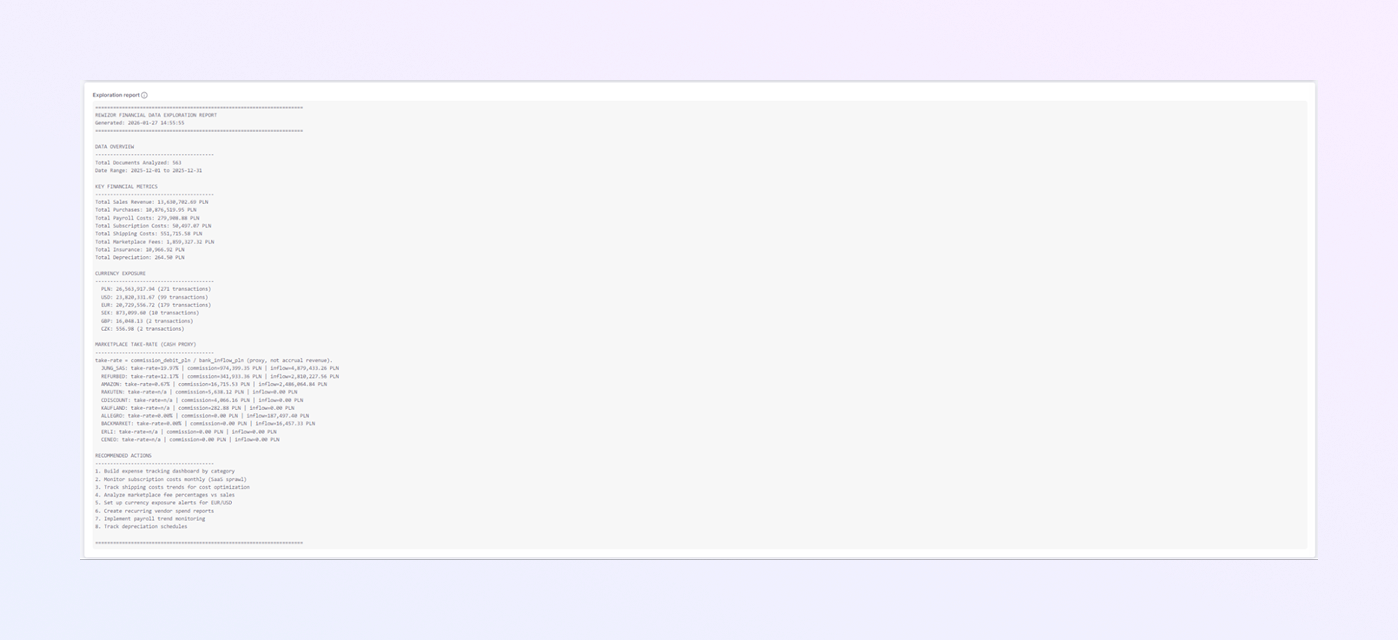
Informe de exploración
-
El Informe de exploración proporciona una visión detallada y profunda de los datos financieros.
-
Le permite analizar los datos detrás de los KPI, lo que respalda investigaciones y conocimientos más profundos.
-
Detalles del informe:
-
Generado en una fecha y hora específicas
-
Incluye todos los registros financieros, transacciones y cálculos
-
Se puede exportar o imprimir para su posterior revisión
-
Útil para auditores, contables y equipos financieros
-
Resumen
La página de Rewizor le ayuda a:
-
Revisar los datos financieros con claridad
-
Seguimiento de ventas, compras y costos
-
Analizar tarifas, nómina y envío
-
Preparar datos para contabilidad y auditorías
Esta página es ideal para revisiones mensuales, control financiero y comprobaciones de cumplimiento.
En esta página
1.
Cómo abrir la página de Rewizor
2.
Descripción general de la página
3.
Controles superiores derechos
4.
Controles superiores
5.
Pestañas de navegación
6.
Descripción general
7.
Flujo de caja
8.
Ingresos
9.
Gastos
10.
Categorías de gastos
11.
Nómina
12.
Suscripciones
13.
Envío
14.
Tarifas del mercado
15.
Vendedores
16.
Tipos de documentos
17.
Registros
18.
Banco
19.
Seguros
20.
Depreciación
21.
Moneda