



Guía del usuario de la página de gestión de permisos de ExactFlow
La página Gestión de licencias en ExactFlow ayuda a los empleados y equipos de recursos humanos a solicitar, rastrear y aprobar solicitudes de licencia fácilmente. Todo lo relacionado con los saldos de licencia, las solicitudes y las aprobaciones se gestiona desde un panel limpio.
Cómo abrir la página de gestión de licencias
Inicie sesión en su cuenta ExactFlow.
En la barra lateral izquierda, haga clic en Agente de recursos humanos.
Seleccione Gestión de licencias.
Se abrirá el panel de Gestión de licencias.
Ahora estás en la página principal de Gestión de licencias.
Dejar descripción general del panel de administración
El panel está dividido en secciones claras para que pueda comprender rápidamente el estado de su licencia.
Sección Mi saldo de licencia
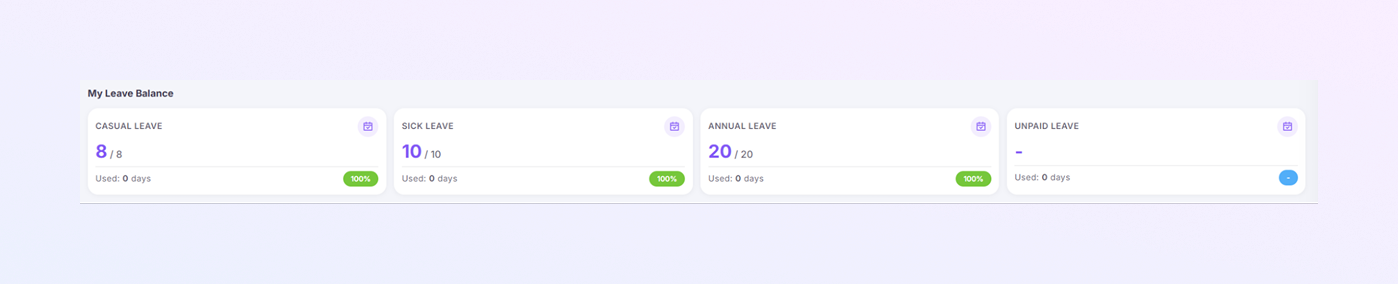
En la parte superior de la página, verá Mi saldo de licencia. Esta sección muestra todos los tipos de licencia disponibles y cuántos días aún puedes usar.
-
Permiso ocasional
Muestra el total de permisos ocasionales asignados a usted
Muestra cuántos días se utilizan
Muestra el saldo restante
Ejemplo:
8/8 significa que tienes todos los días de licencia informal disponibles
Usado: 0 días significa que aún no se ha usado ninguno
-
Baja por enfermedad
Utilizado por motivos relacionados con la salud
Muestra el total de bajas por enfermedad permitidas
Muestra los días restantes
-
Vacaciones anuales
Se utiliza para vacaciones planificadas o escapadas largas
Muestra el total de vacaciones anuales asignadas
Muestra el saldo restante
-
Licencia no remunerada
Se utiliza cuando las vacaciones pagadas no están disponibles
No suele tener un límite fijo
Muestra el uso si se aplica
Esto le ayuda a planificar fácilmente una baja médica o de emergencia.
Puedes comprobar esto antes de planificar tus vacaciones.
Esta sección le ayudará a comprender claramente el uso de las licencias no remuneradas.
Aplicar botón Salir
En la esquina superior derecha, verá el botón Aplicar licencia.
Haga clic en este botón cuando desee solicitar permiso.
Cómo solicitar la licencia
Haga clic en Aplicar Salir
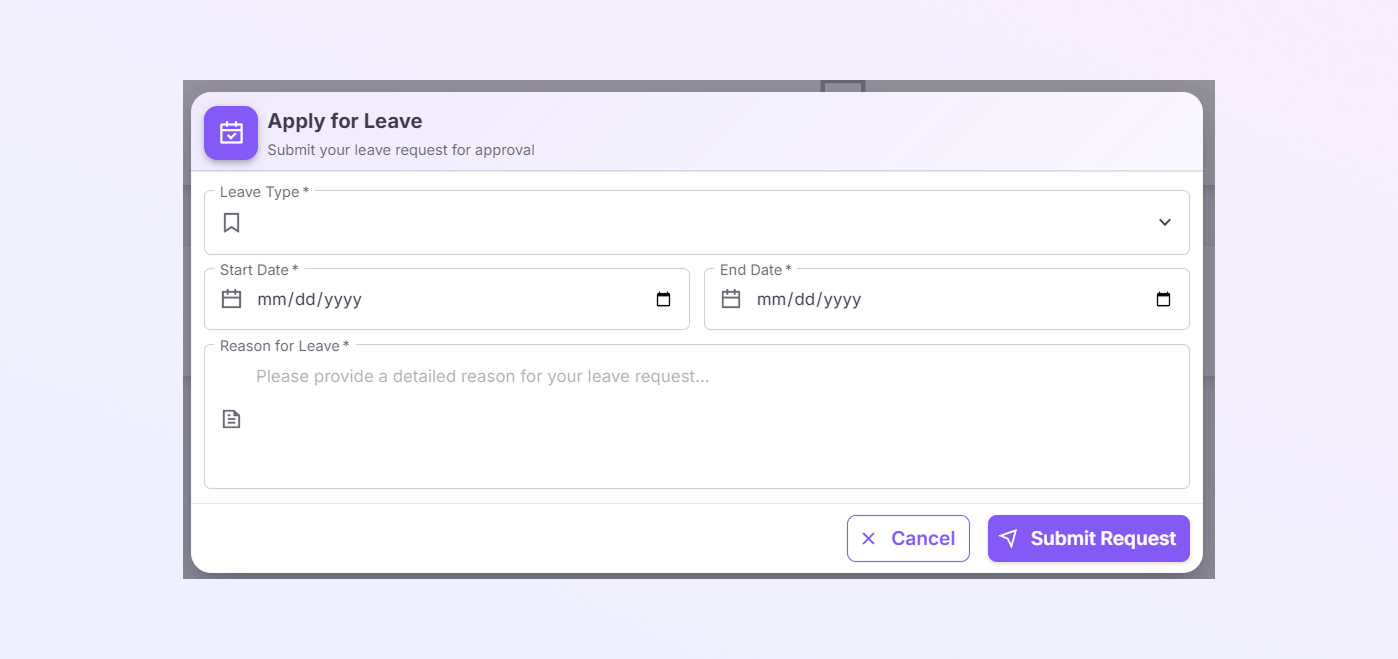
Aparecerá una ventana emergente titulada Solicitar licencia
Este formulario se utiliza para enviar su solicitud de licencia.
Formulario de solicitud de licencia
-
Tipo de licencia (obligatorio)
Haga clic en el menú desplegable
Seleccione el tipo de permiso:
Permiso ocasional
Baja por enfermedad
vacaciones anuales
Licencia no remunerada
-
Fecha de inicio (obligatoria)
Haga clic en el icono del calendario
Seleccione la fecha en que comienza su licencia
-
Fecha de finalización (obligatoria)
Haga clic en el icono del calendario
Seleccione la fecha en que finaliza su licencia
-
Motivo de la licencia (obligatorio)
Escriba un motivo breve y claro de su licencia
Ejemplo de razones:
Trabajo personal
Cita médica
Asunto familiar
Vacaciones
Elija el tipo de licencia correcto antes de continuar.
Este es el primer día que estarás ausente.
Este es el último día de tu permiso.
Proporcionar un motivo claro ayuda a los gerentes a aprobar las solicitudes más rápido.
Enviar o Cancelar
Haga clic en Enviar solicitud para enviar su permiso para su aprobación
Haga clic en Cancelar si no desea enviar la solicitud
Una vez enviada, la solicitud se envía al aprobador.
Sección Mis Hojas
Esta sección muestra todas las solicitudes de licencia que ha solicitado.
Solicitudes de licencia aprobadas
Solicitudes de licencia pendientes
Solicitudes de licencia rechazadas (si las hay)
Si aún no se ha aplicado ninguna licencia, verá: "No se encontraron solicitudes de licencia".
Esto le ayuda a realizar un seguimiento de su historial de licencias fácilmente.

Deja la sección de aprobación pendiente
Esta sección es principalmente para RR.HH. o gerentes.
Muestra:
Las solicitudes de permiso están esperando aprobación
Solicitudes enviadas por miembros del equipo
Si no hay solicitudes pendientes, verá: "No hay hojas pendientes de aprobación".
Esto mantiene el trabajo de aprobación organizado y transparente.

Resumen
La página Gestión de licencias de ExactFlow le permite:
Ver todos los saldos de vacaciones en un solo lugar
Solicite la licencia en solo unos pocos pasos
Seguimiento de sus solicitudes de licencia
Administrar aprobaciones de manera eficiente (para RR.HH.)
Este módulo hace que la gestión de licencias sea sencilla, clara y sin estrés para todos.