



Guía del usuario de la página de registros de rendimiento de ExactFlow
El módulo Registros de rendimiento de ExactFlow le ayuda a realizar un seguimiento de las acciones del usuario y los eventos del sistema. Puede ver quién hizo qué, cuándo sucedió y qué orden o acción estuvo involucrada.
El módulo tiene dos secciones principales:
-
Registros de rendimiento
-
Métricas de rendimiento
Cómo abrir la página de registros de rendimiento
Inicie sesión en su cuenta ExactFlow.
Mira el menú de la barra lateral izquierda.
Haga clic en Registros de rendimiento.
Ahora verá el panel de Registros de rendimiento.
Pestaña Registros de rendimiento
Esta pestaña muestra registros detallados a nivel de eventos de las acciones del usuario y del sistema. Cada fila representa una acción o evento.
Sección de filtro superior
En la parte superior de la página encontrará varios filtros. Estos filtros le ayudan a limitar los datos y encontrar rápidamente lo que necesita.
-
Seleccionar usuario
Utilice este menú desplegable para elegir un usuario específico.
Cuando se selecciona, solo se mostrarán las acciones realizadas por ese usuario.
Útil al revisar la actividad de un usuario individual.
-
Fecha de inicio
Elija la fecha de inicio de su búsqueda.
El sistema mostrará registros a partir de esta fecha.
Útil para comprobar la actividad durante un período de tiempo específico.
-
Fecha de finalización
Elija la fecha de finalización de su búsqueda.
Los registros se mostrarán hasta esta fecha.
Combine esto con la fecha de inicio para obtener un rango de fechas personalizado.
-
ID de pedido
Ingrese un ID de pedido específico.
La tabla solo mostrará acciones relacionadas con ese pedido.
Muy útil para investigaciones o auditorías de pedidos.
-
Nombre del evento
Utilice este menú desplegable para seleccionar un tipo de evento.
Ejemplos de eventos pueden incluir: Cambios de estado
La lista se actualiza para mostrar solo el evento seleccionado.
-
Información de la última sincronización
En la esquina superior derecha, verá la hora de la última sincronización.
Esto muestra la última vez que se actualizaron los registros del sistema.
Confirma que los datos están actualizados.
-
Botón Establecer filtros
Haga clic en Establecer filtros para aplicar todos los filtros seleccionados.
La tabla se actualiza inmediatamente.
-
Borrar filtros
Haga clic en Borrar filtros para restablecer todas las selecciones.
La lista de registros completa aparecerá nuevamente.
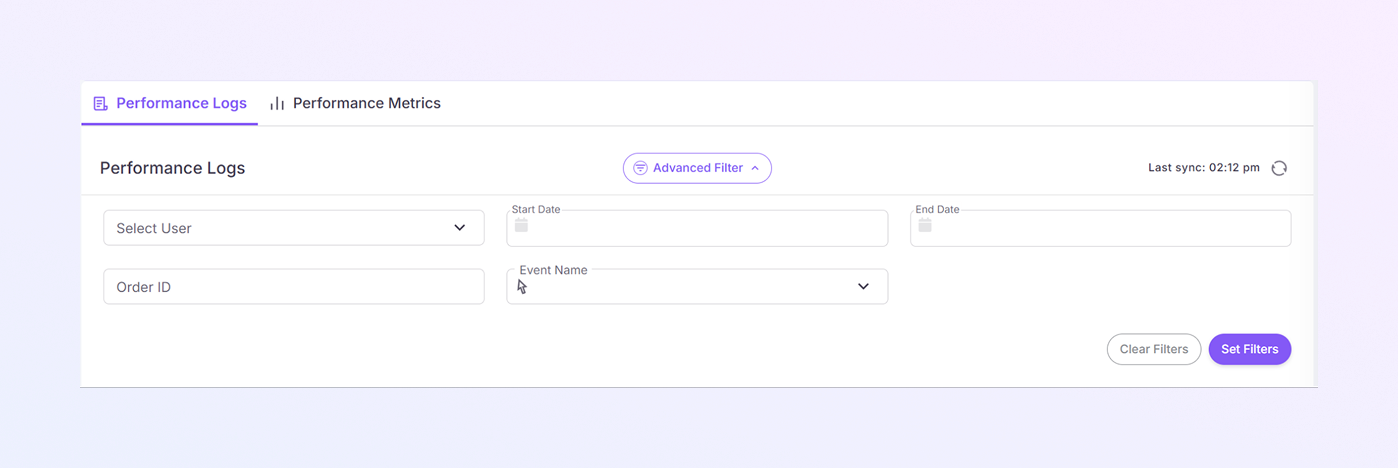
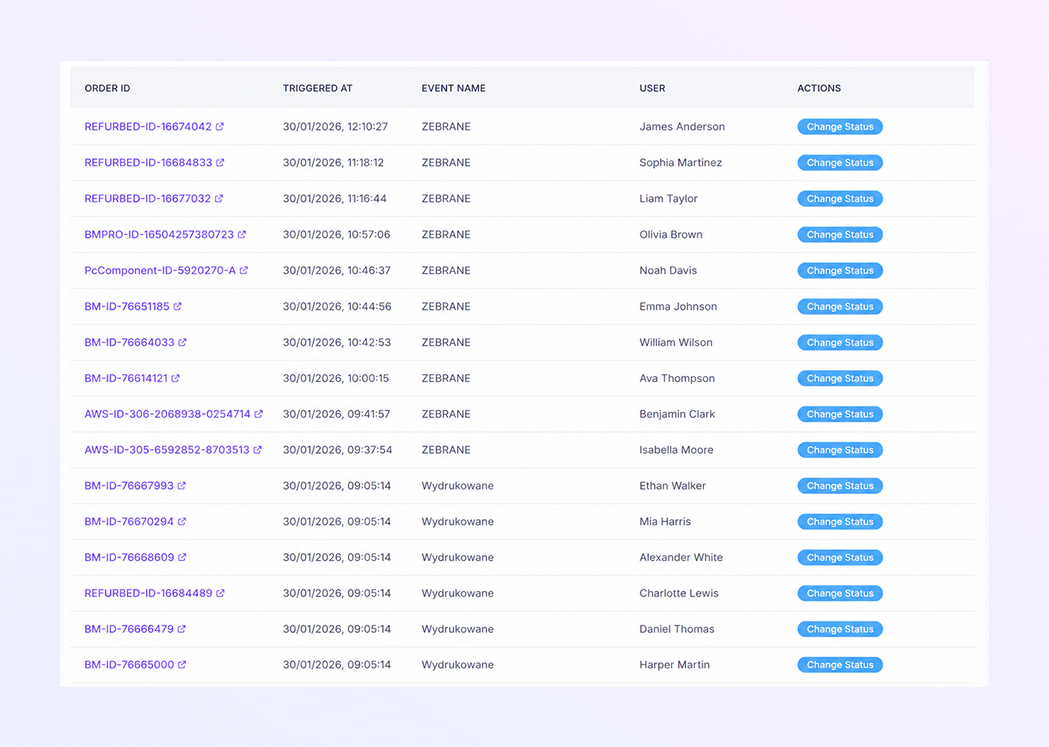
Tabla de registros de rendimiento
La tabla muestra todas las acciones registradas en un formato organizado.
ID de pedido
Muestra la referencia única del pedido.
Haga clic en el ID del pedido para abrir información detallada del pedido.
Activado en
Muestra la fecha y hora exactas en que ocurrió la acción.
Nombre del evento
Muestra el nombre de la acción o evento.
Le ayuda a comprender qué acción se realizó.
Usuario
Muestra el nombre del usuario que activó el evento.
Acciones
Incluye botones como Cambiar estado.
Permite acciones de seguimiento rápidas directamente desde el registro.
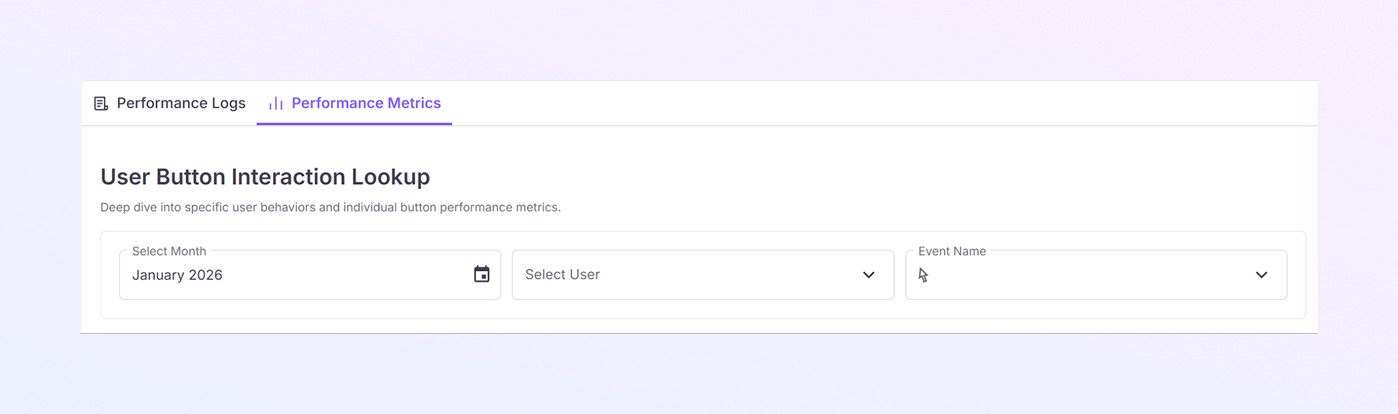
Pestaña Métricas de rendimiento
Haga clic en la pestaña Métricas de rendimiento en la parte superior de la página. Esta vista muestra datos agregados, no registros individuales.
Búsqueda de interacción del botón de usuario
Esta sección se centra en los clics en los botones y las interacciones del usuario.
Te ayuda a comprender:
Con qué frecuencia se utilizan los botones
Qué acciones son más comunes
Tendencias de comportamiento del usuario
Filtros en Métricas de Rendimiento
-
Seleccionar mes
Elija un mes (por ejemplo, enero de 2026).
Actualización de métricas según el mes seleccionado.
-
Seleccionar usuario
Filtrar datos de interacción por un usuario específico.
Útil para la revisión del desempeño y el seguimiento de la actividad.
-
Nombre del evento
Seleccione un evento específico o una acción de botón.
Las métricas reflejarán solo esa interacción.
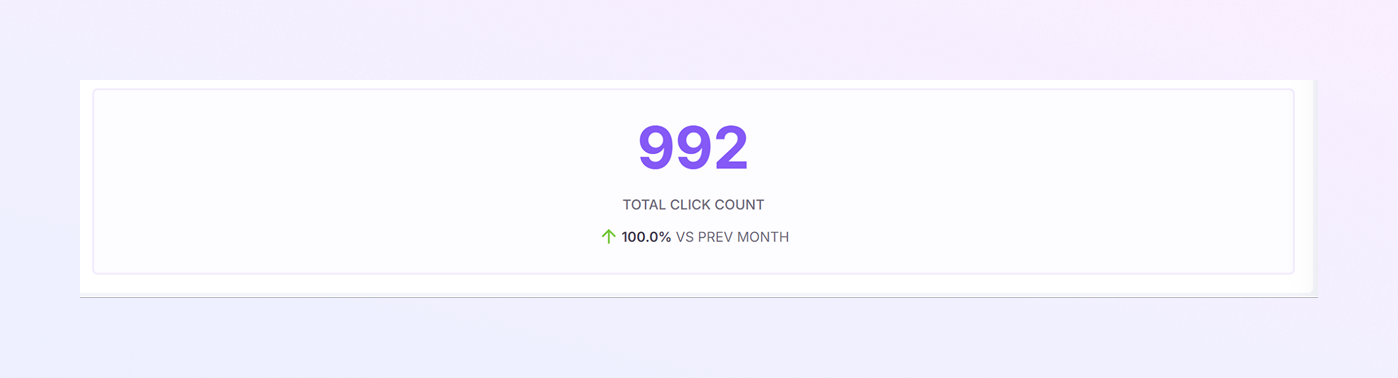
Tarjeta de recuento total de clics
Este gran número muestra:
Número total de clics para los filtros seleccionados.
Comparación con el mes anterior.
La flecha verde indica mejora o crecimiento.
Esto ayuda a los administradores a comprender rápidamente las tendencias de actividad de los usuarios.
Cuándo utilizar métricas de rendimiento
Revisiones mensuales de desempeño
Análisis de productividad del usuario
Seguimiento del uso de funciones
Identificación de acciones muy utilizadas
Resumen
El módulo Registros de rendimiento de ExactFlow le ayuda a:
Supervisar las acciones del usuario y del sistema
Seguimiento de eventos relacionados con pedidos
Filtrar registros por usuario, fecha, evento u orden
Revisar registros de actividad detallados
Analizar métricas de interacción del usuario
Mejorar la transparencia y la rendición de cuentas
Esta página proporciona registros detallados e información sobre el rendimiento de alto nivel, lo que la convierte en una poderosa herramienta para las operaciones y auditorías diarias.