



Guía del usuario de la página de registros del sistema ExactFlow
La página Registros del sistema le ayuda a realizar un seguimiento de lo que sucede dentro del sistema ExactFlow. Proporciona un registro detallado de las acciones, incluidas actualizaciones, creaciones y cambios realizados por los usuarios. Esta página es útil para monitorear la actividad, verificar el historial y solucionar problemas.
Cómo abrir la página de registros del sistema
Inicie sesión en su cuenta ExactFlow.
Mira el menú de la barra lateral izquierda.
Desplácese hacia abajo y haga clic en Registros del sistema.
Ahora verá el panel de Registros del sistema.
Descripción general de la página de registros del sistema
En la parte superior de la página, verá un breve mensaje informativo:
Aquí se registra cada acción importante del sistema.
Puedes revisar quién hizo qué, cuándo sucedió y desde qué dispositivo.

Sección de filtro de fecha
En la parte superior de la página, verá campos de filtro de fecha:
Seleccione una fecha de inicio en Fecha desde
Seleccione una fecha de finalización en Fecha hasta
Esto le ayuda a ver registros de un período de tiempo específico.
Utiliza esto cuando quieras:
Investigar un problema
Consultar actividad de un día determinado
Revisar acciones pasadas del sistema
Establecer filtros
Aplica los filtros seleccionados
Actualiza la lista de registros según sus elecciones
Borrar filtros
Elimina todos los filtros aplicados
Muestra nuevamente la lista completa de registros del sistema
Información de la última sincronización
En la esquina superior derecha, verás la hora de la última sincronización.
Esto muestra:
La última vez que se actualizaron los registros del sistema
Confirma que los datos están actualizados
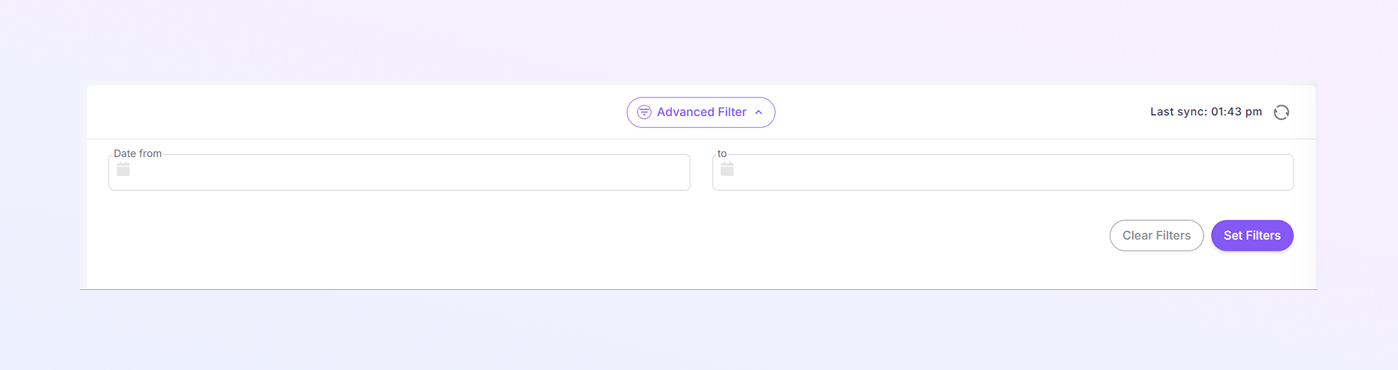
Tabla de registros del sistema
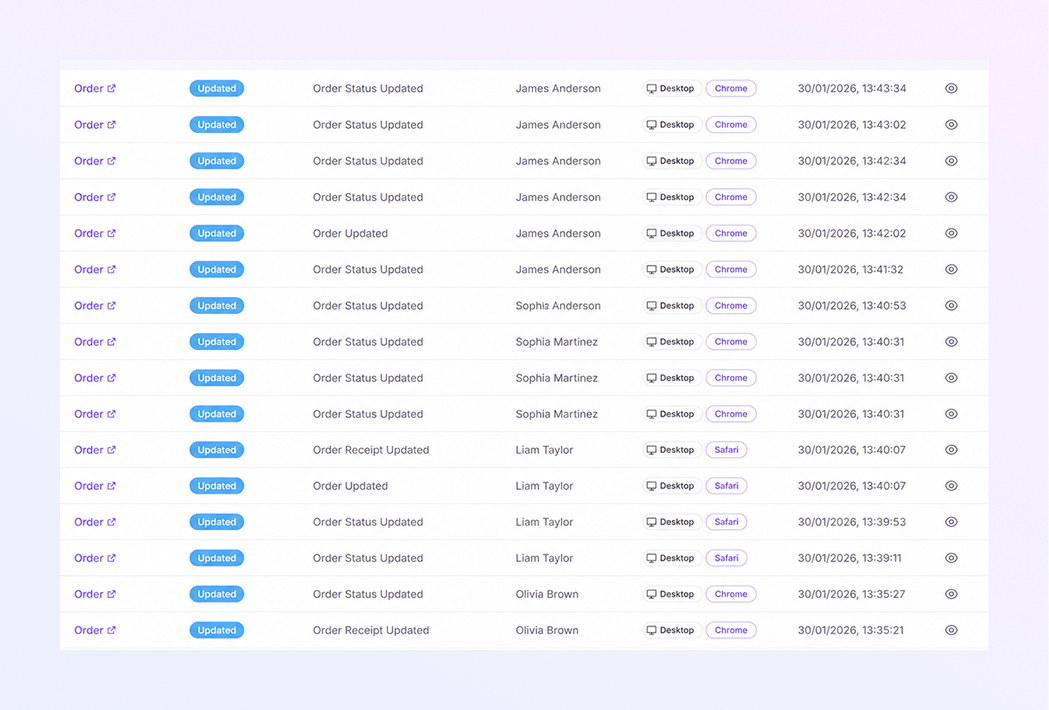
Debajo de los filtros, verá una tabla detallada que muestra la actividad del sistema. Cada fila representa una acción del sistema.
-
Entidad
Esta columna muestra el objeto involucrado en la acción.
Ejemplo: Pedido
Al hacer clic en el enlace de la entidad, se abren detalles relacionados en una nueva vista.
-
Acción
Esto indica el tipo de acción que ocurrió.
Las acciones comunes incluyen:
Actualizado: se cambió un registro existente
Creado: se agregó un nuevo registro
Estas etiquetas están codificadas por colores para una fácil identificación.
-
Descripción
Esto explica qué se hizo exactamente.
Ejemplos:
Estado del pedido actualizado
Recibo del pedido actualizado
Envío del pedido creado
Esto le ayuda a comprender rápidamente la actividad sin abrir detalles.
-
Usuario
Esta columna muestra el nombre del usuario que actuó.
Esto es útil para:
Responsabilidad
Auditoría de la actividad del usuario
Seguimiento de cambios
-
Dispositivo/Navegador
Esto muestra:
El dispositivo utilizado (por ejemplo, escritorio)d
El navegador utilizado (por ejemplo, Chrome, Safari)
Esta información ayuda:
Identificar entornos de inicio de sesión
Solucionar problemas técnicos
-
Fecha
Esta columna muestra la fecha y hora exactas de la acción
Formato: DD/MM/AAAA, HH:MM:SS
Esto le ayuda a rastrear cuándo se produjeron los cambios.
-
Acciones (Icono Ver)
En el extremo derecho, verás un icono de ojo.
Le permite ver más detalles sobre la entrada del registro
Útil para una investigación más profunda
¿Por qué utilizar registros del sistema?
La página Registros del sistema le ayuda a:
Supervisar la actividad del sistema
Seguimiento de cambios y actualizaciones
Identificar quién realizó acciones específicas
Solucionar errores o comportamientos inesperados
Mantener la transparencia y el control
Resumen
Con el módulo Registros del sistema ExactFlow, puede:
Ver el historial completo de actividad del sistema
Filtrar registros por fecha y criterios
Seguimiento de las acciones del usuario y cambios del sistema
Identificar problemas rápidamente
Mantener la responsabilidad del sistema
Esta página es esencial para administradores, gerentes y equipos de soporte que necesitan visibilidad de las operaciones del sistema.