



Guía del usuario de la página de asignación de usuarios de ExactFlow
La página Asignar usuario a departamento le permite conectar usuarios con uno o más departamentos dentro de ExactFlow. Esto ayuda a controlar el acceso, organizar equipos y garantizar que cada usuario trabaje en el departamento correcto.
Los Agentes Operativos utilizan esta página principalmente para:
Asignar usuarios a departamentos
Ver las asignaciones actuales de usuario-departamento
Eliminar usuarios de departamentos cuando sea necesario
Cómo abrir la página Asignar usuario al departamento
Inicie sesión en su cuenta de ExactFlow.
En la barra lateral izquierda, haga clic en Agente operativo.
En Agente operativo, haga clic en Gestión de departamento.
Seleccione Asignar a usuario.
Ahora verá la página Asignar usuarios a departamentos.
Asignar usuario a la sección del departamento
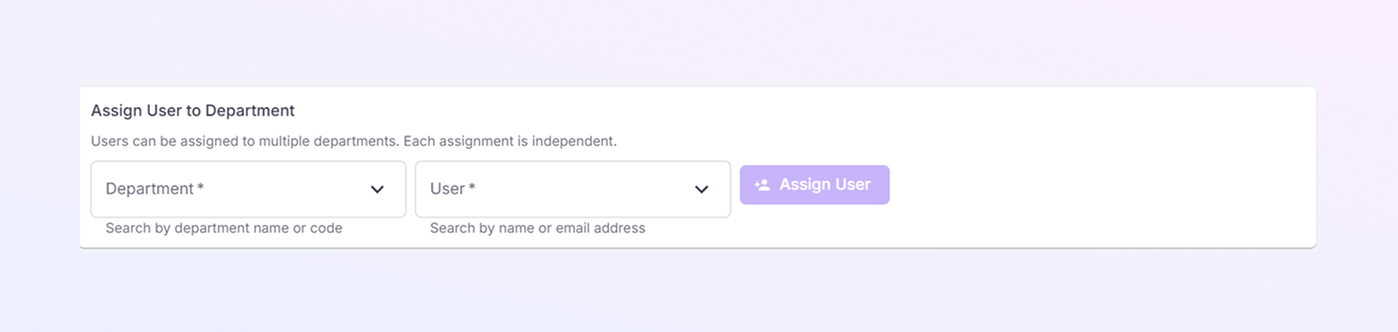
Esta sección se encuentra en la parte superior de la página. Se utiliza para asignar un usuario a un departamento seleccionado.
Mensaje informativo
Verás una breve nota que explica:
-
Se puede asignar un usuario a varios departamentos
-
Cada tarea funciona de forma independiente
Esto es útil cuando un usuario trabaja en más de un equipo.
Desplegable de departamentos
-
Haga clic en el menú desplegable para seleccionar un departamento
-
Puedes buscar por:
-
Nombre del departamento
-
Código de departamento
-
-
Recursos Humanos (RRHH)
-
Departamento de Desarrollo de Software (SOF)
-
Departamento de Ventas (SD1)
Ejemplos:
Esto facilita encontrar el departamento correcto, incluso si la lista es larga.
Menú desplegable de usuarios
-
Haga clic en este menú desplegable para seleccionar un usuario
-
Puedes buscar por:
-
Nombre de usuario
-
Dirección de correo electrónico
-
Esto le ayuda a encontrar rápidamente a la persona correcta sin tener que desplazarse por la lista completa.
Asignar botón de usuario
-
Haga clic en este botón después de seleccionar:
-
Un departamento
-
Un usuario
-
-
El usuario está asignado al departamento seleccionado
-
La tarea aparece en la lista siguiente
Una vez hecho clic:
Sección de Asignaciones Actuales
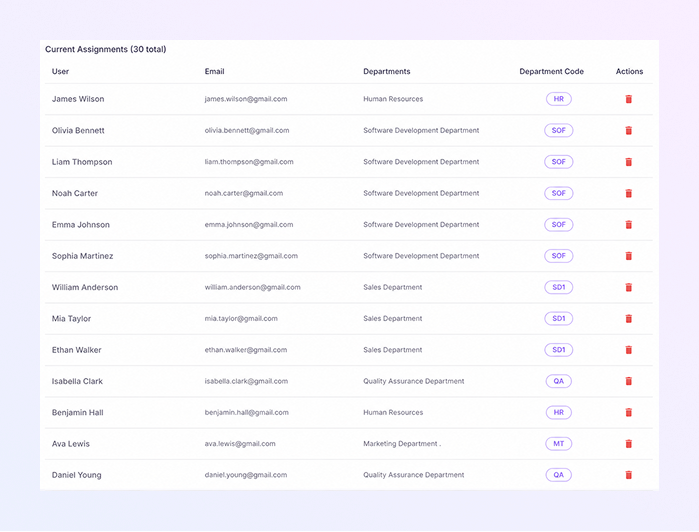
Esta sección muestra todas las asignaciones de departamentos de usuarios existentes. Te ayuda:
-
Seguimiento de quién está asignado a qué departamento
-
Administre el acceso al departamento fácilmente
Tabla de Asignaciones
Cada fila representa un usuario asignado a un departamento.
-
Usuario
-
Muestra el nombre completo del usuario
-
Ayuda a identificar rápidamente a la persona
-
-
Correo electrónico
-
Muestra la dirección de correo electrónico registrada del usuario
-
Útil para fines de verificación y soporte
-
-
Departamentos
-
Muestra el nombre del departamento al que está asignado el usuario
-
Ejemplo:
-
Recursos Humanos
-
Departamento de Desarrollo de Software
-
Departamento de Ventas
-
-
-
Código de departamento
-
Muestra un código de departamento corto dentro de una etiqueta
-
Ejemplo:
-
RRHH
-
SOF
-
SD1
-
Control de calidad
-
Esto ayuda a una rápida identificación y referencia del sistema.
-
-
Acciones
Icono de eliminación
-
Se utiliza para eliminar un usuario de un departamento
-
Haga clic en este icono si:
-
Un usuario cambia de equipo
-
Un usuario ya no necesita acceso al departamento
-
Eliminar una tarea no elimina al usuario. Solo elimina la conexión de su departamento.
-
Resumen
Desde la página Asignar usuario a departamento, puede:
Asignar usuarios a uno o más departamentos
Ver todas las asignaciones actuales en un solo lugar
Eliminar usuarios de departamentos fácilmente
Mantenga el acceso al departamento limpio y organizado