Guía del usuario de la página de chat de ExactFlow
La página de chat en el agente operativo ExactFlow le permite interactuar con el robot operativo (Kai) y obtener rápidamente respuestas relacionadas con los datos de la fuerza laboral, la productividad, la asistencia y el seguimiento del tiempo.
Esta página está diseñada para ser simple, amigable y fácil para los usuarios nuevos.
Cómo abrir la página de chat
Inicie sesión en su cuenta ExactFlow.
En la barra lateral izquierda, haga clic en Agente operativo.
En Agente operativo, seleccione Chat.
Ahora accederás a la página de Chat.
Descripción general del diseño de la página de chat
La página de chat se divide en tres secciones principales:
-
Panel de historial de chat (lado izquierdo)
-
Área de conversación de chat (centro)
-
Barra de entrada de mensajes (abajo)
Cada sección juega un papel específico.
-
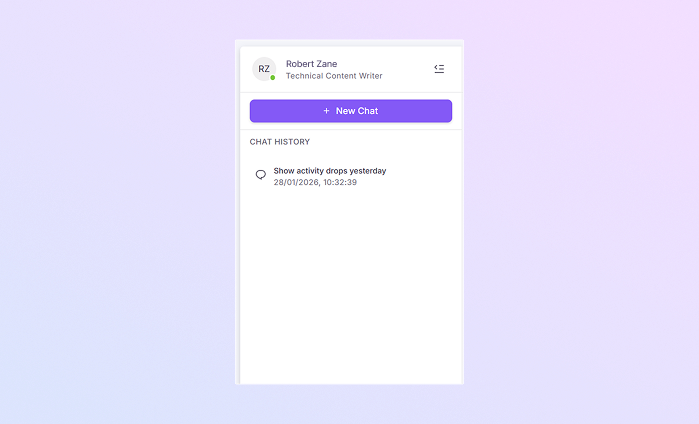
Panel de historial de chat
Este panel le ayuda a gestionar sus conversaciones.
Información del perfil de usuario
En la parte superior del panel, puedes ver:
-
Icono de tu perfil
-
Tu nombre
-
Tu rol
-
Un punto verde que muestra que estás en línea
Esto confirma quién está conectado actualmente.
Nuevo botón de chat
Debajo de su perfil, verá un botón "+ Nuevo chat".
Utilice este botón para:
-
Iniciar una nueva conversación
-
Hacer una nueva pregunta
-
Borrar la discusión actual y comenzar de nuevo
Esto es útil al cambiar de tema.
Sección Historial de chat
En Historial de chat, puedes ver:
-
Temas de chat anteriores
-
Descripciones breves de preguntas anteriores
-
Fecha y hora de cada conversación
Esto te ayuda:
-
Reabrir conversaciones anteriores
-
Seguimiento de lo que se discutió antes
-
Evita hacer la misma pregunta otra vez
-
-
Área de conversación de chat
Esta es el área de trabajo principal donde interactúas con el robot operativo (Kai).
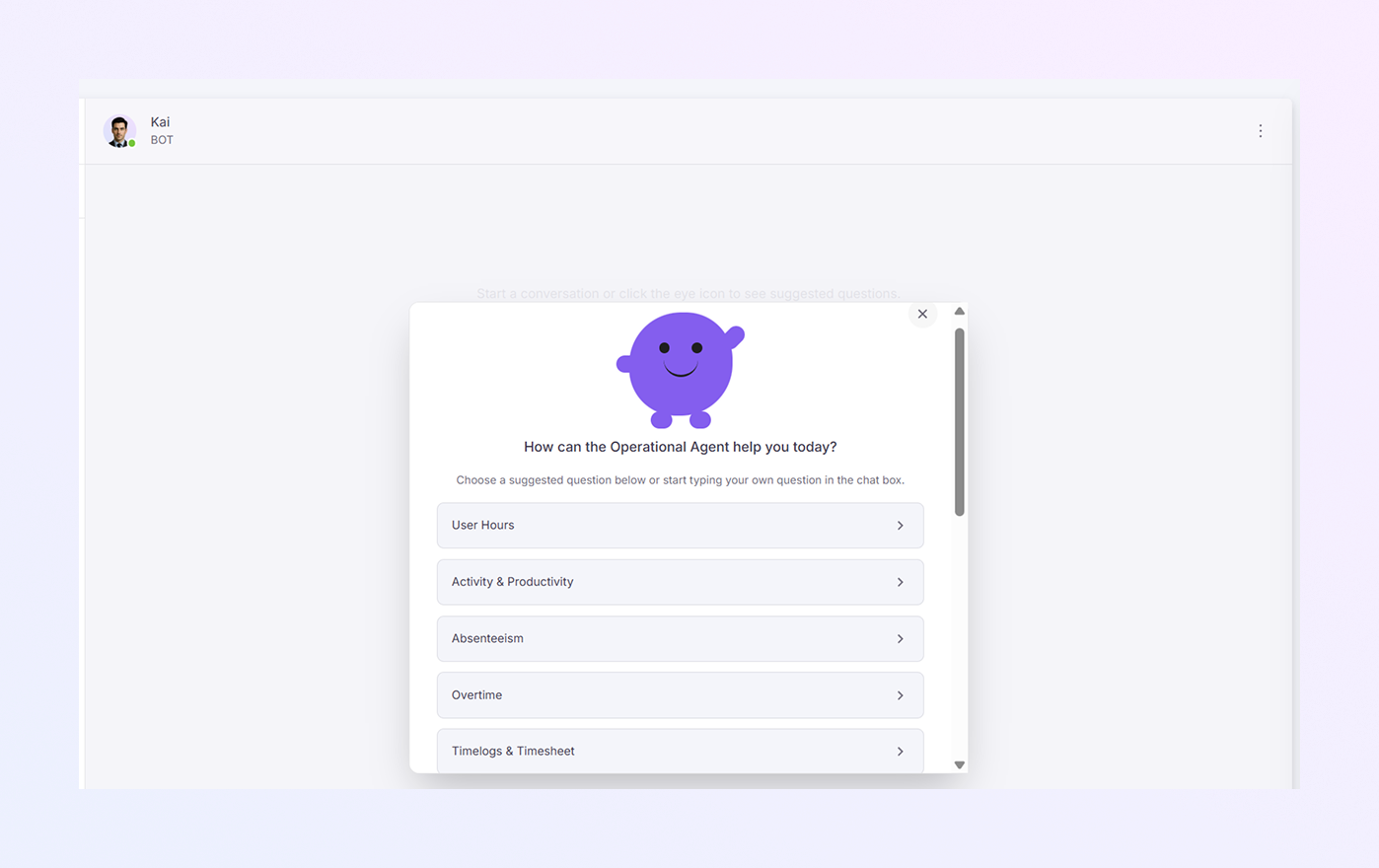
Información del encabezado del bot
En la parte superior de la ventana de chat, verás:
-
Avatar del robot
-
Nombre del robot: Kai
-
Etiqueta: BOT
-
Indicador de estado en línea
Esto confirma que está chateando con el agente operativo del sistema.
Panel de mensajes de bienvenida
Cuando abres un chat, aparece una tarjeta amigable de bienvenida con:
-
Ilustración de un robot sonriente
-
Un mensaje de saludo: “¿Cómo puede ayudarle el Agente Operacional hoy?”
Debajo de esto, se explica una breve instrucción:
-
Puedes elegir una pregunta sugerida
-
O escribe tu propia pregunta en el cuadro de chat
Esto facilita el comienzo para los principiantes.
Opciones de preguntas sugeridas
El sistema proporciona categorías de preguntas ya preparadas para ahorrar tiempo.
Es posible que vea opciones como:
-
Horas de usuario
Utilice esta opción para preguntar sobre:
-
Horas de trabajo del empleado
-
Tiempo de inicio de sesión
-
Resúmenes horarios diarios o semanales
-
-
Actividad y productividad
Esta opción te ayuda a:
-
Comprueba los niveles de productividad
-
Revisar tendencias de actividad
-
Identificar caídas o mejoras de rendimiento
-
-
Ausentismo
Utilice esto para:
-
Seguimiento de las ausencias de los empleados
-
Revisar problemas de asistencia
-
Comprender los patrones de ausencia
-
-
Horas extras
Esta opción le permite:
-
Ver horas extra
-
Supervisar el tiempo de trabajo extra
-
Controlar los costos de horas extra
-
-
Registros de tiempo y hojas de tiempo
Seleccione esto para:
-
Revisar registros de tiempo
-
Consultar las hojas de horas enviadas
-
Verificar las horas de trabajo registradas
Se puede hacer clic en cada opción y se abre información relacionada al instante.
-
-
Aparece una barra de desplazamiento vertical en el lado derecho
-
Puedes desplazarte hacia abajo para ver preguntas sugeridas adicionales
Panel de sugerencias desplazable
Hay más opciones disponibles:
Esto mantiene la interfaz limpia y organizada.
-
-
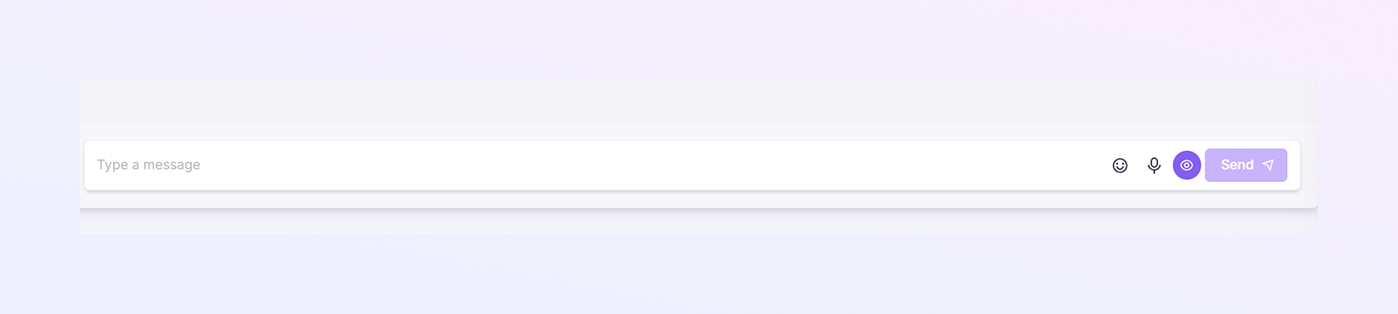
Barra de entrada de mensajes
En la parte inferior de la pantalla, encontrará el área de entrada de mensajes.
Cuadro de texto del mensaje
-
Muestra el marcador de posición: “Escribe un mensaje”.
-
Haga clic dentro del cuadro para comenzar a escribir su pregunta
Puedes hacer preguntas en lenguaje natural.
Controles adicionales
Junto al cuadro de entrada, puede ver:
-
Icono de emoji (para mensajes expresivos)
-
Icono de micrófono (si la entrada de voz está habilitada)
-
Botón Enviar
Haga clic en Enviar para enviar su mensaje al bot.
Cómo te ayuda esta página de chat
La página de chat del agente operativo le permite:
-
Obtenga respuestas rápidas sin buscar informes
-
Supervise los datos de la fuerza laboral fácilmente
-
Reducir el análisis manual
-
Tome decisiones operativas más rápidas
-
Ahorra tiempo con sugerencias inteligentes
-