



Guía del usuario de la página Crear tarea de ExactFlow
El área de Gestión de tareas en ExactFlow ayuda a los equipos a planificar el trabajo, asignar responsabilidades y realizar un seguimiento del progreso de forma organizada. Los agentes operativos utilizan este módulo para crear proyectos, dividirlos en secciones y asignar tareas a los usuarios con cronogramas claros.
Cómo abrir la página de administración de tareas
Inicie sesión en su cuenta de ExactFlow.
En la barra lateral izquierda, haga clic en Agente operativo.
Haga clic en Administración de tareas.
Seleccione Crear tarea.
Verás la pantalla de Administración de tareas con pestañas en la parte superior.
Descripción general de las pestañas de administración de tareas
En la parte superior de la página, encontrará tres pestañas:
-
Crear tarea
-
Crear proyecto
-
Crear sección
Cada pestaña tiene un propósito diferente pero funcionan juntas.
Crear pestaña Tarea
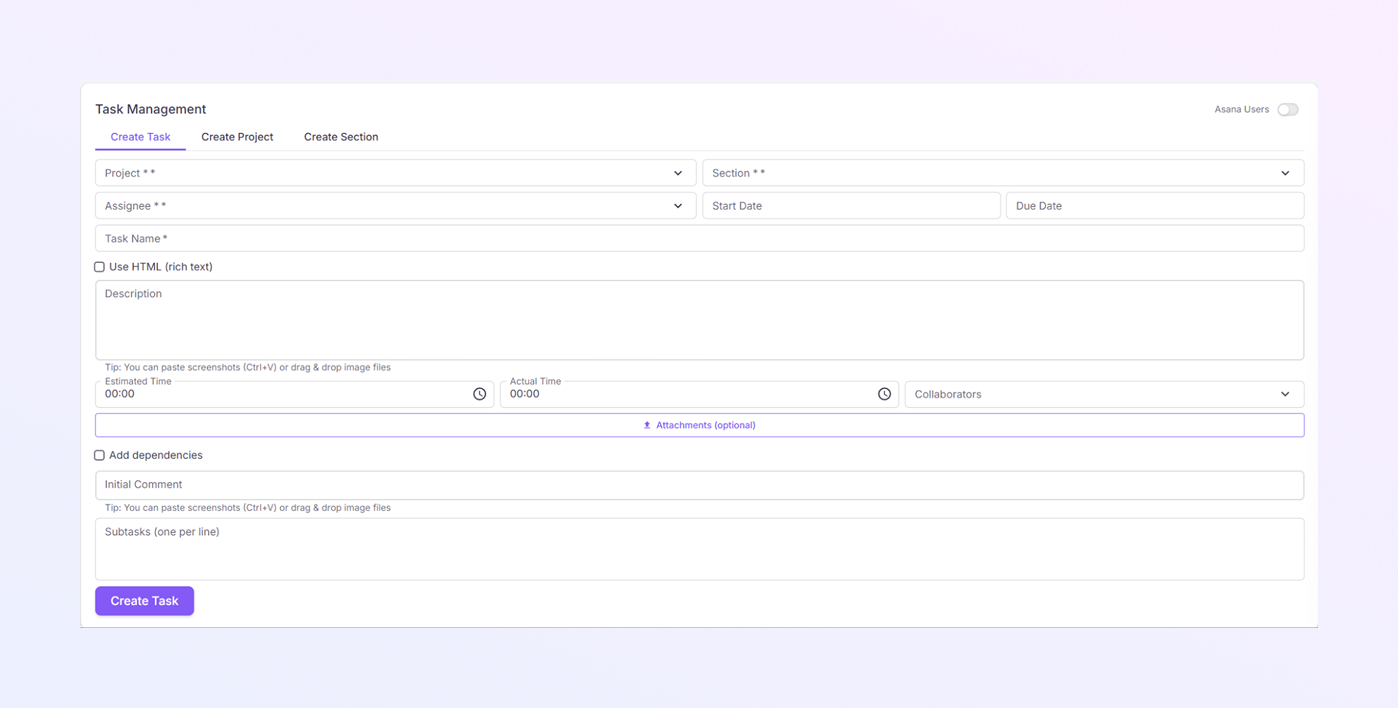
La pestaña Crear tarea se utiliza para crear y asignar tareas individuales a los usuarios.
Para usuarios de Asana
-
Proyecto*: Seleccione el proyecto al que pertenece la tarea. Las tareas no pueden existir sin un proyecto.
-
Sección *: Elija la sección dentro del proyecto. Ayuda a agrupar tareas de forma lógica.
-
Asignado*: Selecciona el usuario responsable de la tarea. El asignado verá esta tarea en su lista de tareas.
-
Fecha de inicio: establezca cuándo debe comenzar la tarea. Útil para planificar el próximo trabajo.
-
Fecha de vencimiento: establezca la fecha límite para la tarea. Ayuda a realizar un seguimiento de los retrasos y las prioridades.
-
Nombre de la tarea *: introduzca un título de tarea breve y claro.
-
Usar HTML (texto enriquecido): habilite esta opción si es necesario formatear. Permite texto en negrita, listas y un mejor diseño.
-
Descripción: Explique claramente los detalles de la tarea. Puedes pegar capturas de pantalla (Ctrl + V) o arrastrar y soltar archivos de imágenes.
-
Tiempo estimado: ingrese el tiempo esperado para completar la tarea. Ayuda con la planificación de la carga de trabajo.
-
Tiempo real: muestra el tiempo real dedicado a la tarea. Útil para el seguimiento del rendimiento
-
Colaboradores: Agregue usuarios que apoyarán la tarea. Pueden ver y comentar la tarea.
-
Adjuntos (opcional): cargue archivos relacionados con la tarea.
-
Agregar dependencias: habilítelo si esta tarea depende de otra tarea. Ayuda a gestionar el orden de las tareas correctamente.
-
Comentario inicial: agregue notas o instrucciones al inicio de la tarea. Admite capturas de pantalla y carga de archivos.
-
Subtareas: agregue pasos más pequeños (uno por línea). Hace que las tareas grandes sean más fáciles de completar.
-
Botón Crear tarea: haga clic en Crear tarea para guardar. La tarea se agrega al proyecto y se notifica a los usuarios asignados.
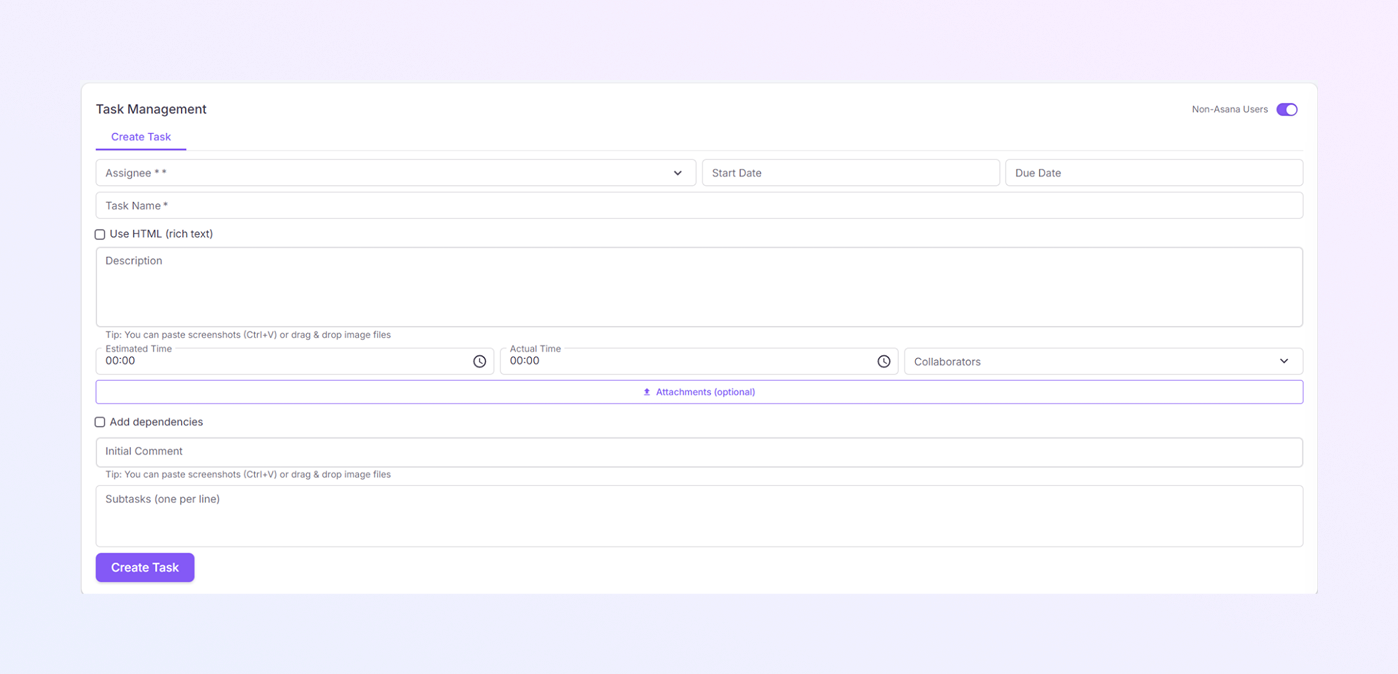
Para usuarios que no son de Asana:
-
Asignado*: Selecciona el usuario responsable de la tarea. El asignado verá esta tarea en su lista de tareas.
-
Fecha de inicio: establezca cuándo debe comenzar la tarea. Útil para planificar el próximo trabajo.
-
Fecha de vencimiento: establezca la fecha límite para la tarea. Ayuda a realizar un seguimiento de los retrasos y las prioridades.
-
Nombre de la tarea *: introduzca un título de tarea breve y claro.
-
Usar HTML (texto enriquecido): habilite esta opción si es necesario formatear. Permite texto en negrita, listas y un mejor diseño.
-
Descripción: Explique claramente los detalles de la tarea. Puedes pegar capturas de pantalla (Ctrl + V) o arrastrar y soltar archivos de imágenes.
-
Tiempo estimado: ingrese el tiempo esperado para completar la tarea. Ayuda con la planificación de la carga de trabajo.
-
Tiempo real: muestra el tiempo real dedicado a la tarea. Útil para el seguimiento del rendimiento
-
Colaboradores: Agregue usuarios que apoyarán la tarea. Pueden ver y comentar la tarea.
-
Adjuntos (opcional): cargue archivos relacionados con la tarea.
-
Agregar dependencias: habilítelo si esta tarea depende de otra tarea. Ayuda a gestionar el orden de las tareas correctamente.
-
Comentario inicial: agregue notas o instrucciones al inicio de la tarea. Admite capturas de pantalla y carga de archivos.
-
Subtareas: agregue pasos más pequeños (uno por línea). Hace que las tareas grandes sean más fáciles de completar.
-
Botón Crear tarea: haga clic en Crear tarea para guardar. La tarea se agrega al proyecto y se notifica a los usuarios asignados.
Crear pestaña Proyecto
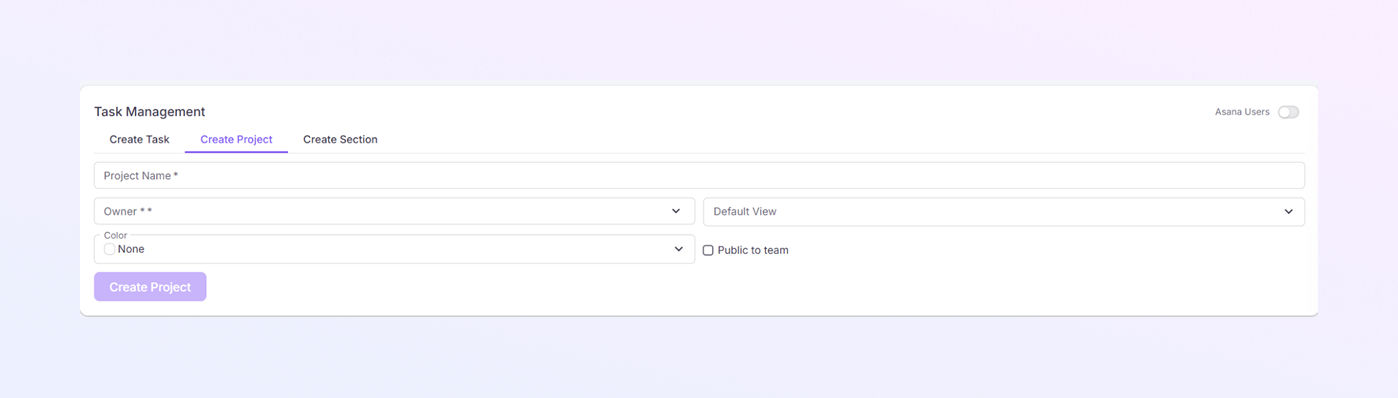
La pestaña Crear proyecto se utiliza para crear un nuevo proyecto donde residirán las tareas y secciones.
-
Nombre del proyecto *: Introduzca un nombre de proyecto claro y significativo.
-
Propietario *: ingrese el nombre del propietario, la dirección de correo electrónico o el GID. El propietario gestiona el proyecto y supervisa las tareas.
-
Vista predeterminada: elija cómo se mostrarán las tareas de forma predeterminada.
-
Color: seleccione un color para el proyecto. Ayuda a identificar visualmente el proyecto rápidamente.
-
Público para el equipo: marque esta casilla de verificación para que el proyecto sea visible para el equipo. Los proyectos no marcados siguen restringidos.
-
Botón Crear proyecto: haga clic en Crear proyecto para guardar. El proyecto pasa a estar disponible para la creación de tareas.
Crear pestaña de sección
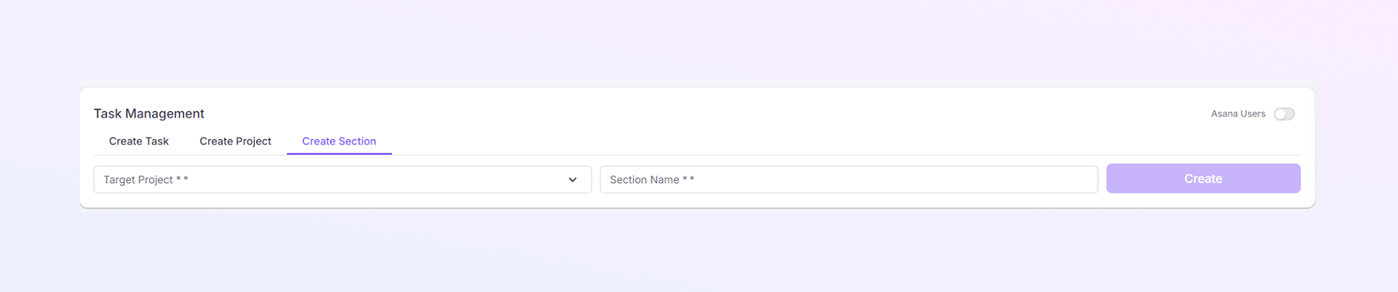
La pestaña Crear sección se utiliza para dividir un proyecto en áreas de trabajo más pequeñas.
-
Proyecto de destino *: Seleccione el proyecto donde se agregará la sección. Puede buscar por: Nombre del proyecto o GID del proyecto.
-
Nombre de la sección *: Introduzca el nombre de la sección. Las secciones ayudan a organizar las tareas con claridad.
-
Botón Crear: haga clic en Crear para agregar la sección. La sección aparece dentro del proyecto seleccionado.
Resumen
Desde el módulo de Gestión de Tareas, puedes:
Crear proyectos estructurados
Organizar el trabajo mediante secciones
Asignar tareas con fechas límite
Seguimiento del tiempo y el progreso
Mantenga la comunicación y los archivos en un solo lugar
Esta configuración ayuda a los equipos a mantenerse organizados, concentrados y productivos dentro de ExactFlow.