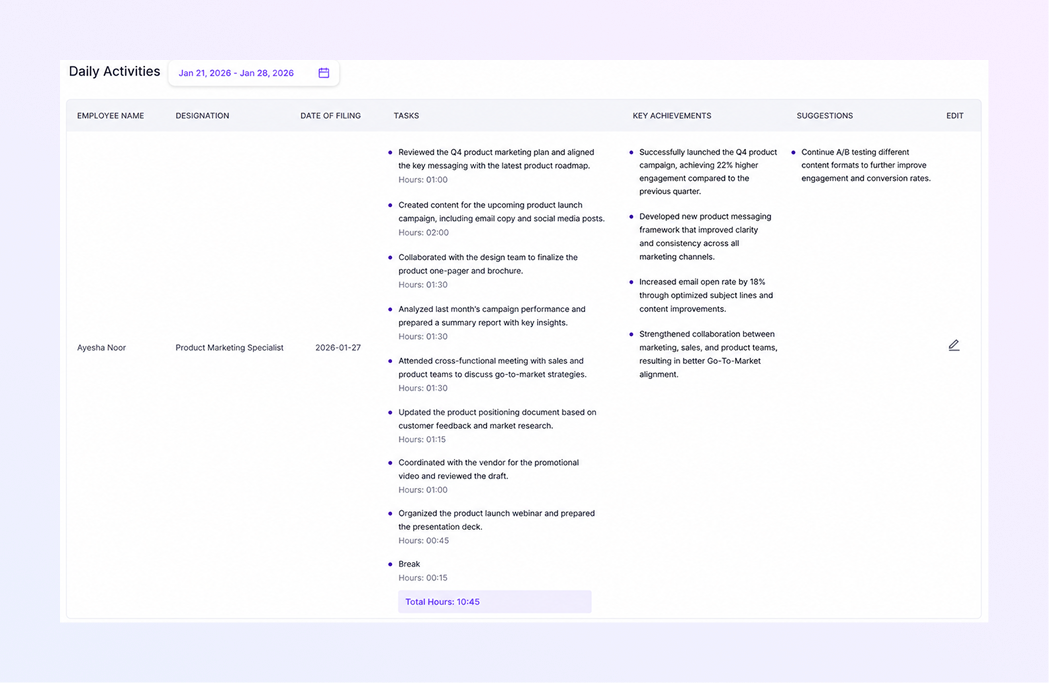
Guía del usuario de la página de actividades diarias de ExactFlow
La página Actividades diarias le ayuda a realizar un seguimiento de en qué trabajaron los empleados cada día. Muestra tareas, tiempo invertido, logros y sugerencias en una vista clara. Los gerentes y líderes de equipo pueden usar esta página para revisar la productividad, seguir el progreso y mantener registros organizados.
Cómo abrir la página de actividades diarias
Inicie sesión en su cuenta ExactFlow.
En la barra lateral izquierda, haga clic en Agente operativo.
Haga clic en Gestión del rendimiento.
Seleccione actividades diarias.
Ahora verá el panel de actividades diarias.
Descripción general de la página de actividades diarias
Esta página muestra una tabla donde cada fila representa el registro de trabajo diario de un empleado. Puedes ver:
Detalles del empleado
Fecha de trabajo
Tareas realizadas
Tiempo dedicado a cada tarea
Logros y sugerencias
Todo está organizado para que la revisión diaria del desempeño sea fácil y rápida.
Filtro de rango de fechas
En la parte superior de la página, verá un selector de rango de fechas.
Le permite seleccionar un rango de fechas específico
Muestra registros de actividad diaria solo para las fechas seleccionadas
Utilice esto para:
Revisar el rendimiento semanal
Consultar registros de trabajo anteriores
Preparar informes para un período específico
Columnas de tabla
La tabla de actividades diarias contiene varias columnas. Cada columna proporciona información específica sobre el trabajo del empleado.
-
Nombre del empleado
Esta columna muestra el nombre del empleado que envió el informe de actividad diario.
Esto le ayuda a identificar rápidamente quién realizó las tareas.
-
Designación
Esta columna muestra la función o designación laboral del empleado.
Ayuda a los gerentes a comprender el tipo de trabajo asignado al empleado.
-
Fecha de presentación
Esta columna muestra la fecha en que se registró la actividad.
Utilice esto para confirmar informes oportunos y realizar un seguimiento de los envíos diarios.
-
Tareas
Esta es la sección más detallada de la página.
Muestra:
Una lista de tareas completadas por el empleado
Una breve descripción de cada tarea
Tiempo dedicado a cada tarea (en horas)
-
Cada tarea se enumera por separado para que pueda comprender claramente la carga de trabajo diaria del empleado.
-
Debajo de cada tarea, verá Horas, como por ejemplo: Horas: 02:30
-
Esto le indica cuánto tiempo se dedicó a cada tarea y el esfuerzo total aplicado durante el día.
-
Logros clave
Esta columna destaca los logros importantes del día.
Si no se han agregado logros, es posible que veas:
Un guión (–)
-
Sugerencias
Esta columna se utiliza para ideas de mejora, sugerencias de procesos y comentarios del empleado.
Esto fomenta la mejora continua y la comunicación abierta.
-
Opción de edición
En el extremo derecho, verá un ícono de edición (lápiz).
Puedes:
Actualizar tareas
Horario correcto
Editar logros o sugerencias (si está permitido)