



Guía del usuario de la página de informe diario de ExactFlow
La página Todos los informes diarios permite a los usuarios autorizados ver, revisar y monitorear los informes de trabajo diarios enviados por los empleados. Esta página ayuda a los gerentes y líderes de equipo a comprender cómo se emplea el tiempo, qué tareas se completan y qué progreso se logra cada día.
Esta página está restringida. Solo los usuarios autorizados, como gerentes, administradores o líderes de equipo aprobados, pueden acceder y utilizar esta función.
Cómo abrir la página Todos los informes diarios
Inicie sesión en su cuenta ExactFlow.
En la barra lateral izquierda, haga clic en Agente operativo.
Desplácese hacia abajo y haga clic en Gestión del rendimiento.
Seleccione todos los informes diarios.
Ahora verá el panel Todos los informes diarios.
Descripción general de la página
Esta página muestra:
Una barra de filtro en la parte superior
Una tabla detallada de los informes diarios de los empleados
Detalles de la tarea, horas trabajadas, logros y sugerencias
Todo se muestra en un diseño limpio y fácil de leer para una revisión rápida.
Sección de filtro superior
En la parte superior de la página encontrará varios filtros. Estos le ayudarán a limitar los informes que desea ver.
-
Seleccionar menú desplegable de empleados
Utilice este menú desplegable para ver informes de un empleado específico.
Si no se selecciona ningún empleado, se muestran informes de todos los empleados.
-
Fuente de datos
Esto generalmente muestra las tareas de Asana y las tareas que no son de Asana.
Le indica de dónde provienen los datos de la tarea.
-
Si se conectan más herramientas en el futuro, es posible que puedas cambiar de fuente aquí.
-
Filtro de país
Muestra el país de los empleados.
Ejemplo: Pakistán
Útil para equipos que trabajan en diferentes regiones.
-
Selector de rango de fechas
Le permite seleccionar una fecha de inicio y finalización.
Ejemplo: 22 de enero de 2026 – 29 de enero de 2026
-
Solo aparecerán los informes enviados dentro de este rango de fechas.
Esto es útil cuando se revisa el desempeño de una persona.
Esto ayuda a la hora de revisar informes de un período de tiempo específico.
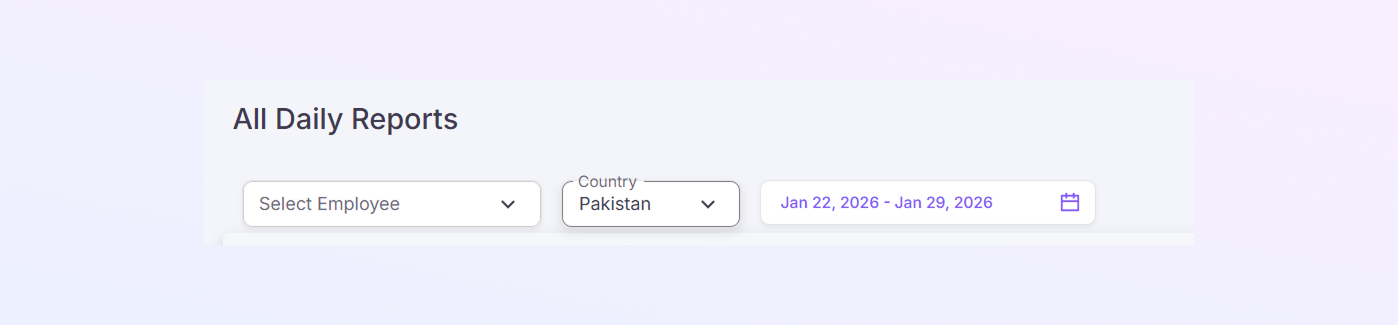
Tabla de informes diarios
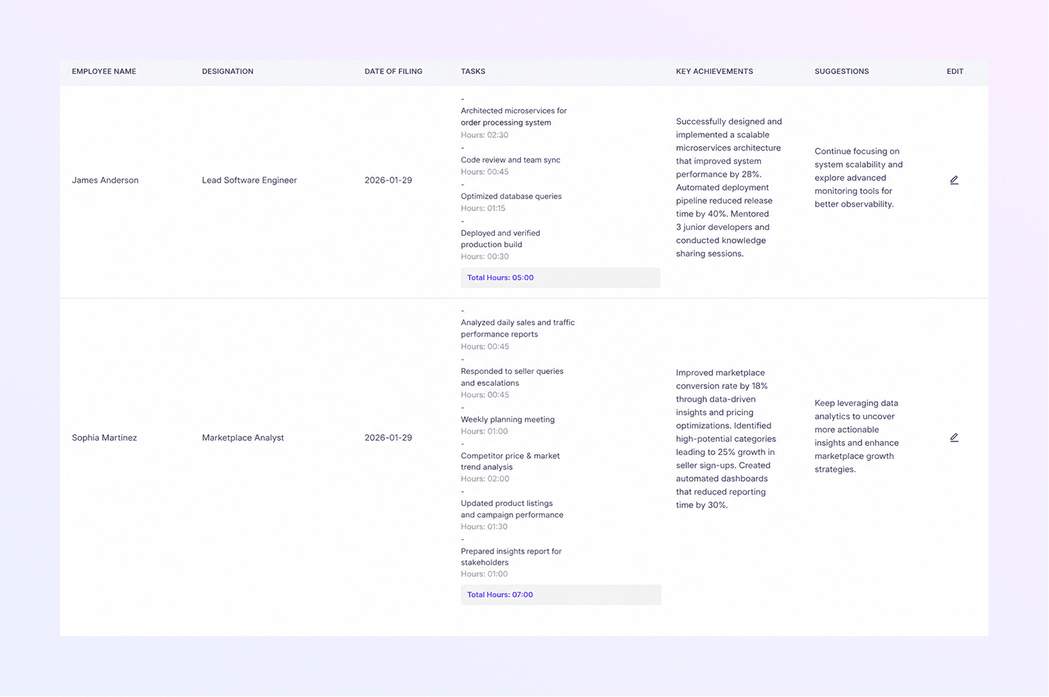
Debajo de los filtros, verá una tabla que muestra los informes diarios de los empleados. Cada fila representa el informe de un empleado para un día específico.
-
Nombre del empleado
Muestra el nombre completo del empleado que presentó el informe.
-
Designación
Muestra el rol o puesto de trabajo del empleado.
Ejemplos:
Desarrollador senior de IA y Python
Especialista en mercado
Ejecutivo de Desarrollo Comercial
-
Fecha de presentación
Muestra la fecha en que se envió el informe diario.
Ayuda a realizar un seguimiento preciso de la actividad diaria.
-
Tareas
Esta columna contiene:
Una lista de tareas realizadas durante el día.
Tiempo dedicado a cada tarea (horas y minutos)
Tiempo de descanso, si está incluido
En la parte inferior de cada lista de tareas, se muestra el total de horas.
Esta es la suma de todas las horas de trabajo de ese día.
-
Logros clave
Destaca los logros importantes del día.
Ejemplos:
Mejoras del sistema
Mejoras en el proceso
Hitos completados
Acciones de resolución de problemas
-
Sugerencias
Muestra comentarios de los empleados o sugerencias de mejora.
Si no se agregaron sugerencias, este campo puede aparecer vacío o mostrar un guión (–).
-
Editar
Se muestra como un icono de lápiz.
Los usuarios autorizados pueden hacer clic aquí para editar o actualizar un informe si es necesario.
Esto le ayuda a comprender el tipo de trabajo que se informa.
Las tareas se enumeran claramente para que los gerentes puedan ver cómo se utilizó la jornada laboral.
Horas totales
Esto hace que el seguimiento del tiempo sea fácil y transparente.
Esta sección ayuda a los gerentes a comprender el impacto, no solo el tiempo invertido.
Esta sección fomenta la comunicación abierta.
Esto es útil para correcciones o ajustes.
Comprensión de varias entradas
-
Cada empleado puede tener varios informes diarios para diferentes fechas.
-
Los informes se muestran en orden cronológico según los filtros seleccionados.
-
Puedes desplazarte hacia abajo para revisar entradas más antiguas.
Recordatorio de control de acceso
Porque esta página contiene datos confidenciales de los empleados:
-
Solo los usuarios aprobados pueden acceder a él
-
Los empleados habituales no pueden ver los informes de otros miembros del equipo
-
El acceso se gestiona mediante permisos del sistema
Esto garantiza la privacidad y la responsabilidad de los datos.
Resumen
Con la página Todos los informes diarios de ExactFlow, los usuarios autorizados pueden:
Ver informes de trabajo diarios de los empleados
Filtrar informes por empleado, país y fecha
Revisar tareas, horas y logros
Editar informes cuando sea necesario
Mantener la transparencia y el seguimiento del rendimiento
Esta página brinda a los gerentes una visión diaria clara de la actividad del equipo, ayudándolos a tomar mejores decisiones y apoyar a sus equipos de manera efectiva.