Guía del usuario de la página Crear tareas pendientes de ExactFlow
La página Crear tarea pendiente en ExactFlow le ayuda a planificar, organizar y realizar un seguimiento de su trabajo diario. Puede crear tareas, establecer prioridades, agregar recordatorios y administrar el trabajo recurrente en un solo lugar.
Cómo abrir la página Crear tarea pendiente
Inicie sesión en su cuenta de ExactFlow.
En la barra lateral izquierda, haga clic en Agente operativo.
Haga clic en Administración de tareas.
Verás dos pestañas.
Haga clic en Crear tarea pendiente.
Ahora estás en la página Crear tarea pendiente.
Ver tareas creadas
Después de crear una tarea, puede verla y administrarla desde la pestaña Tareas pendientes. Esta página le ayuda a realizar un seguimiento de lo que necesita atención y de lo que ya se ha completado.
Pestañas de tareas pendientes
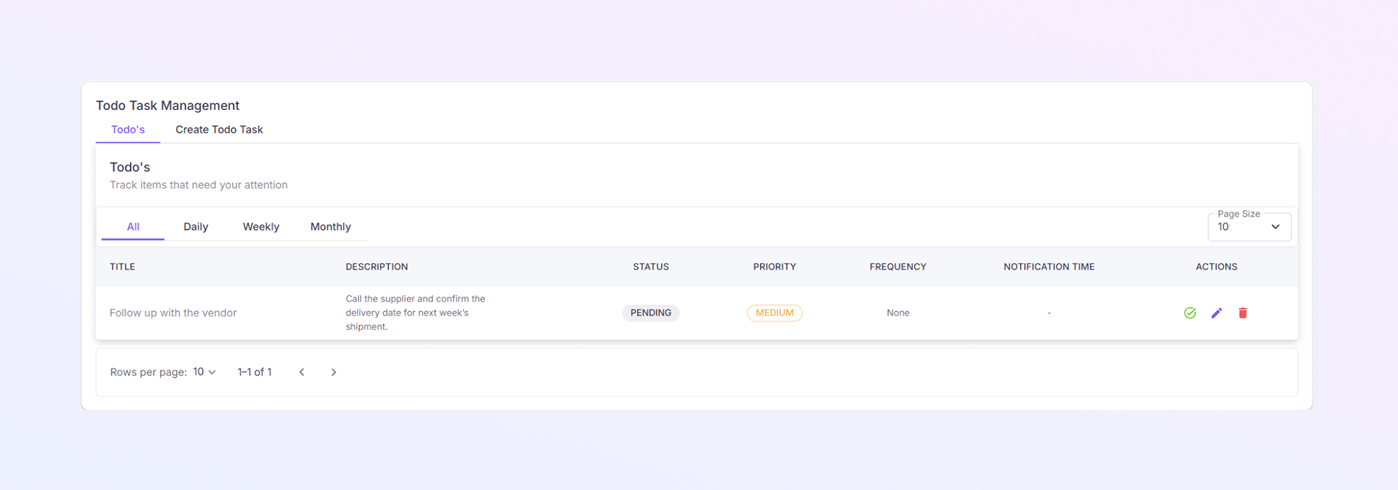
En la parte superior de la página, verá cuatro pestañas:
-
Todos: muestra todas las tareas que has creado.
-
Diariamente: muestra solo las tareas que se repiten diariamente.
-
Semanal: muestra las tareas programadas semanalmente.
-
Mensual: muestra las tareas programadas mensualmente.
Haga clic en cualquier pestaña para filtrar rápidamente las tareas según la frecuencia.
Tabla de lista de tareas
Todas las tareas se muestran en formato de tabla. Cada fila representa una tarea.
-
Título: muestra el nombre de la tarea que ingresaste.
-
Descripción: muestra detalles adicionales de la tarea.
-
Estado: muestra el estado actual de la tarea. Esto le ayuda a ver rápidamente qué tareas aún necesitan acción.
-
Prioridad: muestra el nivel de prioridad de la tarea. Las etiquetas de prioridad te ayudan a decidir en qué trabajar primero.
-
Frecuencia: muestra con qué frecuencia se repite la tarea.
-
Hora de notificación: muestra la hora de recordatorio de la tarea. Si no se establece ningún recordatorio, este campo muestra un guión (–).
-
Acciones: los íconos de acción le permiten administrar tareas fácilmente:
-
Marcar como completada: marca la tarea como realizada.
-
Editar tarea: abre la tarea para que puedas actualizar los detalles.
-
Eliminar tarea: elimina la tarea de forma permanente.
-
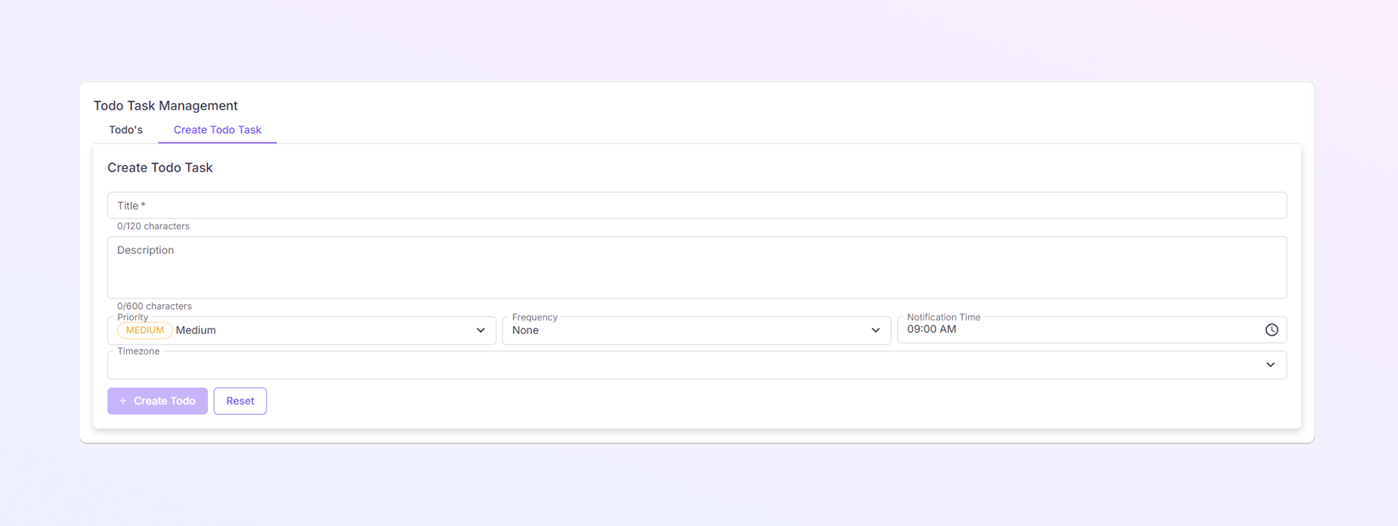
Cómo crear una nueva tarea pendiente
Título (Obligatorio)
-
El campo Título es obligatorio.
-
Ingrese un nombre breve y claro para su tarea.
-
Puedes utilizar hasta 120 caracteres.
-
Seguimiento con el proveedor
-
Revisar informes diarios
-
Actualizar registros de inventario
Títulos de ejemplo:
Este título le ayudará a reconocer rápidamente la tarea más adelante.
Descripción (Opcional)
-
Utilice el cuadro Descripción para agregar más detalles.
-
Puedes escribir hasta 600 caracteres.
-
Esto es útil para instrucciones, notas o contexto adicional.
Ejemplo:
Llame al proveedor y confirme la fecha de entrega para el envío de la próxima semana.
Prioridad
-
Este campo define la importancia de la tarea.
-
Haga clic en el menú desplegable Prioridad para elegir un nivel.
-
Bajo/p>
-
Medio/p>
-
Alto/p>
Las opciones comunes incluyen:
Las tareas de alta prioridad deben completarse primero.
Frecuencia
-
Utilice el menú desplegable Frecuencia si la tarea se repite.
-
Las opciones disponibles pueden incluir:
-
Ninguna (tarea única)
-
Diario
-
Semanal
-
Mensual
-
Si selecciona una frecuencia, la tarea se repetirá automáticamente según esa configuración.
Hora de notificación
-
Este campo le permite establecer una hora de recordatorio.
-
Haz clic en el icono del reloj para elegir la hora.
-
La hora predeterminada suele ser las 09:00 a.m./p>
En este momento, ExactFlow te notificará para que no olvides la tarea.
Zona horaria
-
Seleccione su zona horaria en el menú desplegable.
-
Esto garantiza que los recordatorios se envíen a la hora local correcta.
-
Esto es especialmente útil si trabaja con equipos globales./p>
Crear botón de tareas pendientes
-
Después de completar todos los campos obligatorios, haga clic en + Crear tarea pendiente.
-
Tu tarea se guardará y se agregará a la lista de tareas pendientes.
-
La tarea aparecerá ahora en la pestaña Tareas pendientes./p>
Botón de reinicio
-
Haga clic en Restablecer si desea borrar todos los campos.
-
Esto es útil si desea comenzar de nuevo o ingresar información por error.