Guía del usuario de la página de gestión de vacaciones de ExactFlow
La página Gestión de días festivos en ExactFlow le ayuda a gestionar los días festivos para diferentes regiones en un solo lugar. Esta página permite a los equipos agregar, ver, filtrar y actualizar días festivos para que los horarios de trabajo, la asistencia y los datos de productividad sigan siendo precisos.
Es especialmente útil para organizaciones que trabajan en múltiples regiones o países.
Cómo abrir la página de gestión de vacaciones
Inicie sesión en su cuenta ExactFlow.
En la barra lateral izquierda, haga clic en Agente operativo.
En Agente operativo, haga clic en Gestión de vacaciones.
Ahora verá el panel de Gestión de vacaciones.
Descripción general de la página
En la parte superior de la página, verá el título Gestión de vacaciones. Debajo del título, una breve descripción explica el propósito de la página:
-
Puedes gestionar los días festivos para diferentes regiones.
-
También puedes utilizar la extracción impulsada por IA para importar vacaciones desde documentos.
Esto da una idea clara de para qué se utiliza esta página.
Pestañas en la parte superior
-
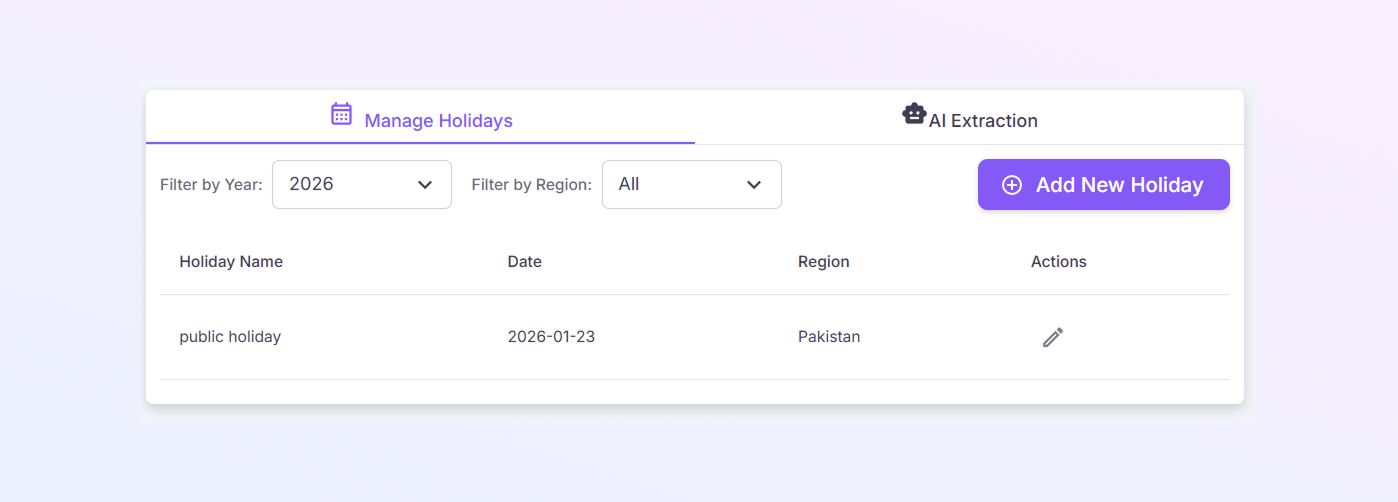
Administrar pestaña Días festivos
Esta es la pestaña activa predeterminada.
Utilice esta pestaña para:
-
Ver todos los días festivos añadidos
-
Agregar nuevos días festivos
-
Editar días festivos existentes
-
Filtrar días festivos por año o región
-
-
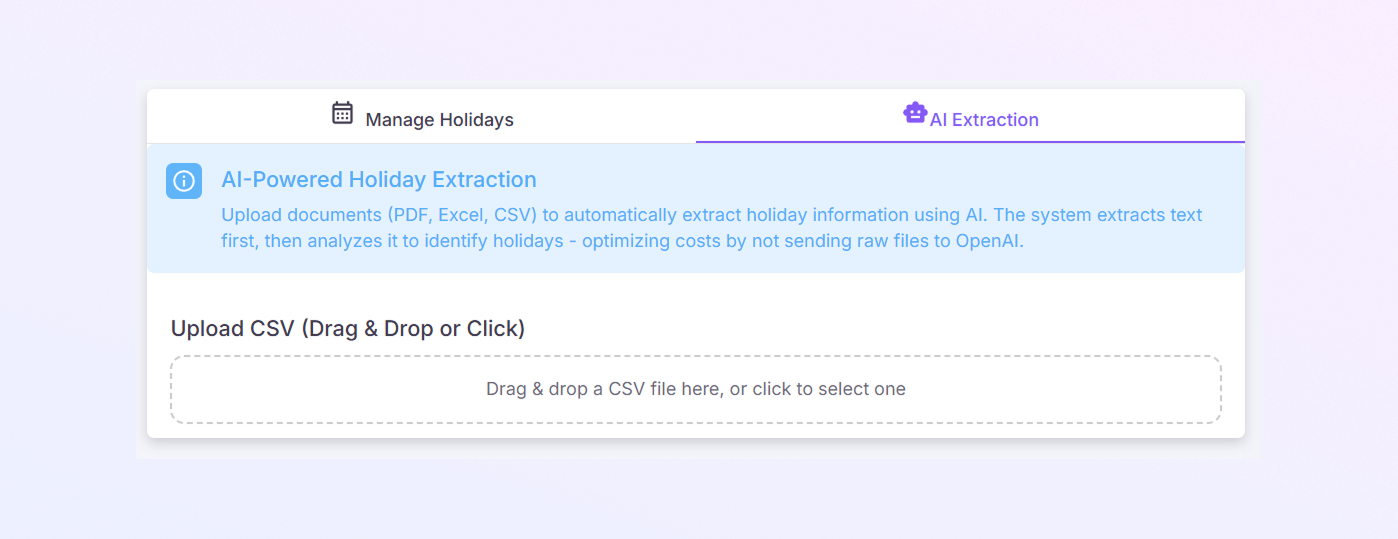
Pestaña Extracción de IA
Esta opción le permite:
-
Importar vacaciones automáticamente
-
Sube documentos y deja que el sistema extraiga datos de vacaciones
Esta opción le permite:
-
Sección de filtros
Los filtros le ayudan a controlar qué datos aparecen en la lista de días festivos.
-
Filtrar por año
-
Este menú desplegable le permite seleccionar un año (ejemplo: 2026).
-
Solo se muestran los días festivos del año seleccionado.
Utilice esto para centrarse en los días festivos de un año calendario específico.
-
-
Filtrar por Región
-
Este menú desplegable le permite elegir una región.
-
Las opciones de ejemplo pueden incluir:
-
Todos
-
Pakistán
-
Otras regiones configuradas
-
Cuando se selecciona una región, solo se muestran los días festivos de esa región. Esto facilita la gestión de vacaciones regionales.
-

Agregar nuevo botón de vacaciones
En el lado derecho de la página, verá el botón "+ Agregar nuevo día festivo".
Utilice este botón para:
Añadir un nuevo día festivo manualmente
Ingrese el nombre, la fecha y la región del día festivo
Esto es útil cuando falta un día festivo o se anuncia recientemente.
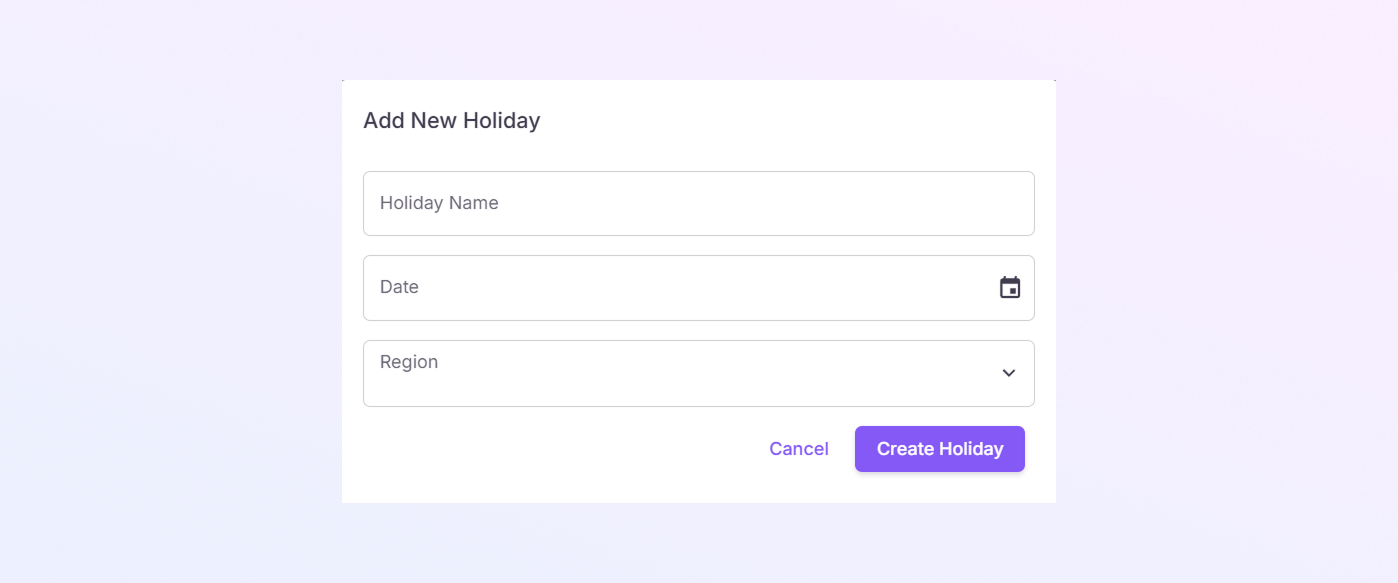
Tabla de lista de días festivos
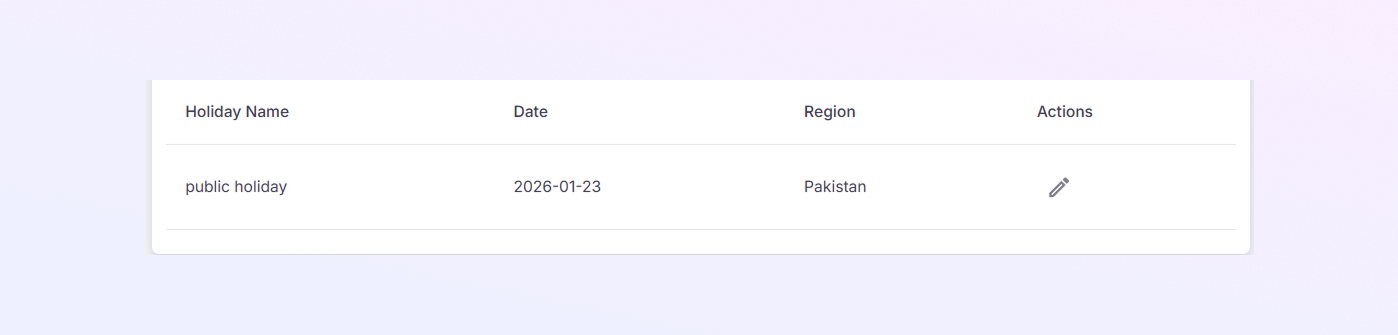
Debajo de los filtros, verá una tabla que muestra todos los días festivos.
Nombre del día festivo: muestra el nombre del día festivo
Fecha: muestra la fecha del día festivo
Región: muestra el país o región donde se aplica el feriado
Acciones: muestra un ícono de edición (ícono de lápiz). Haga clic en este icono para actualizar o modificar los detalles de las vacaciones.
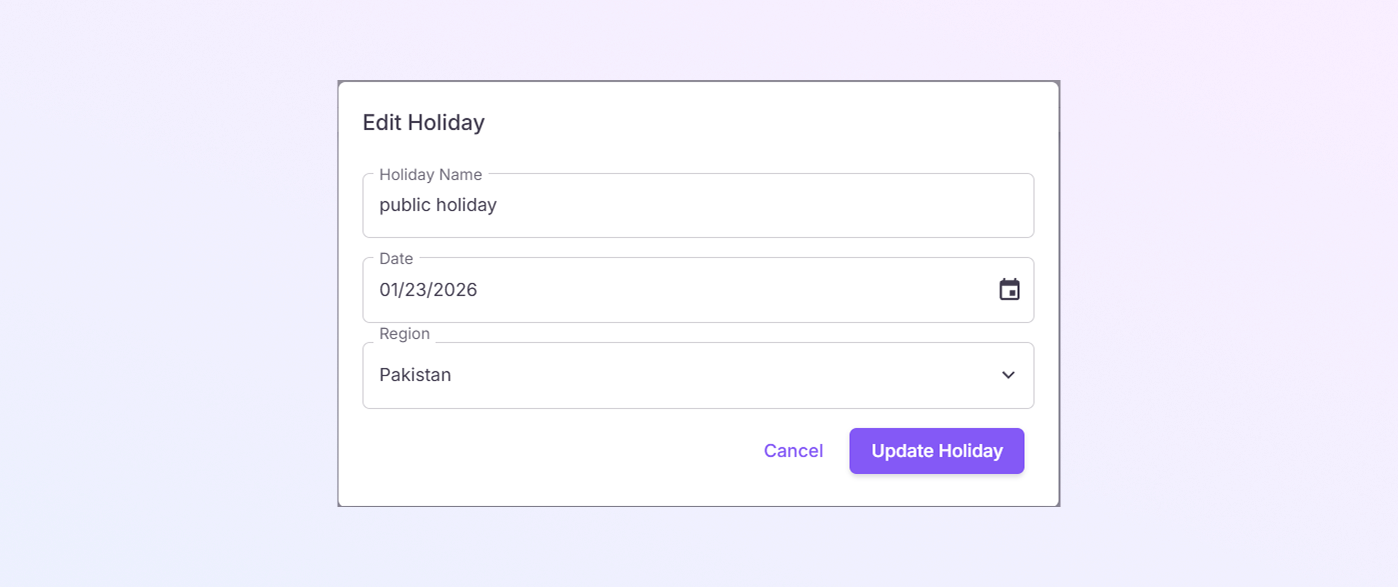
Editar un día festivo existente
Para editar un día festivo:
Encuentra el día festivo en la lista.
Haga clic en el icono de edición (lápiz) debajo de la columna Acciones.
Actualice los detalles de las vacaciones según sea necesario.
Guarde sus cambios.
Esto ayuda a mantener los datos de vacaciones precisos y actualizados.