Guía del usuario de la página Administrar departamentos de ExactFlow
La página Gestión de departamentos le ayuda a crear, ver, actualizar y gestionar todos los departamentos de la empresa en un solo lugar. Esta página es utilizada principalmente por agentes operativos para organizar equipos, asignar roles correctamente y mantener los datos del departamento limpios y actualizados.
Con esta página podrás:
Ver todos los departamentos de un vistazo
Agregar nuevos departamentos
Editar detalles del departamento
Eliminar departamentos cuando ya no sean necesarios
Verificar el estado del departamento (activo o inactivo)
Cómo abrir la página de gestión de departamentos
Inicie sesión en su cuenta ExactFlow.
En la barra lateral izquierda, haga clic en Agente operativo.
En Agente operativo, haga clic en Gestión de departamento.
Seleccione Administrar departamentos.
Ahora verá la pantalla Gestión de departamentos.
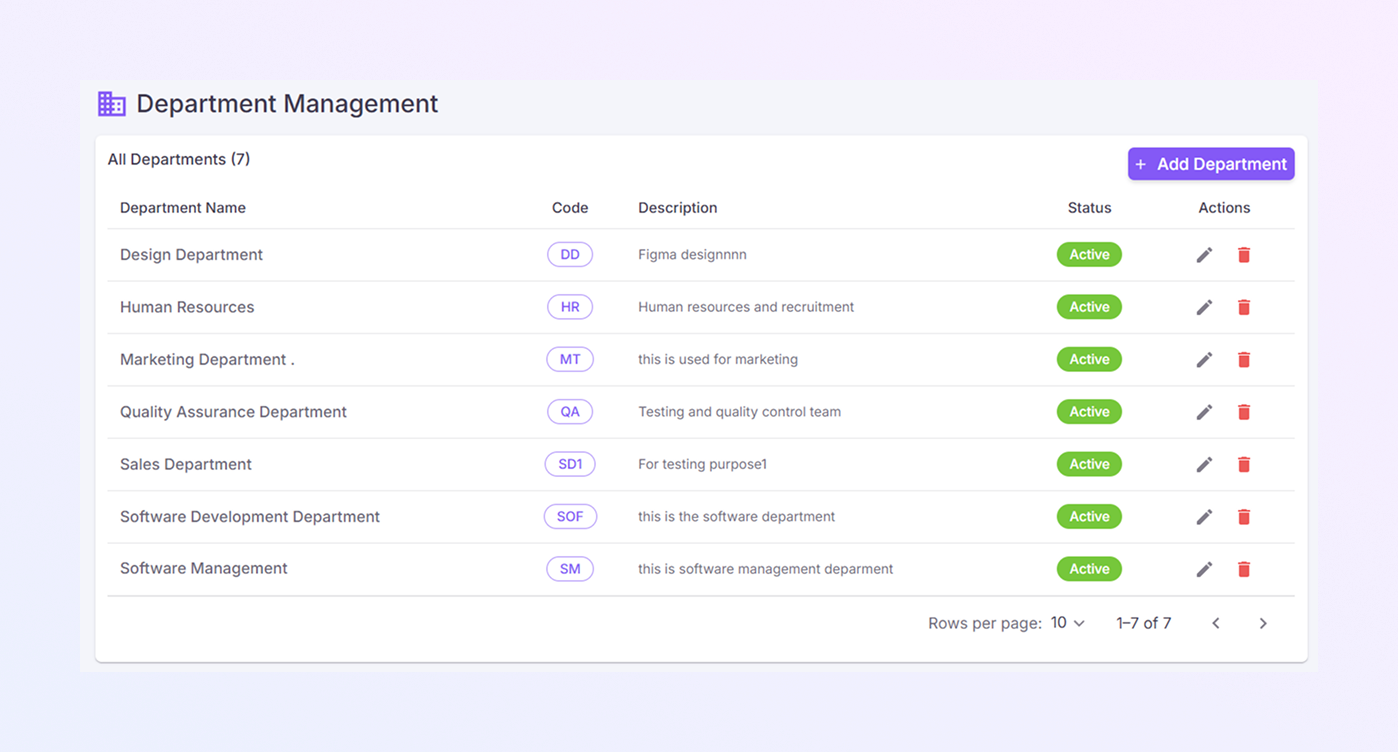
Descripción general de la página de gestión de departamentos
Cuando se abra la página, verá:
-
Una lista de todos los departamentos
-
Los detalles del departamento se muestran en una tabla
-
Botones de acción para editar o eliminar departamentos
-
Un botón Agregar departamento en la parte superior derecha
Esta página muestra todos los departamentos en una tabla simple, lo que facilita su administración.
Botón Agregar Departamento
-
Ubicado en la esquina superior derecha de la página.
-
Permite crear un nuevo departamento
-
Abre un formulario donde ingresa los detalles del departamento:
-
Nombre del departamento
-
Código de departamento
-
Detalles del departamento
-
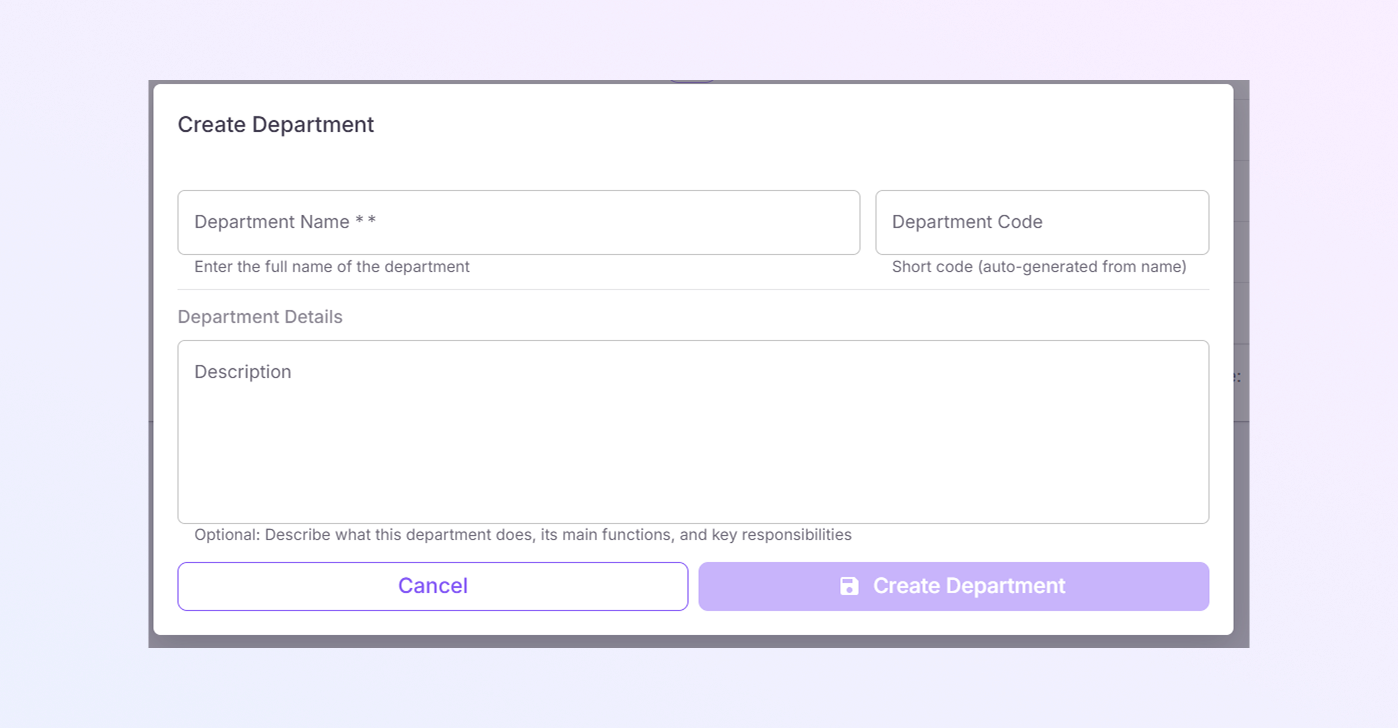
Tabla de lista de departamentos
La tabla muestra todos los departamentos creados en el sistema.
-
Nombre del departamento
Esta es la pestaña activa predeterminada.
-
Muestra el nombre completo del departamento
-
Ejemplo:
-
Departamento de Diseño
-
Recursos Humanos
-
Departamento de Marketing
-
Esto ayuda a los usuarios a identificar rápidamente cada equipo.
-
-
Código
-
Se asigna un código corto a cada departamento
-
Ejemplo:
-
DD (Departamento de Diseño)
-
RRHH (Recursos Humanos)
-
QA (Garantía de Calidad)
-
Los códigos son útiles para referencias internas y mapeo del sistema.
-
-
Descripción
-
Breve explicación de lo que hace el departamento
-
Ejemplos:
-
“Diseño Figma”
-
“Recursos humanos y selección de personal”
-
“Equipo de pruebas y control de calidad”
-
Esto ayuda a los nuevos usuarios a comprender la función del departamento.
-
-
Estado
-
Muestra si el departamento está Activo.
-
Estado activo significa:
-
El departamento se puede asignar a usuarios
-
El departamento está actualmente en uso
-
El estado se muestra con una etiqueta verde para facilitar la visibilidad.
-
-
Acciones
Esta columna contiene dos iconos:
Icono de edición
-
Se utiliza para actualizar los detalles del departamento
-
Puedes cambiar:
-
Nombre del departamento
-
Código
-
Descripción
-
Estado
-
Icono de eliminación
-
Se utiliza para eliminar un departamento
-
Úselo sólo si el departamento ya no es necesario
-
Antes de eliminar un departamento, asegúrese de que no esté asignado a ningún usuario activo.
-