



Guía del usuario de la página de informe faltante de ExactFlow
La página Informes faltantes ayuda a los gerentes y líderes de equipo a realizar un seguimiento de los empleados que no han enviado sus informes de actividad diaria. Esta página facilita el seguimiento, el envío de recordatorios y la coherencia de los informes diarios en todos los equipos.
Cómo abrir la página de informes faltantes
Inicie sesión en su cuenta ExactFlow.
En la barra lateral izquierda, haga clic en Agente operativo.
Ampliar Gestión del rendimiento.
Haga clic en Informes faltantes.
Ahora verá la página Resúmenes diarios faltantes.
Sección de filtros principales
Ubicados en la parte superior de la página, estos filtros le ayudan a controlar los datos que ve.
Filtro de rango de fechas
Seleccione una fecha de inicio y una fecha de finalización.
La página muestra los informes faltantes solo para el período seleccionado.
Útil para revisar una semana o mes específico.
Buscar por nombre de usuario o nombre
Escriba el nombre o nombre de usuario de un empleado.
La tabla se actualiza instantáneamente.
Te ayuda a encontrar una persona específica rápidamente.

Tarjetas de resumen
Debajo de los filtros, verá cuatro tarjetas de resumen que brindan una descripción general rápida.
Resúmenes faltantes
Muestra cuántos informes diarios faltan.
Le ayuda a comprender la magnitud del problema.
Resúmenes enviados
Muestra cuántos informes se enviaron correctamente.
Útil para realizar un seguimiento del cumplimiento general.
Total de usuarios elegibles
Muestra el número total de usuarios que se espera que envíen informes.
Ayuda a comparar los envíos con los que no.
Fecha objetivo
Muestra el período del informe seleccionado.
Confirma el rango de fechas que estás revisando.

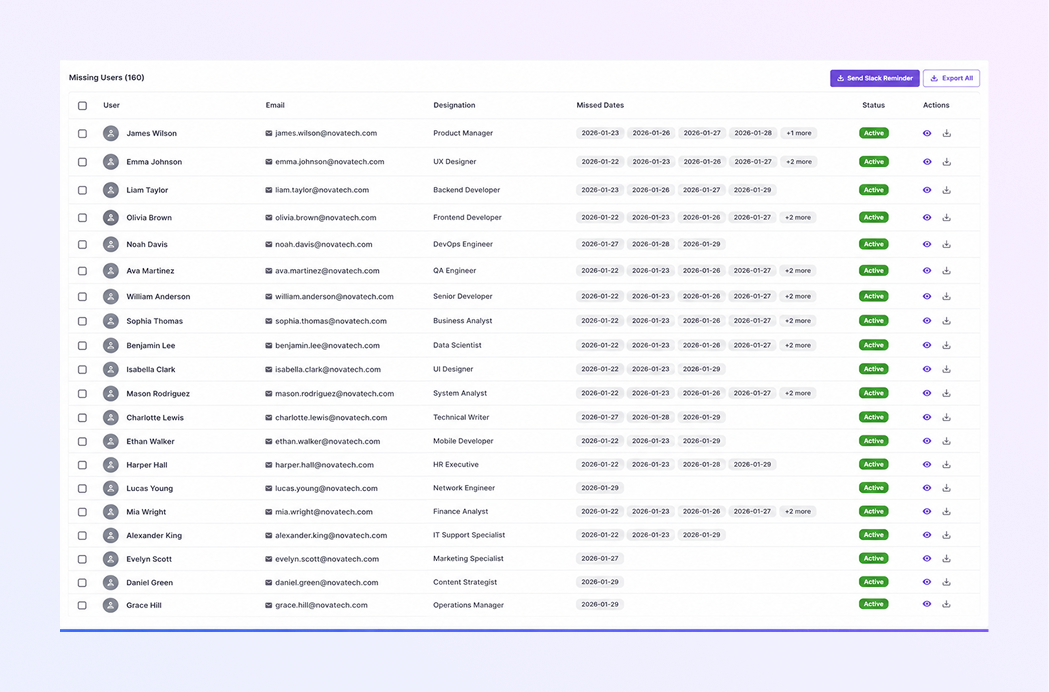
Tabla de usuarios faltantes
Esta tabla muestra información detallada sobre los empleados que no recibieron sus informes.
Columna de usuario: muestra el nombre del empleado y el ícono de perfil. Cada fila representa un usuario.
Correo electrónico: muestra la dirección de correo electrónico registrada del empleado. Útil para comunicación o seguimiento.
Designación: muestra la función o puesto de trabajo del empleado. Ayuda a identificar departamentos o equipos.
Fechas perdidas: muestra las fechas exactas en las que no se enviaron informes. Si faltan muchos días, aparece una etiqueta "+ más". Haga clic para ver fechas adicionales perdidas.
Estado: Indica si el empleado está activo actualmente. El estado activo significa que el usuario todavía forma parte de la organización.
Acciones:
Icono de visualización: consulta información detallada de ese usuario.
Icono de descarga: exporte datos relacionados con el informe si es necesario.
Selección de varios usuarios
Cada fila incluye una casilla de verificación.
Puedes seleccionar uno o varios usuarios al mismo tiempo.
Esto resulta útil cuando se envían recordatorios a muchos usuarios al mismo tiempo.
Enviar recordatorio de holgura
Haga clic en Enviar recordatorio de Slack para notificar a los usuarios seleccionados.
Los recordatorios se envían directamente a través de Slack.
Esto reduce los seguimientos manuales y ahorra tiempo.
Botón Exportar todo
Haga clic en Exportar todo para descargar los datos del informe que faltan.
Útil para:
Revisiones de recursos humanos
Auditorías de desempeño
Informes mensuales
Resumen
Con la página Informes faltantes de ExactFlow, puede:
Seguimiento de los empleados que no recibieron informes diarios
Ver claramente las fechas perdidas
Enviar recordatorios rápidos de Slack
Exportar datos para reseñas
Mantener registros de desempeño precisos
Esta página es esencial para mantener los informes de actividad diaria consistentes y confiables.