



Guía del usuario de la página de revisión mensual de ExactFlow
La página Revisión mensual le ayuda a revisar el desempeño de su equipo durante un mes seleccionado. Reúne horas de trabajo, productividad, participación de los empleados e información de inteligencia artificial en un panel simple.
Esta página la utilizan principalmente gerentes, líderes de equipo y equipos de recursos humanos para comprender las tendencias de desempeño y tomar mejores decisiones.
Cómo abrir la página de revisión mensual
Inicie sesión en su cuenta ExactFlow.
En la barra lateral izquierda, haga clic en Agente operativo.
Ampliar Gestión del rendimiento.
haga clic en Revisión mensual.
Se abrirá el panel de control mensual de AI Analytics.
Ahora estás viendo la página de Revisión Mensual.
Filtros de controles principales
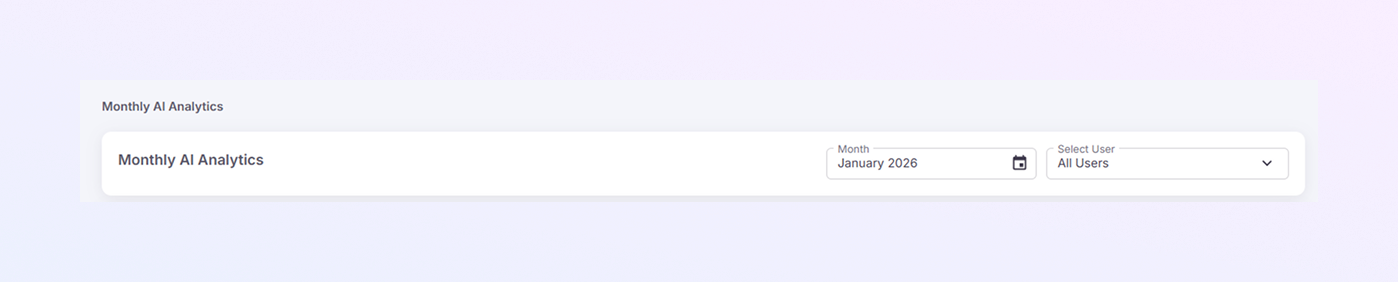
En la parte superior derecha de la página, verás dos filtros.
Selector de meses
Esto le permite elegir el mes que desea revisar.
Ejemplo: enero de 2026
Cuando cambias el mes, todos los datos de la página se actualizan automáticamente.
Utilice esto para comparar el rendimiento en diferentes meses.
Selector de usuarios
Opción predeterminada: Todos los usuarios
Puede seleccionar un empleado específico (si está disponible).
El panel mostrará datos solo para ese usuario.
Esto es útil al revisar el desempeño individual.
Tarjetas de descripción general mensuales de AI Analytics
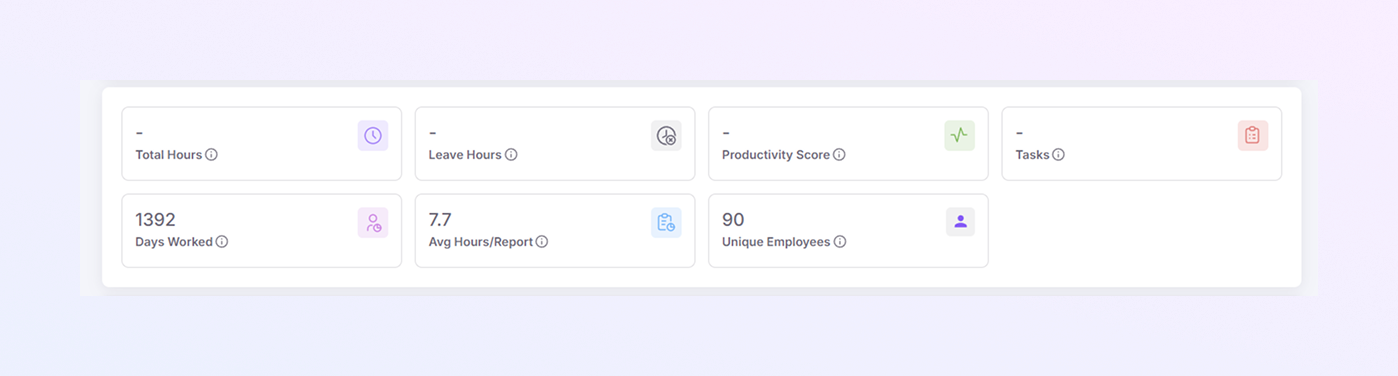
Estas pequeñas tarjetas le brindan un resumen rápido del mes seleccionado.
Horas totales
Muestra el total de horas de trabajo registradas.
Si no hay datos disponibles, pueden aparecer como un guión (–).
Horas de salida
Muestra el total de horas de licencia tomadas por los empleados.
Ayuda a realizar un seguimiento del tiempo libre durante el mes.
Puntuación de productividad
Una puntuación calculada por el sistema que refleja la eficiencia general.
Las puntuaciones más altas significan una mejor productividad.
Tareas
Muestra el número total de tareas manejadas
Útil para el seguimiento de la carga de trabajo.
Días trabajados
Muestra el número total de días laborables registrados.
Ejemplo: 1392 Días Trabajados
Horas promedio por informe
Muestra el promedio de horas invertidas por informe o tarea.
Ayuda a comprender la distribución del esfuerzo.
Empleados únicos
Muestra cuántos empleados diferentes contribuyeron con datos.
Ejemplo: 90 empleados únicos
Mapa de calor de carga de trabajo
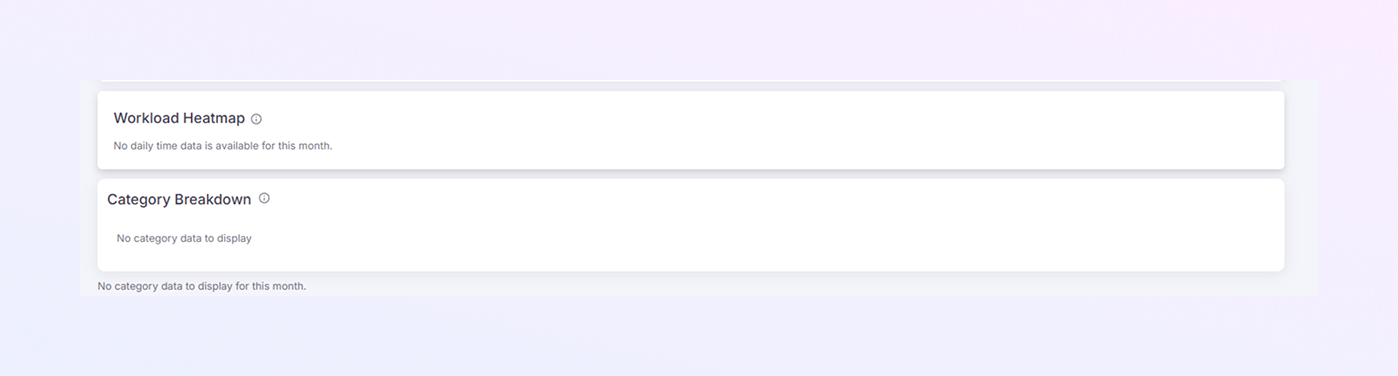
La sección Mapa de carga de trabajo muestra cómo se distribuye el trabajo a lo largo de los días.
Normalmente resalta los días laborales ocupados y ligeros.
En esta vista, puede ver:
“No hay datos de horas diarias disponibles para este mes.”
Esto significa que el seguimiento del tiempo diario no se registró o no está disponible.
Desglose de categorías
Esta sección se utiliza para mostrar el desempeño por tarea o categoría de trabajo.
Los ejemplos podrían incluir:
Soporte
Operaciones
Tareas administrativas
Si ve "No hay datos de categoría para mostrar", significa:
Las categorías no fueron asignadas, o
Los datos no están disponibles para el mes seleccionado.
Tendencias diarias
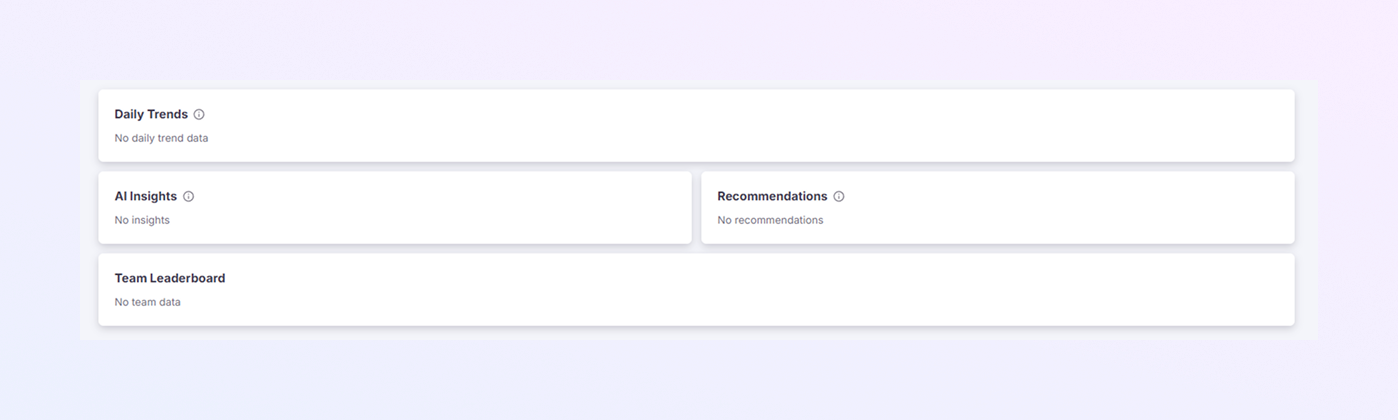
El área Tendencias diarias realiza un seguimiento de los cambios de rendimiento diarios.
Suele mostrar patrones en las horas de trabajo o en la productividad.
Si no existen datos, verá:
“Sin datos de tendencias diarias”
Esto es normal durante meses con seguimiento limitado.
Perspectivas de IA
Esta sección está impulsada por la IA de ExactFlow.
Destaca:
Patrones de rendimiento
Comportamiento inusual
Oportunidades de mejora
Si muestra "Sin información", significa:
La IA no encontró ninguna tendencia notable para el mes.
Recomendaciones
Aquí, el sistema sugiere acciones basadas en los datos.
Ejemplos (cuando estén disponibles):
Mejorar el equilibrio de la carga de trabajo
Reducir las horas extra
Ajustar la capacidad del equipo
Si ve "Sin recomendaciones", no es necesario realizar ninguna acción por el momento.
Tabla de clasificación del equipo
La tabla de clasificación del equipo compara el desempeño del equipo o de los empleados.
Ayuda a identificar:
Mejores resultados
Niveles de participación
Si muestra "Sin datos del equipo", la información de la tabla de clasificación no está disponible para el mes seleccionado.
Cuando faltan datos
Ver secciones vacías no significa que algo esté roto.
Generalmente significa:
El mes seleccionado tiene datos limitados
El seguimiento de tiempo o tareas no estaba habilitado
No se enviaron informes
Resumen
La página de Revisión Mensual le ayuda a:
Revise el rendimiento mensual de un vistazo
Seguimiento de las horas de trabajo y la productividad
Comprender la participación de los empleados
Ver ideas y sugerencias generadas por IA
Supervise las tendencias sin profundizar en los informes
En esta página
1.
Cómo abrir la página de revisión mensual
2.
Filtros de controles principales
3.
Tarjetas de descripción general mensuales de AI Analytics
4.
Mapa de calor de carga de trabajo
5.
Desglose de categorías
6.
Tendencias diarias
7.
Perspectivas de IA
8.
Recomendaciones
9.
Tabla de clasificación del equipo
10.
Cuando faltan datos
11.
Resumen