



Guía del usuario de la página de análisis de tareas de ExactFlow
La página Análisis de tareas le ayuda a realizar un seguimiento, comprender y mejorar cómo se crean y completan las tareas en ExactFlow. Le brinda una imagen clara del progreso de las tareas, el desempeño del equipo, el trabajo atrasado y las tendencias de actividad, todo en un solo lugar.
Cómo abrir la página de análisis de tareas
Inicie sesión en su cuenta ExactFlow.
En la barra lateral izquierda, haga clic en Agente operativo.
En Administración de tareas, haga clic en Análisis de tareas.
Ahora se abrirá el panel de Análisis de tareas.
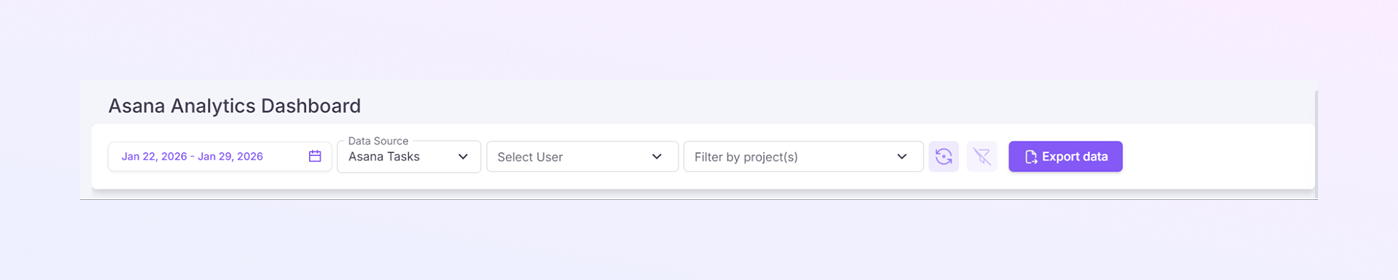
Barra de filtro superior
En la parte superior de la página, verá varios filtros. Estos le ayudan a controlar qué datos se muestran.
-
Selector de rango de fechas
Puedes seleccionar una fecha de inicio y una fecha de finalización.
El panel mostrará tareas solo del rango de fechas seleccionado.
-
Utilice esto para revisar:
Actividad diaria
Rendimiento semanal
Progreso mensual de la tarea
-
Fuente de datos
Esto generalmente muestra las tareas de Asana y las tareas que no son de Asana.
Le indica de dónde provienen los datos de la tarea.
-
Si se conectan más herramientas en el futuro, es posible que puedas cambiar de fuente aquí.
-
Seleccionar usuario
Utilice este menú desplegable para ver las tareas de un miembro específico del equipo.
Cuando se selecciona un usuario:
Todos los gráficos se actualizan para mostrar solo las tareas de ese usuario.
-
Déjalo vacío para ver todos los usuarios.
-
Filtrar por proyecto(s)
Le permite seleccionar uno o más proyectos.
Solo aparecerán las tareas vinculadas a esos proyectos.
-
Útil al revisar el rendimiento de un proyecto específico.
-
Botón Exportar datos
Haga clic en Exportar datos para descargar los datos de la tarea.
Útil para:
Informes
Auditorías
Compartir con las partes interesadas
Tarjetas de resumen de tareas
Debajo de los filtros, verá cuatro pequeñas tarjetas de resumen.
-
Tareas totales
Muestra el número total de tareas creadas en el rango de tiempo seleccionado.
Ejemplo: 688 tareas
-
Tareas completadas
Muestra cuántas tareas están marcadas como completadas.
Le ayuda a medir la productividad.
-
Tasa de finalización
Muestra el porcentaje de tareas completadas.
Calculado automáticamente por el sistema.
Ejemplo: tasa de finalización del 49,1 %
-
Tareas vencidas
Muestra las tareas que han vencido su fecha de vencimiento.
Estas tareas necesitan atención inmediata.

Gráfico de distribución del estado de la tarea
Esta sección muestra un gráfico de anillos que explica visualmente el estado de la tarea.
Muestra:
-
Tareas completadas
-
Tareas pendientes
-
Tareas atrasadas
Esto es útil
-
Puedes ver rápidamente dónde se encuentran la mayoría de las tareas.
-
Facilita la detección de retrasos o problemas de carga de trabajo.
-
Los colores te ayudan a comprender el estado de un vistazo.
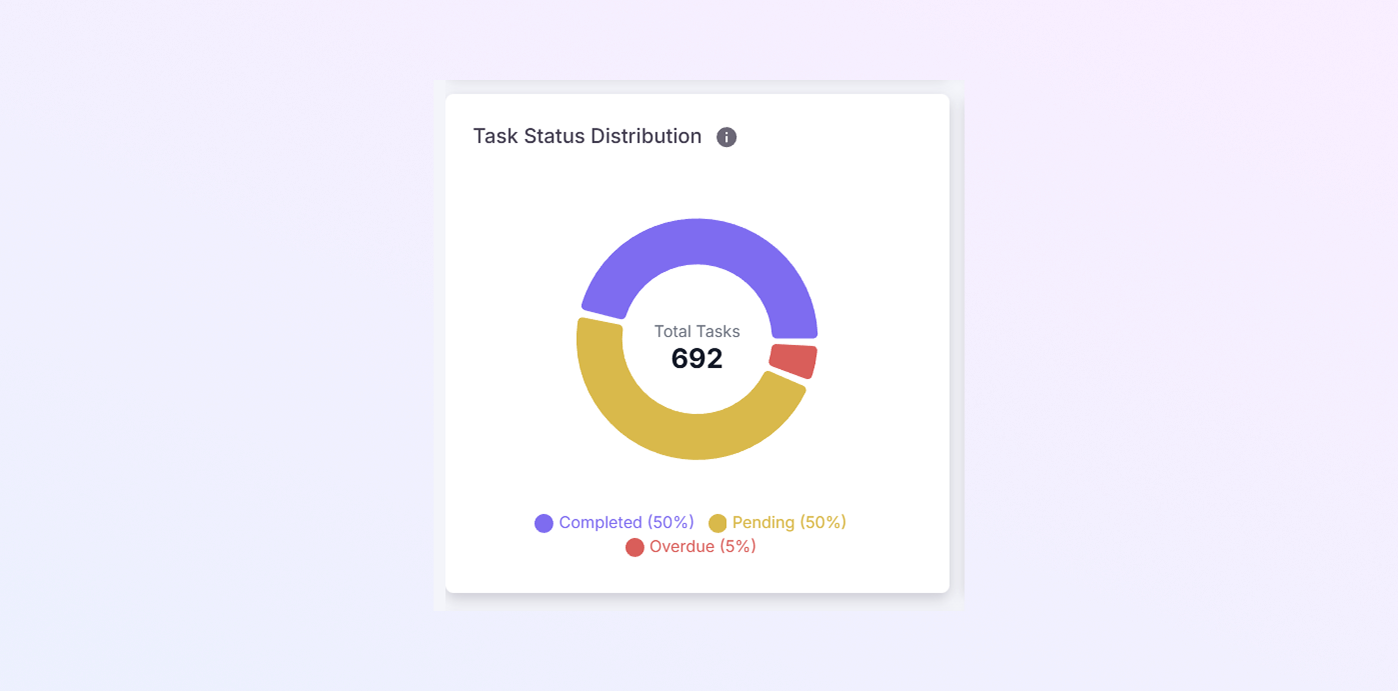
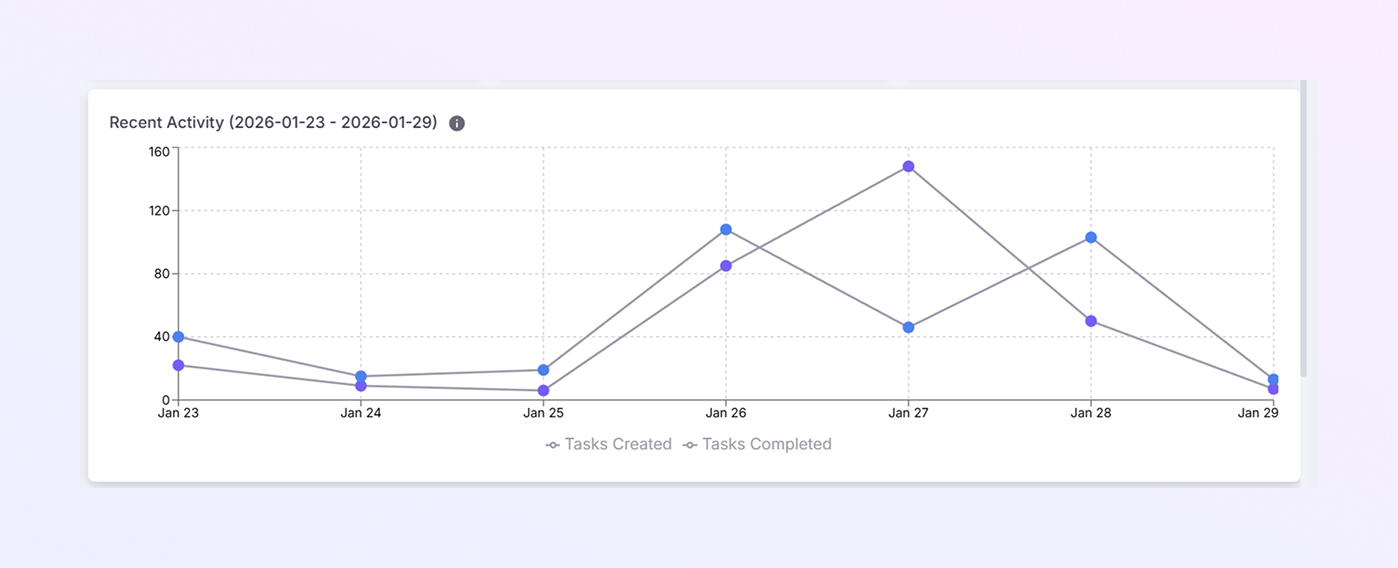
Gráfico de actividad reciente
Este gráfico de líneas muestra la actividad de las tareas a lo largo del tiempo.
Ya ves
-
Las tareas se crean cada día
-
Tareas completadas cada día
-
Fechas mostradas en la parte inferior (eje X)
-
Número de tareas mostradas en el lateral (eje Y)
Cómo usarlo
-
Comparar la creación y finalización de tareas
-
Identificar días ocupados o lentos
-
Seguimiento del impulso del equipo y los patrones de trabajo
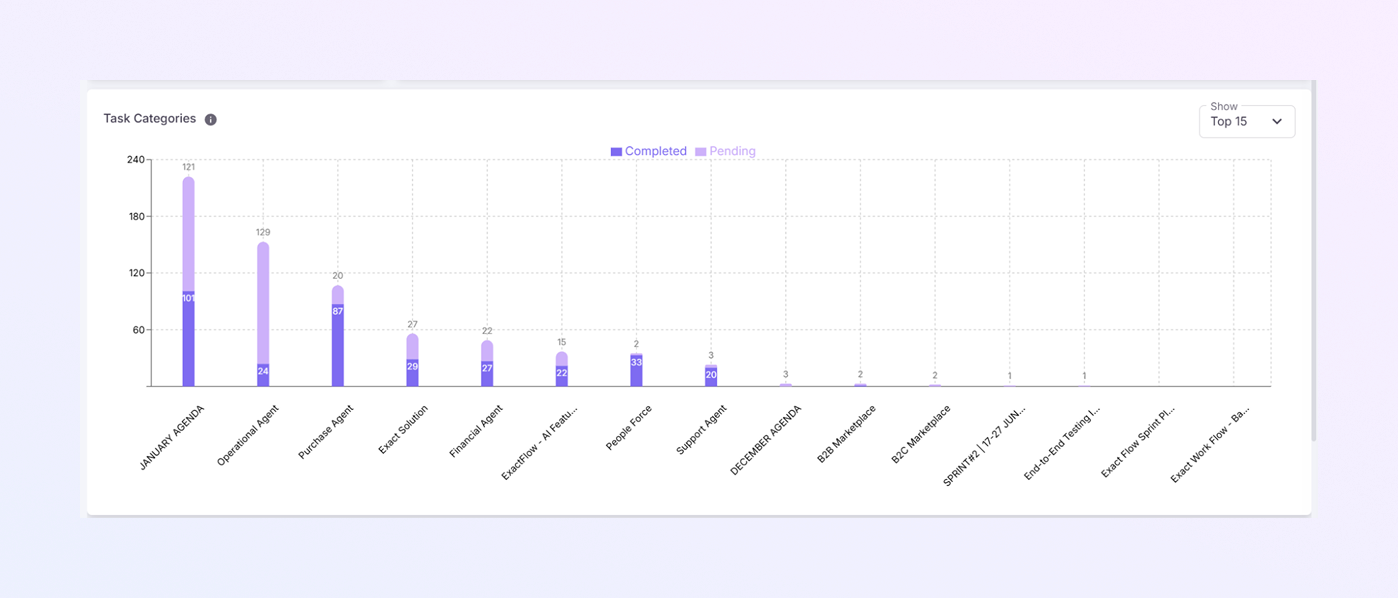
Sección de categorías de tareas
Este gráfico de barras muestra tareas agrupadas por proyecto o categoría.
Detalles incluidos
-
Número de tareas completadas
-
Número de tareas pendientes
-
Los nombres de proyectos o categorías aparecen en la parte inferior
Mostrar opciones
-
Puedes elegir cuántas categorías mostrar (ejemplo: Top 15).
-
Ayuda a centrarse en los proyectos más activos.
Por qué es importante
-
Identifica proyectos de alta carga de trabajo
-
Muestra qué proyectos se están quedando atrás
-
Ayuda con la priorización de tareas
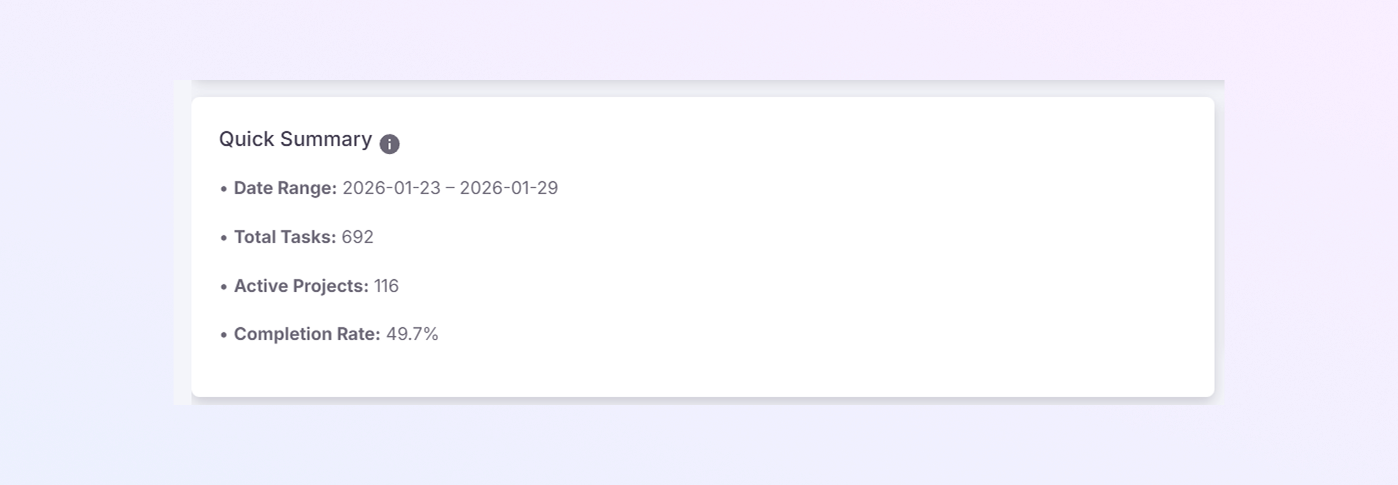
Cuadro de resumen rápido
Esta sección ofrece un breve resumen escrito de los datos seleccionados.
Información incluida:
-
Intervalo de fechas seleccionado
-
Tareas totales
-
Proyectos activos
-
Tasa de finalización
Esto es útil cuando desea obtener una descripción general rápida sin leer gráficos.
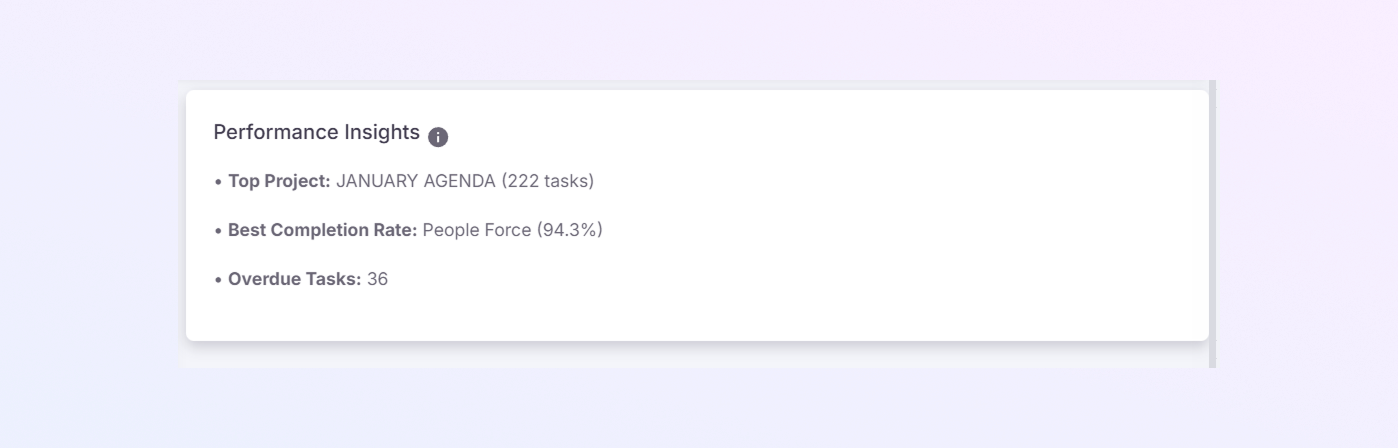
Sección de información sobre el rendimiento
Esta sección destaca automáticamente los hallazgos clave de rendimiento.
Se muestran ideas comunes
Proyecto principal según el número de tareas
Mejor tasa de finalización por equipo o proyecto
Recuento de tareas atrasadas
Estos conocimientos ayudan a los gerentes a:
Reconocer a los equipos con mejor desempeño
Identificar áreas problemáticas rápidamente
Tomar decisiones basadas en datos
Resumen
La página ExactFlow Task Analytics le brinda visibilidad completa del desempeño de las tareas.
Puedes:
Filtrar tareas por fecha, usuario y proyecto
Supervisar la finalización y las tareas atrasadas
Comprender las tendencias de las tareas con gráficos
Analizar el rendimiento con insights
Exportar datos para informes
Esta página es esencial para mantener las operaciones organizadas, eficientes y encaminadas.
En esta página