



Guía del usuario de la página de análisis de usuario de ExactFlow
La página Análisis del rendimiento del usuario ayuda a los gerentes y líderes de equipo a realizar un seguimiento del desempeño de los usuarios en las tareas. Muestra tasas de finalización de tareas, trabajos pendientes, tareas vencidas y niveles de productividad en un solo lugar.
Cómo abrir la página de análisis del rendimiento del usuario
Inicie sesión en su cuenta de ExactFlow.
En la barra lateral izquierda, haga clic en Agente operativo.
Haga clic en Administración de tareas.
Haga clic en Análisis del rendimiento del usuario.
Ahora verá el panel de Análisis de rendimiento del usuario.
Descripción general de la página
La página está dividida en cuatro secciones principales:
-
Filtros principales y tarjetas de resumen
-
Gráfico de rendimiento
-
Tabla de rendimiento del usuario
-
Aspectos destacados del rendimiento
Cada sección le brinda información clara sobre el progreso de las tareas y la productividad del usuario.
Filtros principales
En la parte superior de la página, verá varios filtros. Estos filtros controlan qué datos aparecen en la página.
Ordenar por filtro
Este menú desplegable le permite filtrar usuarios según la tasa de finalización de tareas.
Puedes ver:
-
Tasa de finalización
-
Productividad
-
Tareas totales
-
Tareas vencidas
Esto le ayuda a encontrar rápidamente usuarios que necesitan atención.
Filtro de pedidos
Este filtro le permite elegir el orden, como por ejemplo:
-
Ascendente
-
Descendente
La página se actualiza automáticamente cuando se selecciona un pedido.
Filtro de tipo de usuario
Utilice este menú desplegable para seleccionar el tipo de usuario, como por ejemplo:
-
Usuarios de Asana
-
Usuarios que no son de Asana
-
Ambos tipos
Selector de usuarios
Puedes elegir un usuario específico del menú desplegable.
Selector de intervalo de fechas
Puedes elegir un rango de fechas específico (por ejemplo, semanal o mensual).
Utilice esto para:
-
Revisar el rendimiento a lo largo del tiempo
-
Comparar el rendimiento actual y pasado

Tarjetas de resumen
Debajo de los filtros, verá pequeñas tarjetas de resumen que muestran números clave.
Estas tarjetas muestran:
Usuarios totales: muestra cuántos usuarios están incluidos en el informe.
Tasa de finalización promedio: muestra el porcentaje general de finalización de la tarea.
Mejor rendimiento: muestra el usuario con el mayor rendimiento durante el período seleccionado.
Usuarios con tareas atrasadas: indica cuántos usuarios tienen tareas atrasadas.
Estas tarjetas brindan una instantánea rápida del estado general del equipo.

Sección de gráfico de rendimiento
Esta sección muestra un gráfico de barras que muestra visualmente el rendimiento del usuario.
Lo que muestra el gráfico:
Cada barra representa un usuario
Los colores de las barras indican los niveles de rendimiento
El porcentaje de finalización se muestra claramente
Significado del color (uso común):
Verde: tasa de finalización alta
Naranja: rendimiento medio
Rojo: tareas retrasadas o con poca finalización
Este cuadro le ayuda:
Compara usuarios rápidamente
Detectar visualmente las brechas de rendimiento
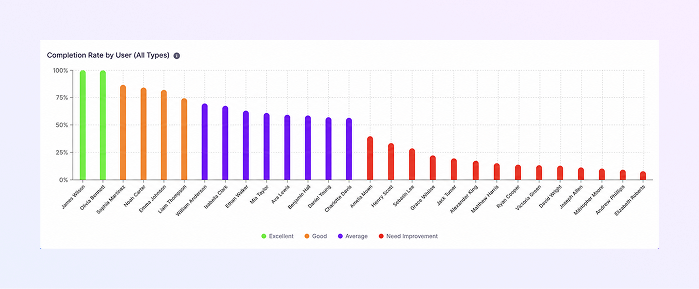
Tabla de detalles de rendimiento del usuario
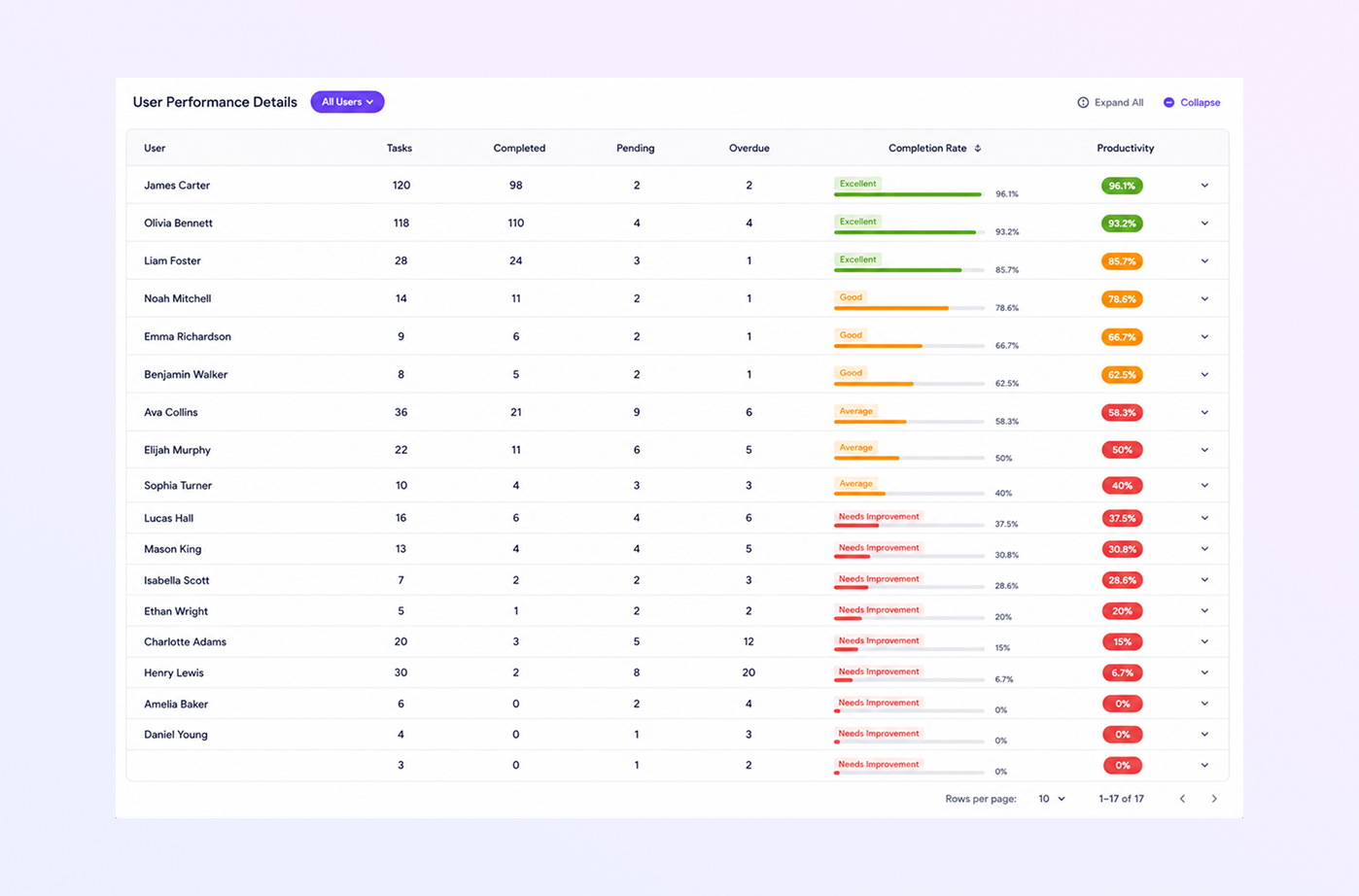
Esta es la sección principal de la página y muestra datos detallados de cada usuario. Cada fila representa un usuario.
-
Usuario: muestra el nombre de usuario y el ícono de perfil. Le ayuda a identificar fácilmente al miembro del equipo.
-
Tareas: muestra el número total de tareas asignadas al usuario.
-
Completado: muestra el número de tareas completadas con éxito. Esto ayuda a realizar un seguimiento de la productividad.
-
Pendiente: muestra las tareas que aún están en progreso. Útil para monitorear la carga de trabajo.
-
Atrasado: muestra las tareas que superaron su fecha límite. Esta columna ayuda a identificar retrasos y riesgos.
-
Tasa de finalización (%): muestra el porcentaje de tareas completadas. Los indicadores de color le ayudan a comprender el rendimiento rápidamente:
Verde = Bueno
Naranja = Promedio
Rojo = Necesita mejorar
-
Productividad: muestra el estado de productividad mediante etiquetas como:
Alto
Medio
Bajo
Esto proporciona un resumen de rendimiento simple para cada usuario.
Aspectos destacados del rendimiento
En la parte inferior de la página, verá dos paneles clave.
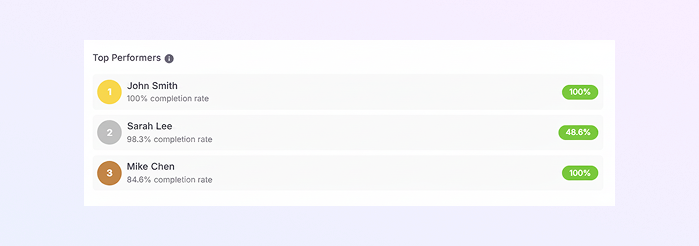
Sección de mejores artistas
Esta sección destaca a los usuarios con:
-
Altas tasas de finalización
-
Gran productividad
-
Reconocer a los principales contribuyentes
-
Recompensar el buen desempeño
Ayuda a los gerentes a:
Sección Usuarios que necesitan atención
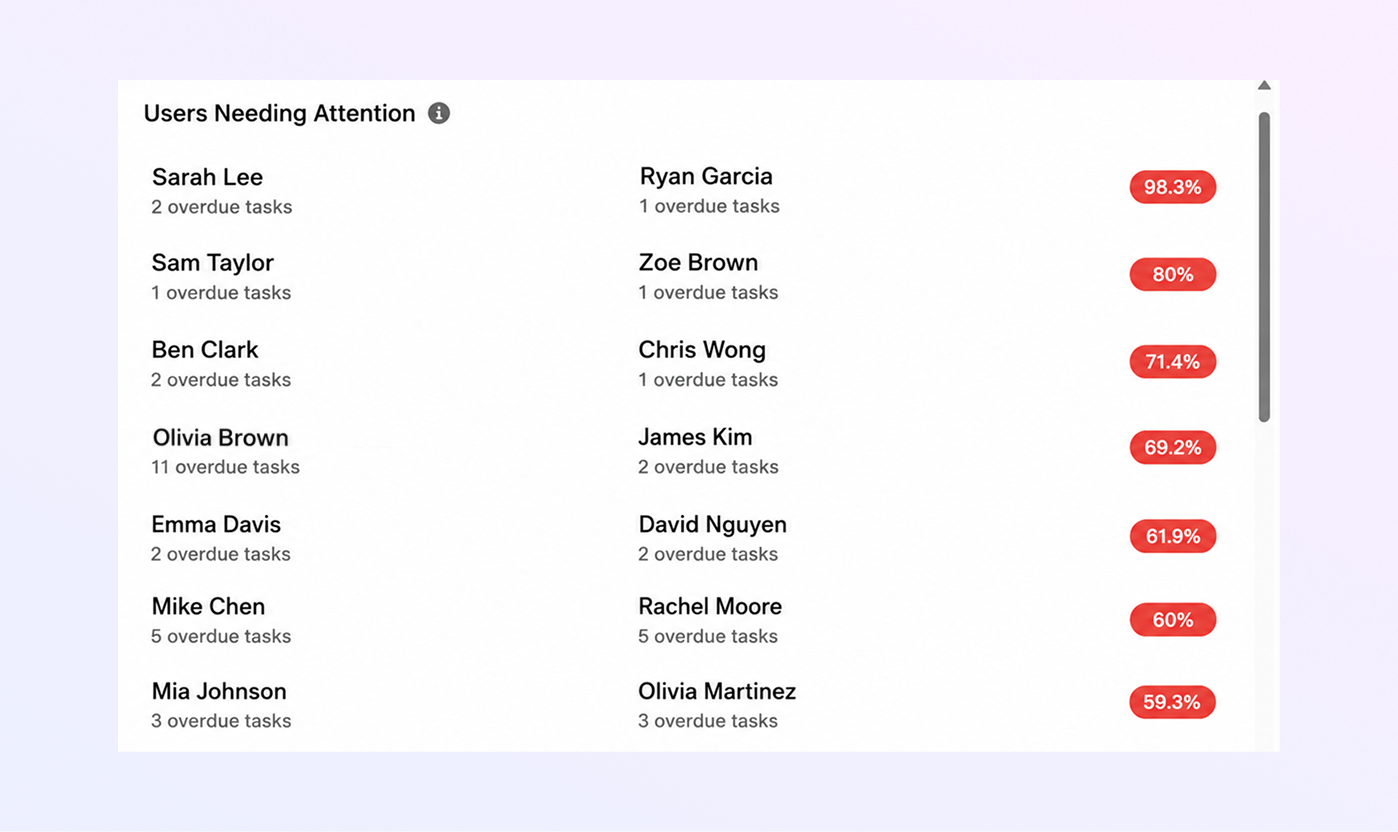
Esta sección enumera los usuarios que:
-
Tener bajas tasas de finalización
-
Tienes muchas tareas atrasadas
-
Tomar medidas tempranas
-
Brindar apoyo u orientación
Te ayuda:
Resumen
Con la página Análisis del rendimiento del usuario de ExactFlow, obtienes:
Visibilidad clara del desempeño de las tareas del usuario
Seguimiento sencillo de tareas completadas, pendientes y vencidas
Comparación de rendimiento visual mediante gráficos
Identificación rápida de los mejores y las áreas de riesgo
Mejor toma de decisiones para la gestión de tareas