



Guía del usuario de la página de tareas de usuario de ExactFlow
La página Tareas del usuario es donde puede ver, rastrear y administrar todas las tareas creadas en el sistema. Esta página proporciona una descripción general completa del progreso, el estado, la propiedad y la carga de trabajo de la tarea.
Es útil para:
Directores revisando el trabajo en equipo
Usuarios comprobando las tareas asignadas
Seguimiento de tareas completadas, pendientes y vencidas
Cómo abrir la página de tareas del usuario
Inicie sesión en su cuenta ExactFlow.
En la barra lateral izquierda, haga clic en Agente operativo.
Haga clic en Administración de tareas.
Seleccione Tareas de usuario.
Ahora verá el panel de Tareas del usuario.
Descripción general de la página
La página Tareas del usuario se divide en tres áreas principales:
-
Filtros principales
-
Tarjetas de resumen de tareas
-
Tabla de lista de tareas
Cada sección le ayuda a comprender y gestionar las tareas fácilmente.
Sección de filtros principales
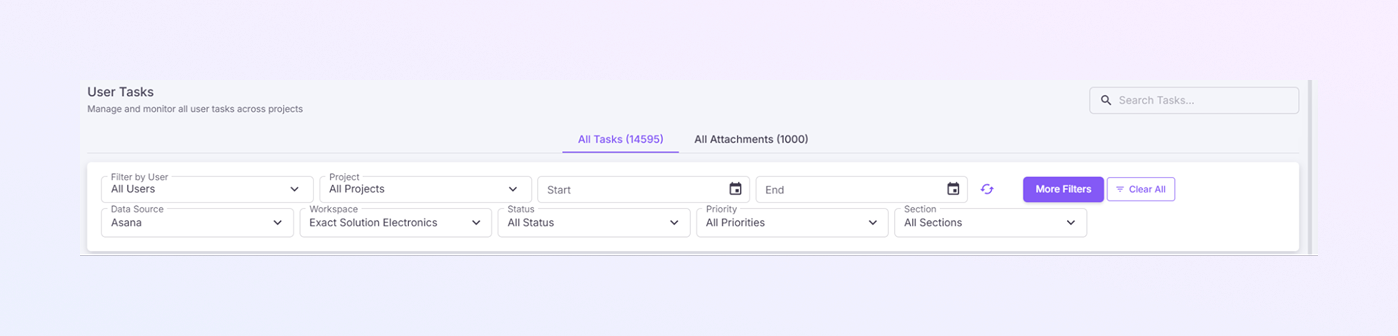
En la parte superior de la página, verá varios filtros. Estos filtros te ayudan a controlar qué tareas aparecen en la lista.
Filtro de usuario asignado
Este menú desplegable le permite seleccionar un usuario específico.
Utilice esto para:
-
Ver tareas asignadas a una persona
-
Revisar la carga de trabajo individual
Si no se selecciona ningún usuario, se muestran las tareas de todos los usuarios.
Filtro de proyecto
Este menú desplegable le permite filtrar tareas por proyecto. Esto le ayuda a centrarse sólo en tareas relacionadas con un proyecto específico.
Selector de intervalo de fechas
Puedes elegir una fecha de inicio y finalización de la tarea.
Selector de fuente de datos
Este filtro le permite elegir una fuente de datos, como por ejemplo:
-
Asana
-
Sin asanas
Selector de espacio de trabajo
Puedes elegir una empresa.
Filtro de estado
Este filtro le permite elegir el estado de la tarea, como por ejemplo:
-
Completado
-
Pendiente
-
Atrasado
Cuando seleccionas un estado, la lista de tareas se actualiza instantáneamente.
Prioridad
Este filtro le permite elegir la prioridad de la tarea, como por ejemplo:
-
Todas las prioridades
-
Alto
-
Medio
-
Bajo
-
No establecido
Sección
Este filtro le permite elegir una sección de tarea, como por ejemplo:
-
Todas las secciones
-
Con sección
-
Sin Sección
Barra de búsqueda
La barra de búsqueda te permite encontrar tareas rápidamente.
Puedes buscar por:
-
Título de la tarea
-
Palabras clave en la descripción de la tarea
Esto es útil cuando la lista de tareas es larga.
Botón Restablecer filtros
Este botón borra todos los filtros aplicados y muestra la lista completa de tareas nuevamente.
Tarjetas de resumen de tareas
Debajo de los filtros, verá tarjetas de resumen que muestran los números de tareas. Estas tarjetas brindan una descripción general rápida de la actividad de la tarea.
Total de tareas: muestra el número total de tareas en el sistema.
Tareas completadas: muestra cuántas tareas se han completado con éxito.
Tareas pendientes: muestra las tareas que aún están en progreso.
Tareas vencidas: muestra las tareas que han superado su fecha de vencimiento.
Tareas con campos personalizados: indica tareas que incluyen campos personalizados para un seguimiento de datos extendido.
Tareas con secciones: muestra tareas que están organizadas en secciones específicas.
Subtareas: muestra el número de subtareas creadas en las tareas principales.
Estas tarjetas le ayudan a comprender rápidamente la carga de trabajo y el progreso de las tareas.
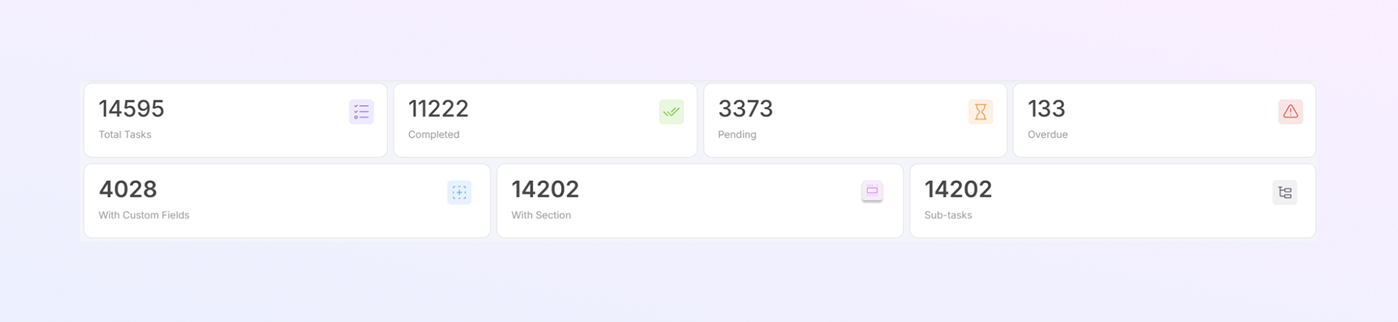
Tabla de lista de tareas
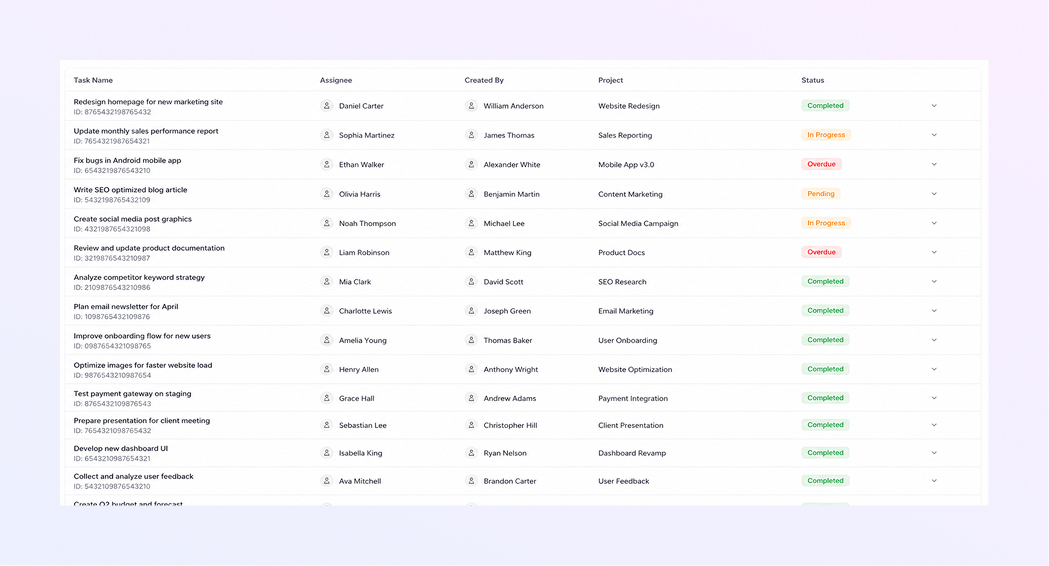
Esta es la sección principal de la página. Cada fila representa una tarea.
Nombre de la tarea: Muestra el título de la tarea. Esto ayuda a los usuarios a comprender qué trabajo se debe realizar.
Asignado a: muestra el nombre del usuario responsable de la tarea. Esto ayuda a identificar la propiedad de la tarea.
-
Prioridad: Muestra la prioridad de la tarea. Esto ayuda a los usuarios a decidir en qué tareas trabajar primero. como por ejemplo:
Alto
Medio
Bajo
Creado por: muestra quién creó la tarea. Útil para comunicación y aclaración.
Proyecto: muestra el proyecto bajo el cual se creó la tarea. Ayuda a agrupar tareas por departamento o módulo.
Estado: muestra el estado actual de la tarea. Los colores de estado facilitan el seguimiento de las tareas:
Completado (etiqueta verde)
Pendiente (etiqueta naranja)
Vencido (etiqueta roja)
Acciones: esta columna incluye opciones de acción como:
Ver detalles de la tarea
Editar tarea (si está permitido)
Resumen
Con la página Tareas de usuario de ExactFlow, obtienes:
Visibilidad completa de todas las tareas
Fácil filtrado y búsqueda
Borrar seguimiento del estado de la tarea
Información rápida sobre cargas de trabajo
Mejor organización y control de tareas