



Guía del usuario de la página ExactFlow WorkInsight
La página WorkInsight en ExactFlow ayuda a los gerentes, equipos de recursos humanos y líderes de operaciones a comprender claramente cómo se desarrolla el trabajo en toda la organización. Reúne datos de productividad, seguimiento de actividades, asistencia, información sobre ausentismo, análisis predictivo, alertas y seguimiento de actividades inusuales en un solo lugar.
Esta página se utiliza principalmente para:
Seguimiento del rendimiento laboral diario
Comprender los patrones de productividad y actividad
Supervisar la asistencia y el ausentismo
Predecir riesgos de asistencia futuros
Detectar comportamientos laborales inusuales o riesgosos
Mejorar la eficiencia del equipo utilizando datos
Cómo abrir la página WorkInsight
Inicie sesión en su cuenta ExactFlow.
En el menú de la barra lateral izquierda, haga clic en Agente operativo.
Seleccione WorkInsight.
Ahora verá la página WorkInsight con varias pestañas en la parte superior.
Pestañas de página de WorkInsight
La página WorkInsight está dividida en tres pestañas principales:
-
Panel de control
-
Ausentismo
-
Resumen
-
Tendencias
-
Predictivo
-
Alertas
-
-
Actividades inusuales
Cada pestaña se centra en una parte diferente del desempeño y la supervisión de la fuerza laboral.
-
Panel de control
El Panel proporciona una descripción completa de la productividad de los empleados y la actividad laboral diaria. Está diseñado para brindar a los gerentes una vista rápida pero detallada del desempeño de los equipos.
Descripción general del panel
El tablero incluye:
-
Resumen de rendimiento diario
-
Seguimiento de tiempo y actividad
-
Tablas de clasificación de productividad
-
Análisis de enfoque y actividad
-
Información sobre el uso de la aplicación
-
Alertas e información del sistema
Filtros y controles
-
Utilice la opción de calendario en la parte superior para seleccionar un rango de fechas.
-
Seleccione Usuarios en el menú desplegable.
-
Todos los datos de la página se actualizan en función de las fechas y los usuarios seleccionados.
Sección de resumen superior
En la parte superior del panel, las tarjetas de resumen brindan una instantánea rápida.
-
Total de Horas: Muestra el total de horas de trabajo registradas durante el período seleccionado. Ayuda a comprender cuánto tiempo pasó trabajando el equipo.
-
Usuarios activos: muestra cuántos usuarios estaban activos. Útil para confirmar disponibilidad y participación.
-
Capturas de pantalla: muestra el número de actividades o registros del sistema capturados. Confirma que el seguimiento está activo y funciona correctamente.

Sección Hoja de horas
La hoja de horas muestra las horas de trabajo detalladas de cada usuario.
-
Nombre de usuario
-
Fecha
-
Hora de inicio
-
Hora de finalización
-
Duración total trabajada
Cómo ayuda esto:
-
Verificar horario laboral
-
Comprueba los inicios de sesión tardíos o las horas extras
-
Comprobaciones de cumplimiento y nómina de soporte
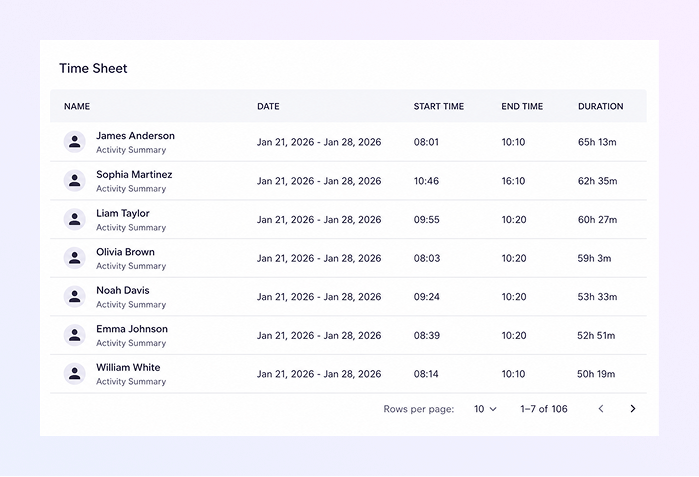
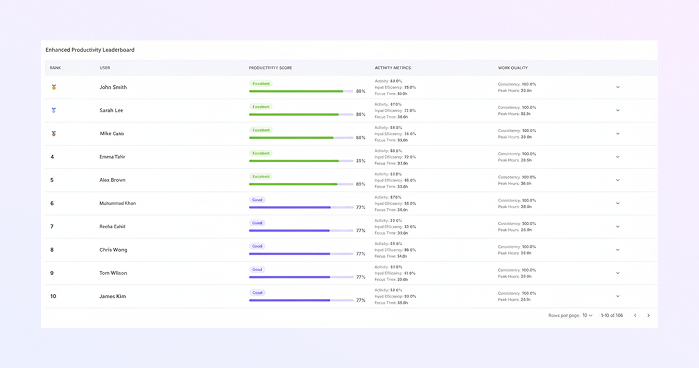
Tabla de clasificación de productividad mejorada
Esta sección clasifica a los usuarios según su productividad.
-
Rango
-
Nombre de usuario
-
Puntuación de productividad
-
Métricas de actividad (teclado, mouse, sistema)
-
Calidad del trabajo
Indicadores de color:
En la parte superior del panel, las tarjetas de resumen brindan una instantánea rápida.
-
Verde: Alta productividad
-
Azul / Morado: Productividad media
Ayuda a reconocer a los mejores e identificar a los usuarios que pueden necesitar soporte.
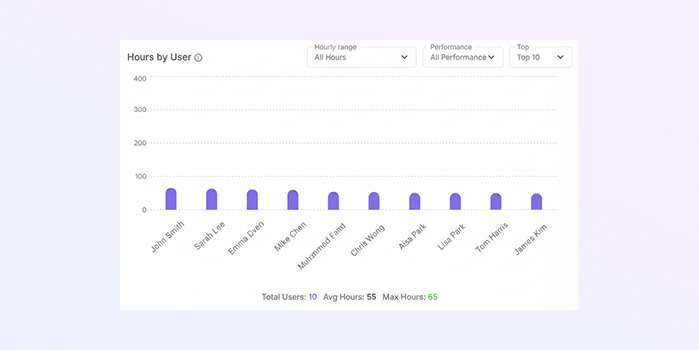
Horas por usuario
Un gráfico visual que muestra cuántas horas trabajó cada usuario. Útil para equilibrar cargas de trabajo e identificar una utilización excesiva o insuficiente.
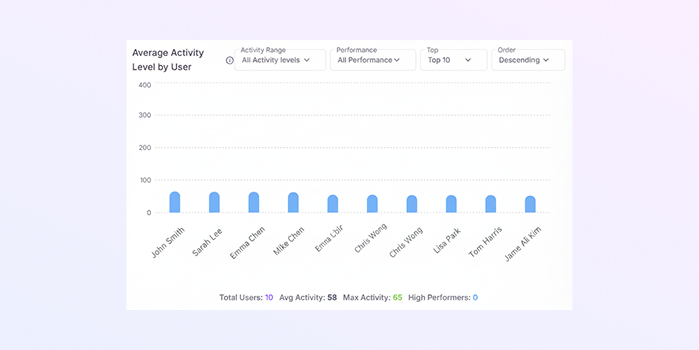
Nivel de actividad promedio por usuario
Muestra el porcentaje de actividad promedio durante las horas registradas.
-
Alta actividad = trabajo concentrado
-
Baja actividad = tiempo de inactividad o distracciones
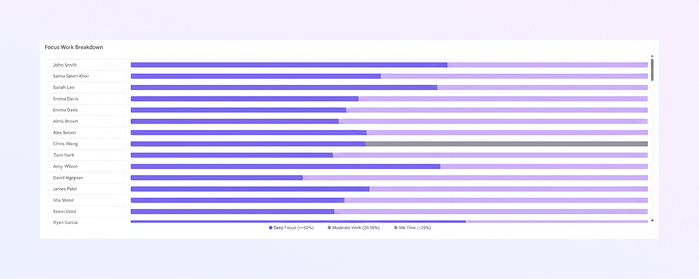
Desglose del trabajo de enfoque
Muestra cómo se divide el tiempo entre:
-
Trabajo centrado
-
Tiempo de inactividad
-
Actividad neutral o en segundo plano
Esto facilita la comprensión de los patrones de atención.
Horas de máximo rendimiento
Un gráfico de líneas que muestra las horas del día en las que la productividad es mayor.
Ayuda a los gerentes:
-
Programe reuniones sabiamente
-
Asignar tareas importantes durante las horas pico
-
Optimizar turnos
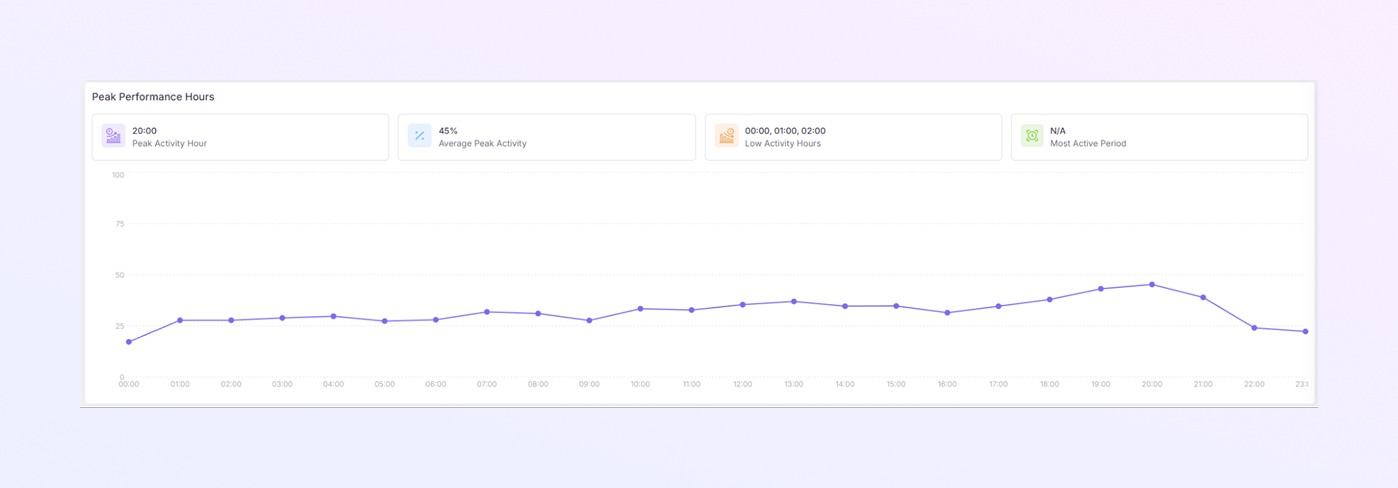
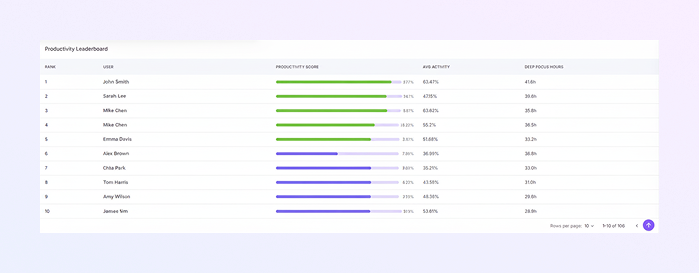
Tabla de clasificación de productividad
La tabla de clasificación de productividad muestra una lista clasificada de usuarios según su desempeño laboral general. Ayuda a los gerentes a ver rápidamente a los empleados con mejor desempeño, comparar niveles de actividad y comprender el tiempo de concentración.
-
Clasificación: posición del usuario según su puntuación de productividad.
-
Usuario: Nombre del empleado.
-
Puntuación de productividad: puntuación de rendimiento general calculada a partir de la actividad, el enfoque y la coherencia en el trabajo.
-
Actividad promedio: porcentaje promedio de actividad durante el horario laboral. Los valores más altos suelen indicar trabajo activo y comprometido.
-
Horas de concentración profunda: total de horas dedicadas al trabajo concentrado e ininterrumpido. Esto refleja concentración y esfuerzo laboral de calidad.
Cómo ayuda esta tabla:
-
Identificar empleados de alto rendimiento
-
Comparar la productividad en todo el equipo
-
Reconocer un fuerte enfoque y hábitos de trabajo consistentes
-
Apoyar evaluaciones de desempeño y entrenamiento
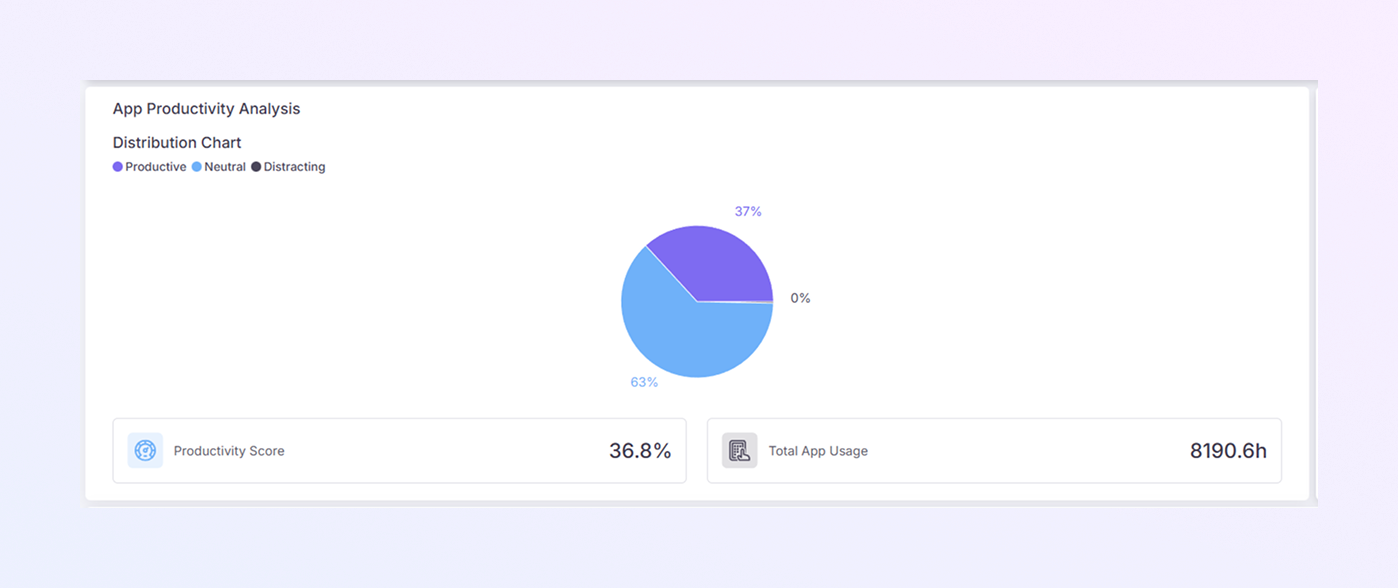
Análisis de productividad de aplicaciones
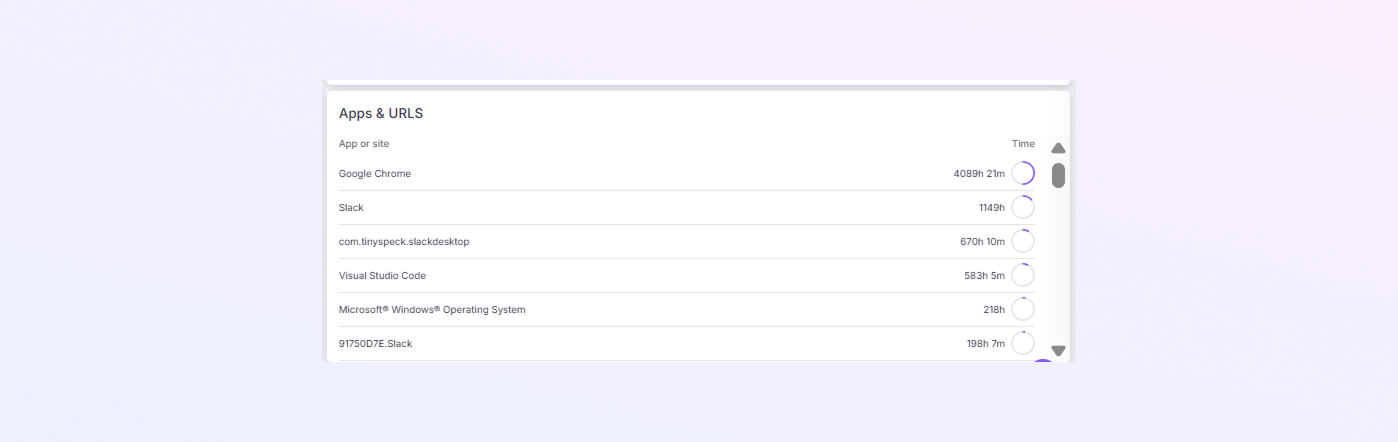
Muestra cómo se emplea el tiempo de trabajo en todas las aplicaciones.
Categorías de aplicaciones:
-
Aplicaciones productivas
-
Aplicaciones neutrales
-
Aplicaciones que distraen
Los gráficos muestran el porcentaje de uso, el tiempo invertido y el impacto en la productividad.
Listas de aplicaciones productivas y que distraen
Estas listas muestran:
-
Aplicaciones que contribuyen positivamente al trabajo
-
Aplicaciones que causan distracción
-
Tiempo dedicado a cada aplicación
Los administradores pueden guiar el enfoque o aplicar controles de la aplicación si es necesario.
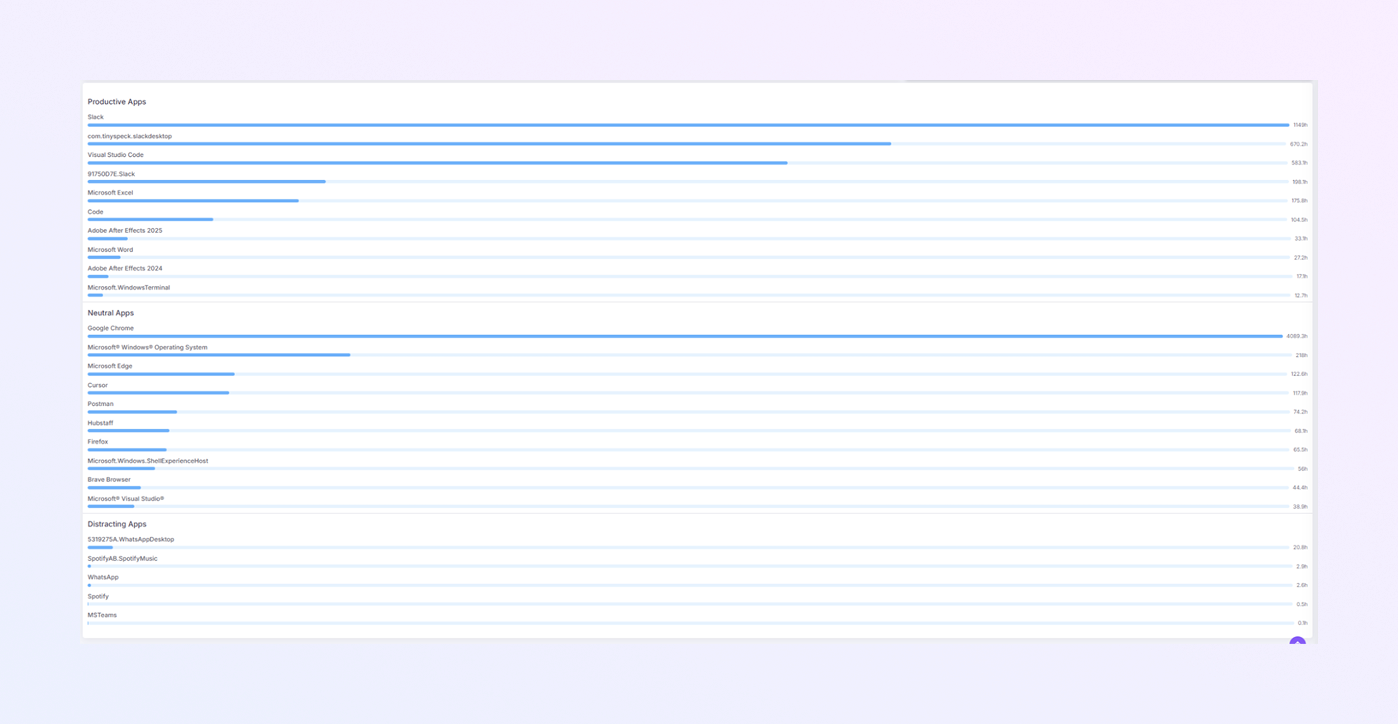
Tabla de actividades de usuarios
Muestra:
-
Nombre de usuario
-
Duración total
-
Número de sesiones
-
Hora de la última actividad
Ayuda a rastrear usuarios activos e inactivos.
Sección de Alertas
Notifica a los gerentes sobre:
-
Baja productividad
-
Problemas de seguimiento
-
Patrones de actividad inusuales
Permite una intervención temprana.
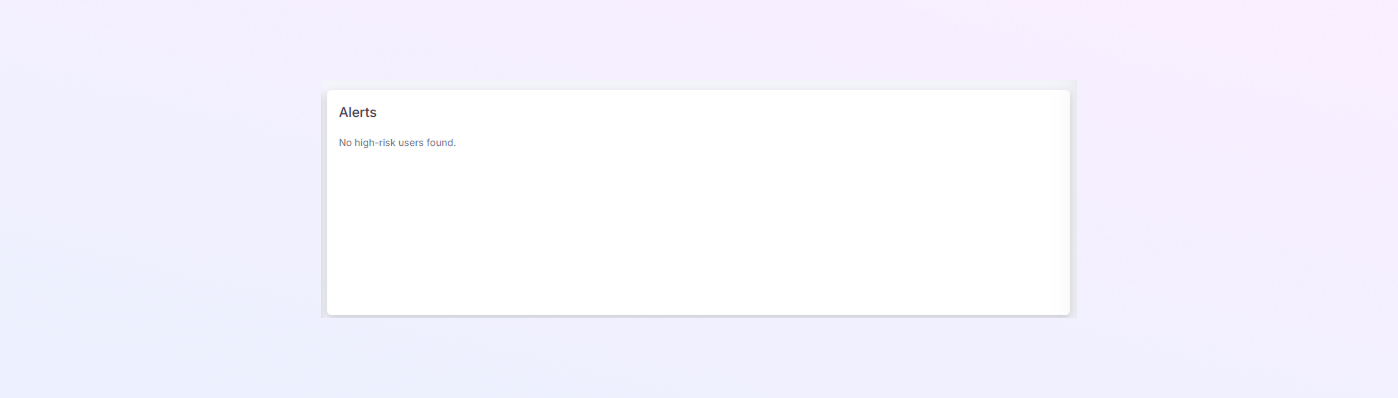
Aplicaciones y URL
La sección Aplicaciones y URL muestra en qué aplicaciones y sitios web pasan más tiempo los usuarios durante el horario laboral. Ayuda a los gerentes a comprender dónde se gasta el tiempo y cómo las diferentes herramientas impactan la productividad.
-
Aplicación o sitio: nombre de la aplicación o sitio web utilizado (por ejemplo, Google Chrome, Slack, Visual Studio Code).
-
Tiempo: tiempo total dedicado a cada aplicación o sitio durante el período seleccionado.
-
Identificar herramientas de trabajo comúnmente utilizadas
-
Comprender la distribución del tiempo entre aplicaciones
-
Detectar un uso intensivo de herramientas de comunicación o desarrollo
-
Detectar aplicaciones que puedan afectar a la productividad
Cómo ayuda esto:
-
-
Ausentismo
La pestaña Ausentismo proporciona visibilidad completa del comportamiento de asistencia. Incluye resumen, tendencias, predicciones y alertas.
Selección de rango de fechas
-
Utilice la opción de calendario en la parte superior para seleccionar un rango de fechas.
-
Todos los datos de asistencia y ausencia en la página se actualizan según las fechas seleccionadas.
-
Sección de resumen
La pestaña Resumen ofrece una vista de alto nivel de asistencia y ausencias.
Controles de monitoreo de asistencia y días festivos Estas opciones le ayudan a ordenar y filtrar los datos de asistencia fácilmente.
Ordenar (desplegable): Puedes ordenar registros usando las siguientes opciones:
-
Tasa de ausencia
-
Días de ausencia
-
Días totales
-
Nombre de usuario
Después de seleccionar una opción de clasificación, elija:
-
Ascendente: de menor a mayor
-
Descendente: de mayor a menor
Filtro de usuario (desplegable) -
Selección predeterminada: Todos los usuarios
-
Puedes seleccionar un usuario específico para ver los datos de asistencia individuales.
Mostrar inactivo (alternar) -
Active esta opción para incluir usuarios inactivos en los resultados.
-
Útil para análisis históricos o auditorías.
Tarjeta de resumen -
Ausencias totales: suma de los días laborables ausentes entre los usuarios visibles en el rango seleccionado. Excluye fines de semana y feriados regionales; consciente de la zona horaria.
-
Tasa de ausencia promedio: (Total de ausencias ÷ Total de días laborables elegibles) × 100. Tiene en cuenta los días festivos y la zona horaria. Basado en los usuarios visibles actualmente.
-
Tasa de ausencia más alta: usuario con la tasa de ausencia más alta en el conjunto de datos visible. Tarifa = Días de ausencia ÷ Días laborables totales × 100.
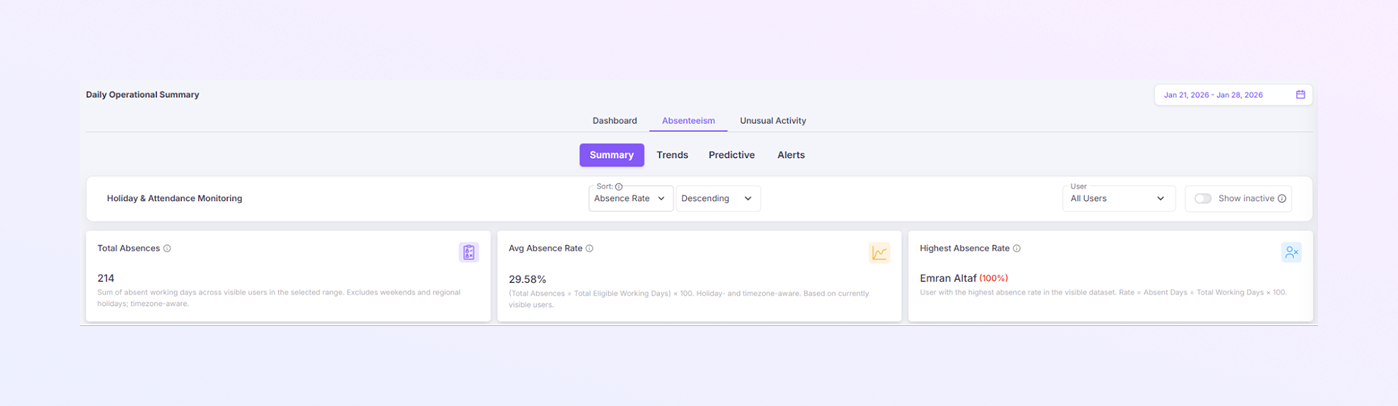
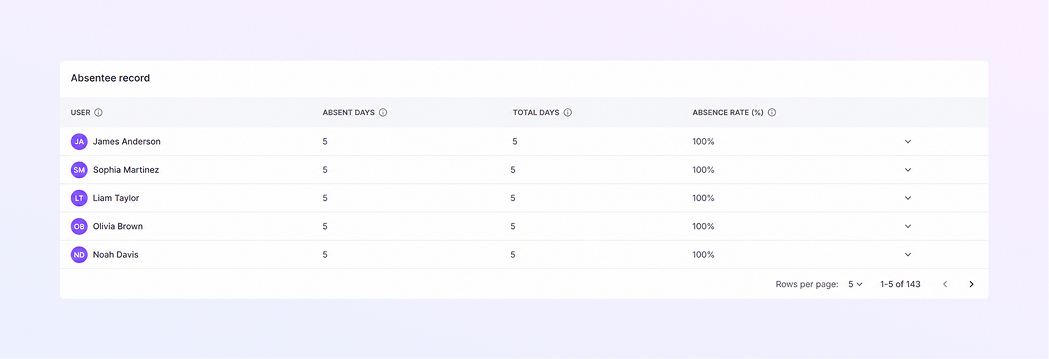
Tabla de registros de ausencias Muestra:
-
Nombre de usuario
-
Días de ausencia
-
Total de días laborables
-
Porcentaje de ausencia
Ayuda a revisar el historial de asistencia individual.
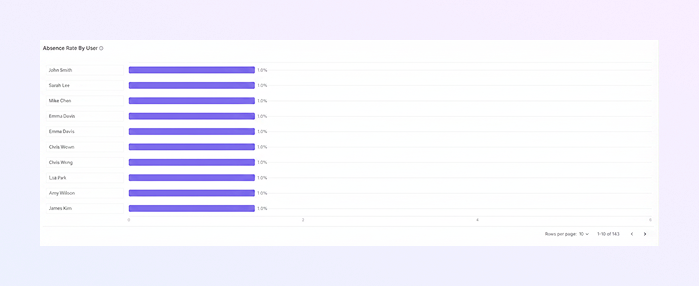
Tasa de Ausencia por Usuario Un gráfico de barras que compara los porcentajes de ausencia entre los usuarios.
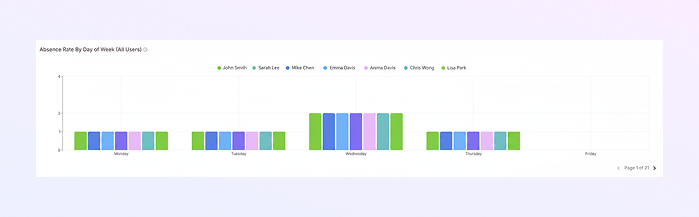
Tasa de ausencia por día de la semana Muestra qué días de la semana tienen mayor ausencia. Útil para la planificación de turnos y fuerza laboral.
-
-
Pestaña Tendencias:
La pestaña Tendencias muestra cómo los patrones de ausencia cambian con el tiempo.
Controles de monitoreo de asistencia y días festivos -
Clasificación por tasa de ausencia
-
Orden ascendente o descendente
-
Filtrado de usuarios
-
Opción para mostrar usuarios inactivos
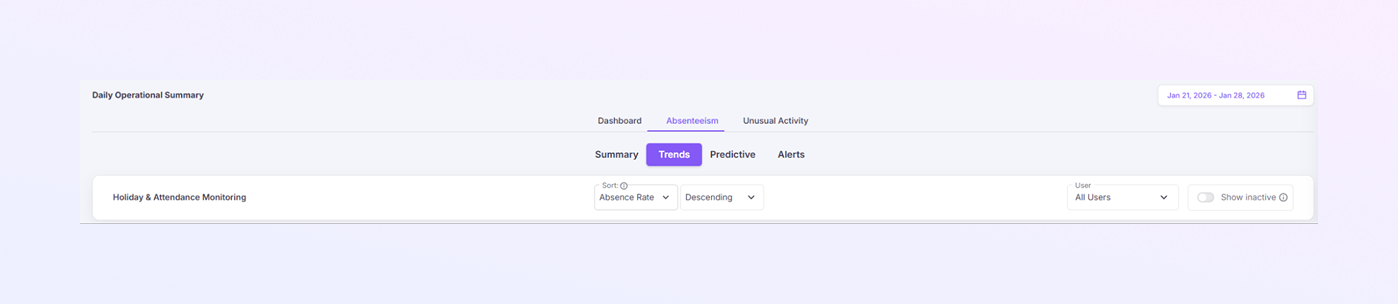
Tabla de registro de ausencias Pantallas:
-
Usuario
-
Días de ausencia
-
Días totales
-
Tasa de ausencia (%)
Ayuda a identificar patrones frecuentes de ausentismo.
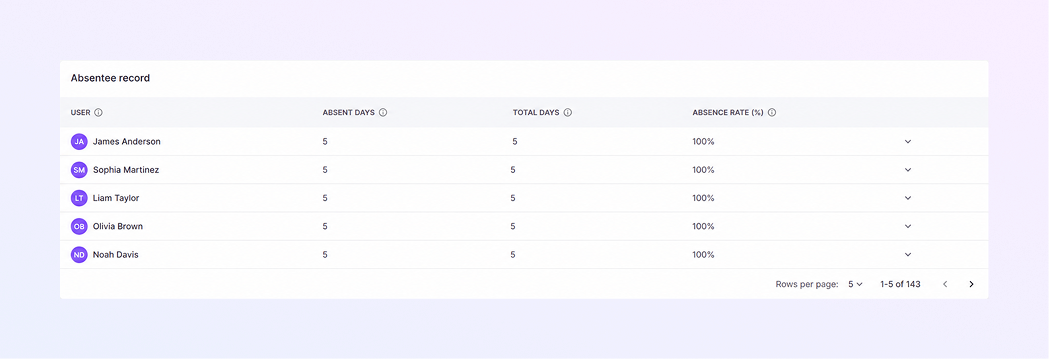
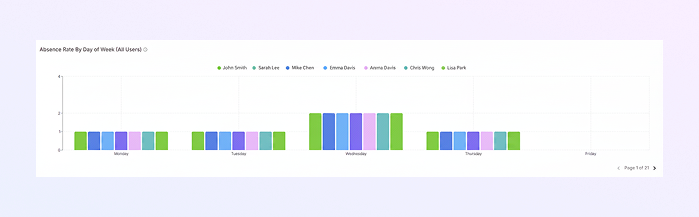
Gráfico de tasa de ausencia por día de la semana Muestra patrones de ausencia semanal por usuario. Ayuda a identificar días problemáticos y tendencias recurrentes.
-
-
Pestaña Predictiva:
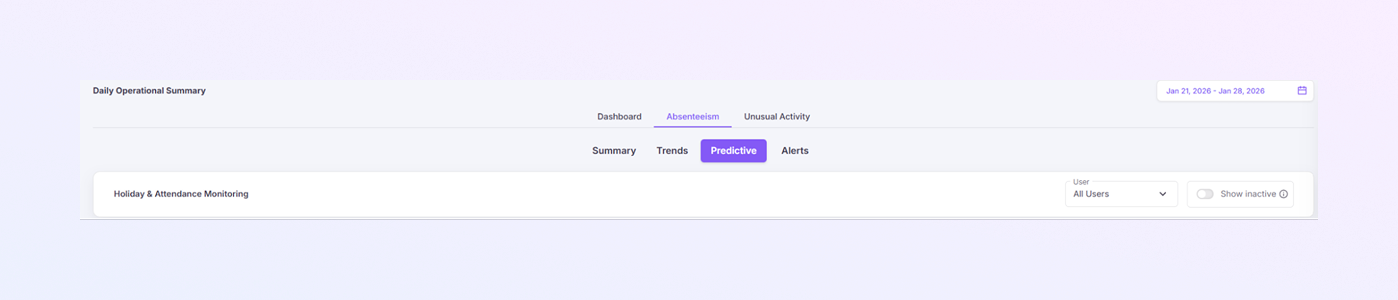
La pestaña Predictivo pronostica ausencias futuras utilizando datos históricos.
Controles de monitoreo de asistencia y días festivos -
Filtrado de usuarios
-
Opción para mostrar usuarios inactivos
Tarjetas de resumen de predicciones -
Tasa de ausencia prevista: porcentaje de ausencia estimado para el período seleccionado.
-
Confianza del modelo: indica confiabilidad de la predicción.
-
Usuarios de alto riesgo: número de usuarios que probablemente tengan problemas de asistencia.
-
Calidad de los datos: calidad de los datos utilizados para las predicciones.

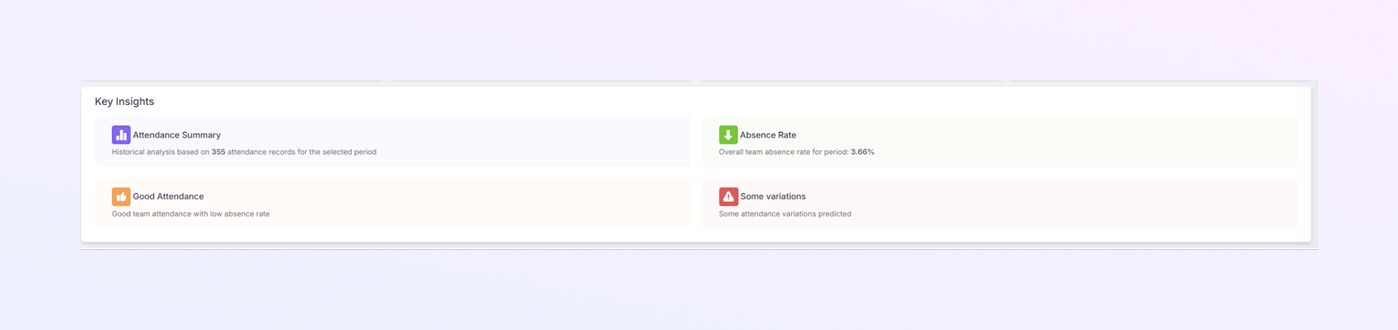
Información clave Destaca importantes observaciones de asistencia y variaciones esperadas.
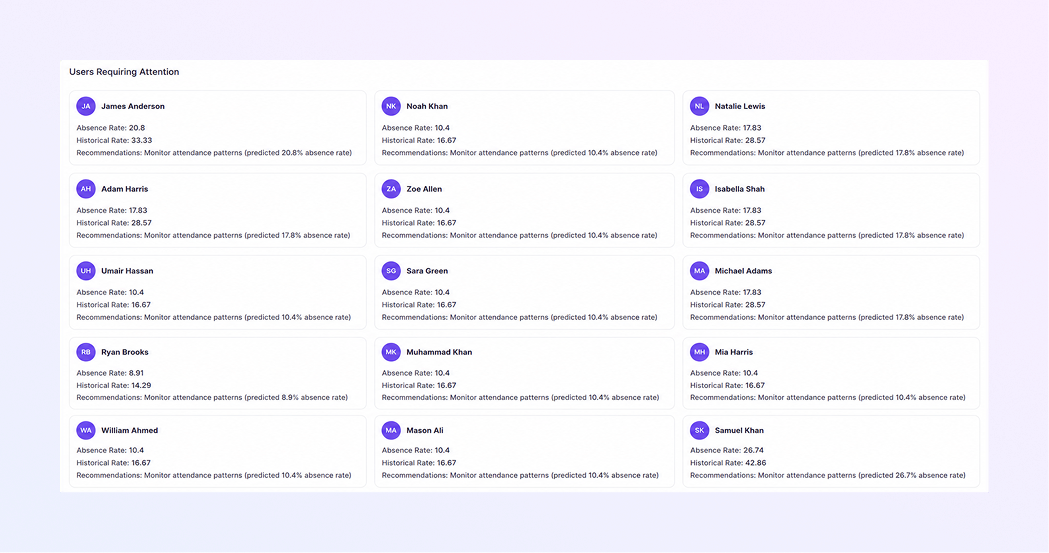
Usuarios que requieren atención Enumera los usuarios con:
-
Tasa de ausencia prevista
-
Tasa de ausencia histórica
-
Acciones recomendadas
Admite la gestión proactiva.
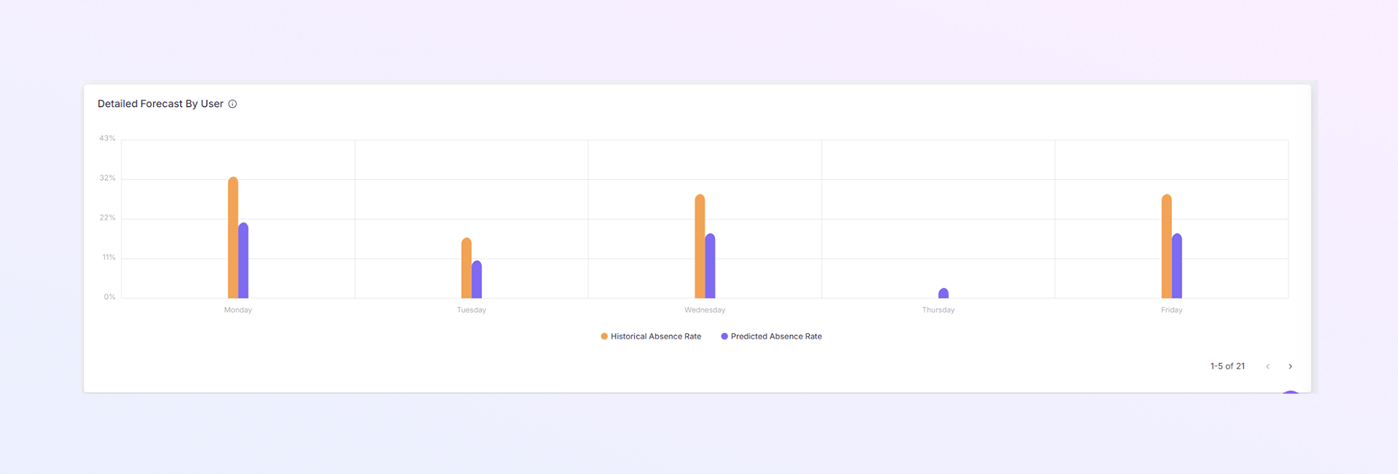
Pronóstico detallado por usuario Compara las tasas de ausencia históricas y las previstas. Ayuda a planificar la dotación de personal y las cargas de trabajo.
-
-
Pestaña Alertas:
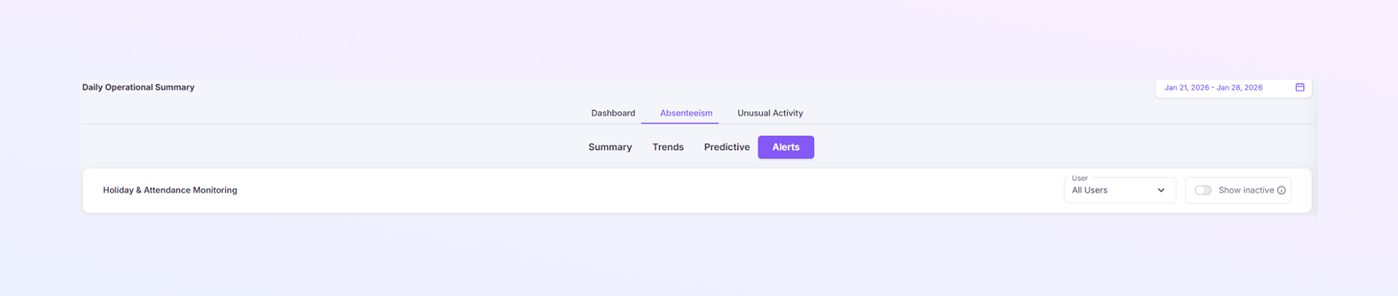
La pestaña Alertas resalta problemas críticos de asistencia que necesitan acción inmediata.
Controles de monitoreo de asistencia y días festivos -
Menú desplegable de usuarios (Todos los usuarios o usuario específico)
-
Mostrar alternancia inactiva
Tarjetas de resumen -
Nivel de alerta: muestra la gravedad (por ejemplo, crítica).
-
Usuarios por encima del umbral: número de usuarios que superan los límites de ausencia.
-
Tasa de Ausencia Promedio: Ausencia promedio de los usuarios marcados.
-
Usuarios totales: usuarios totales incluidos en el análisis.

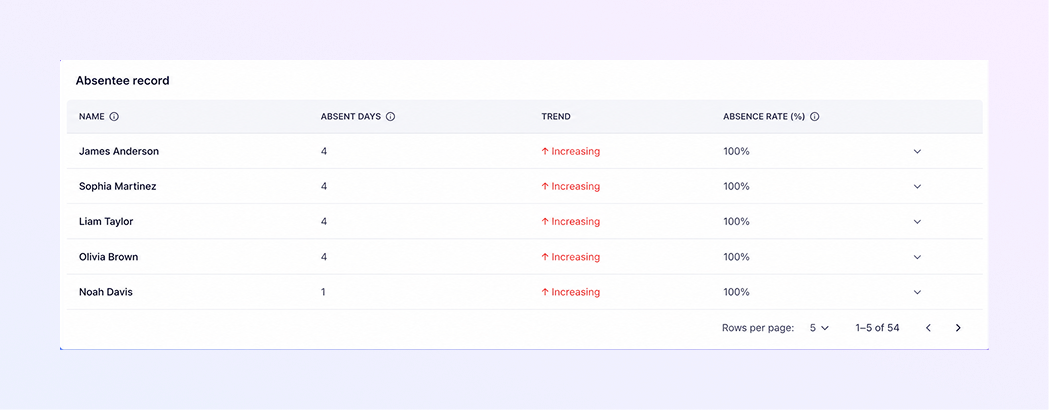
Tabla de registro de ausencias Muestra:
-
Nombre de usuario
-
Días de ausencia
-
Tendencia (por ejemplo, creciente)
-
Tasa de ausencia (%)
Ayuda a priorizar la acción.
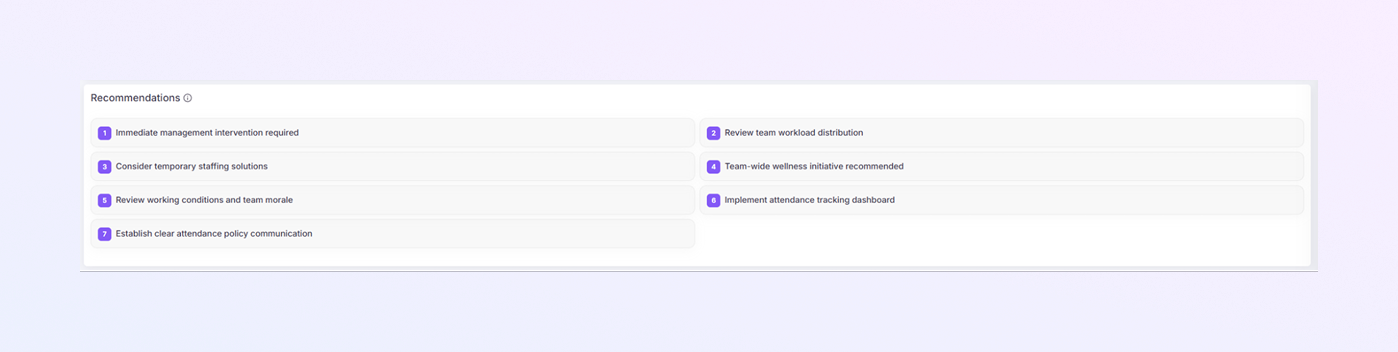
Sección de Recomendaciones Proporciona orientación práctica como:
-
Intervención de gestión
-
Revisión de carga de trabajo
-
Dotación de personal temporal
-
Iniciativas de bienestar
-
Mejoras en la política de asistencia
-
-
-
Actividades inusuales
La pestaña Actividades inusuales detecta comportamientos laborales anormales o riesgosos. Se centra en anomalías de seguridad, cumplimiento y comportamiento.
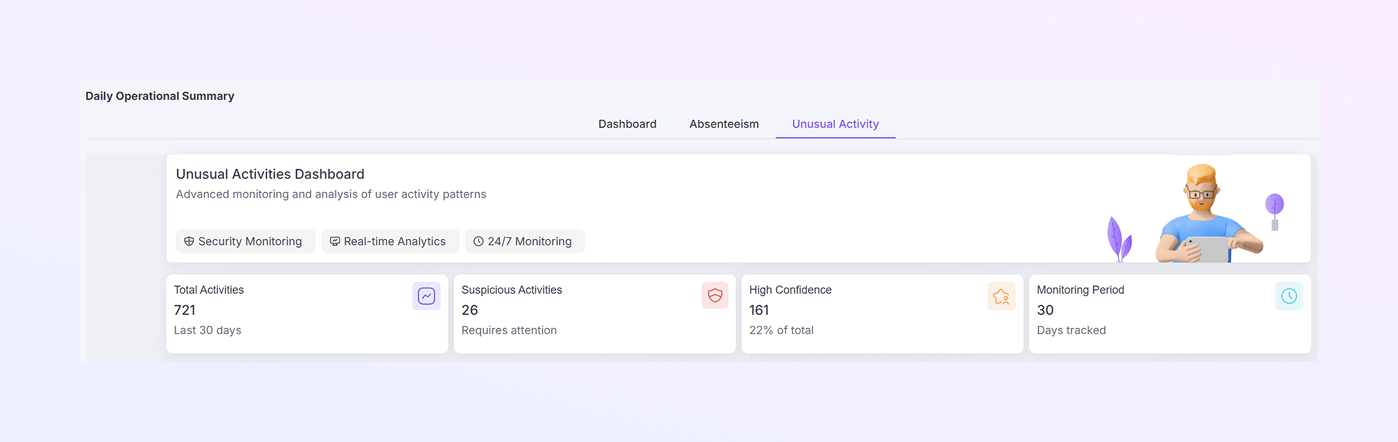
Tarjetas de resumen
-
Total de actividades: Total de eventos inusuales detectados.
-
Actividades sospechosas: actividades marcadas como sospechosas.
-
Alertas de alta confianza: señales de comportamiento fuertemente anormales.
-
Período de Monitoreo: Rango de tiempo que se analiza.
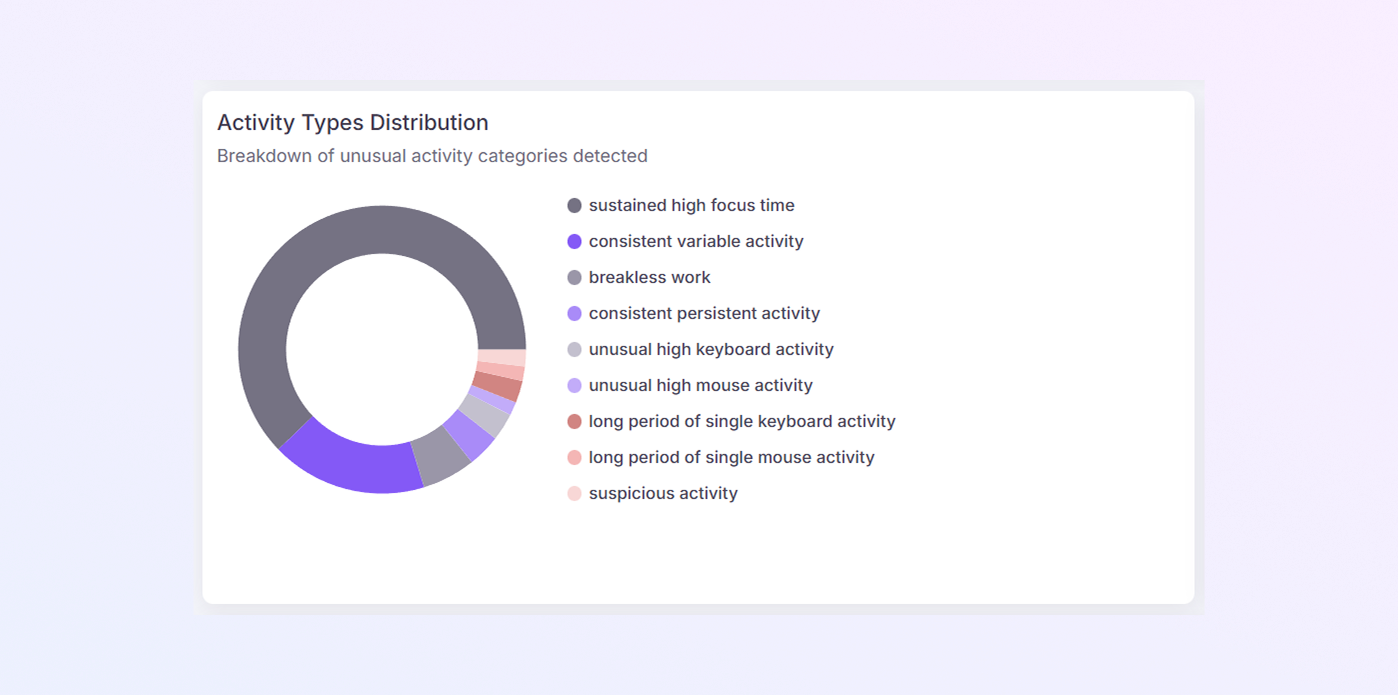
Distribución de tipos de actividades
Muestra tipos de comportamiento inusual como:
-
Horarios de trabajo inusuales
-
Actividad continua
-
Comportamiento inconsistente
-
Uso sospechoso del sistema
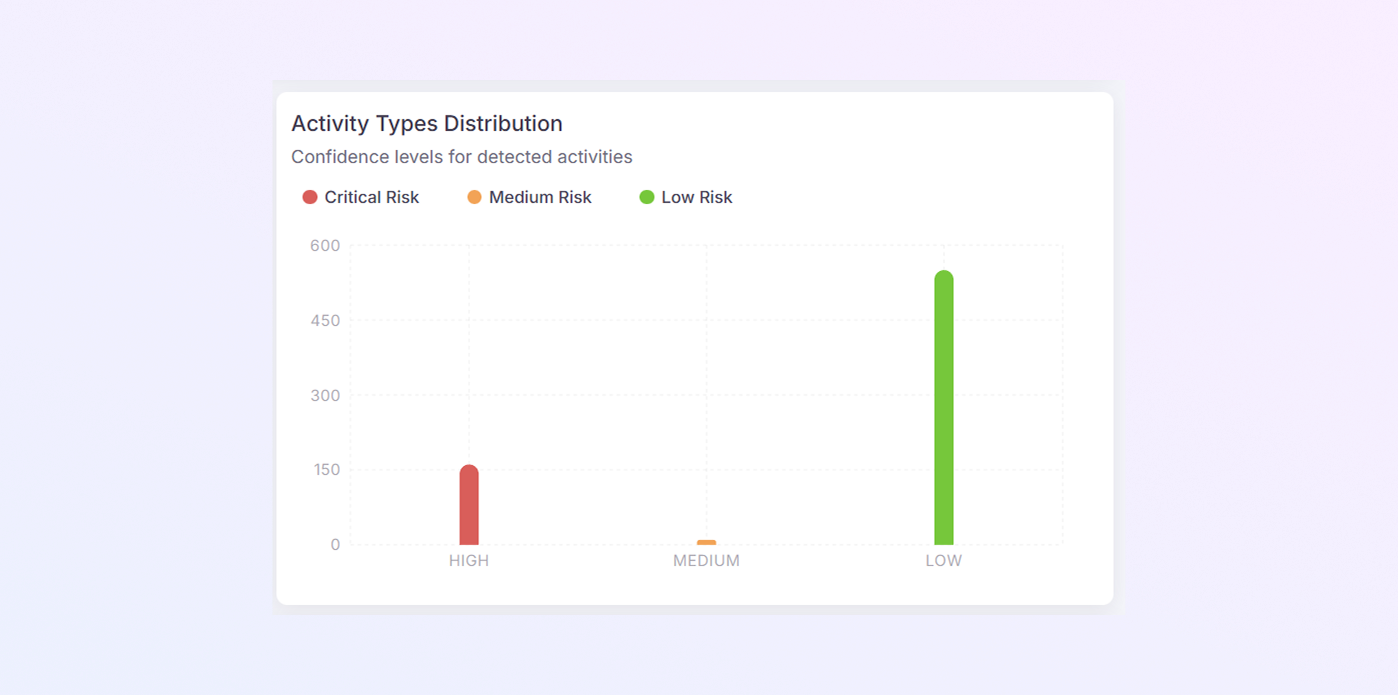
Distribución de tipos de actividades
Actividades grupales en:
-
Alto riesgo
-
Riesgo medio
-
Bajo riesgo
Ayuda a priorizar las revisiones.
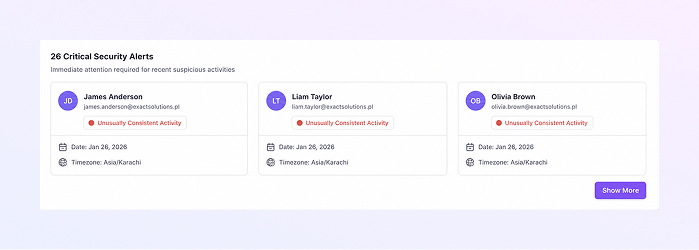
Alertas de seguridad críticas
Enumera alertas graves con:
-
Nombre de usuario
-
Tipo de actividad
-
Nivel de confianza
-
Fecha y hora
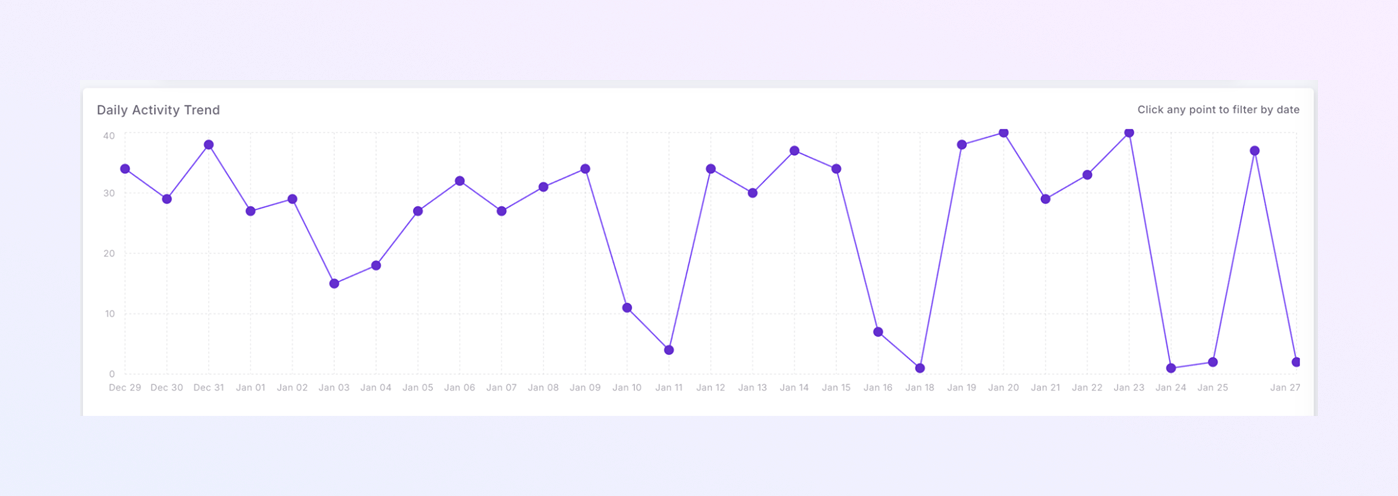
Tendencia de actividad diaria
Muestra cómo la actividad inusual cambia con el tiempo.
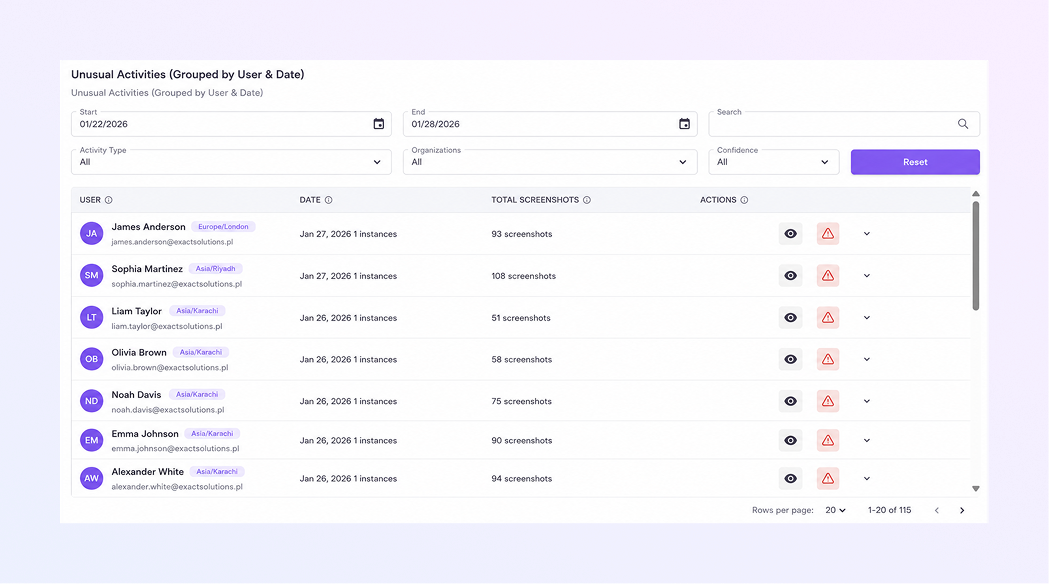
Actividades inusuales por tabla de usuarios
Muestra:
-
Usuario
-
Fecha
-
Registros de actividad o capturas de pantalla
-
Revisar acciones
Apoya decisiones justas y basadas en evidencia.
Filtros y Búsqueda
Filtrar por:
-
Rango de fechas
-
Tipo de actividad
-
Nivel de confianza
-
Nombre de usuario
-
Resumen
Con la página ExactFlow WorkInsight, obtienes:
-
Visibilidad total de la productividad
-
Seguimiento de actividad en tiempo real
-
Información sobre el uso de la aplicación
-
Control de asistencia y ausentismo
-
Planificación predictiva de la fuerza laboral
-
Monitoreo de seguridad y actividad inusual
-
Alertas y recomendaciones procesables
Esta página es esencial para gerentes de operaciones, equipos de recursos humanos y propietarios de empresas que desean claridad, control y confianza en las operaciones diarias.