



Guía del usuario de la página Agregar pedidos de ExactFlow
La página Agregar pedido se utiliza para crear, revisar y administrar un solo pedido. Desde aquí, puede agregar productos, administrar pagos, actualizar el estado de los pedidos, crear envíos y ver el historial de pedidos.
Cómo abrir la página Agregar pedido
Inicie sesión en su cuenta ExactFlow.
En el menú de la barra lateral izquierda, haga clic en Pedidos.
Seleccionar lista de pedidos.
En la página Lista de pedidos, haga clic en el botón + Agregar pedido.
Aparecerá una ventana emergente que le pedirá que:
Crear un pedido para un cliente existente, o
Crear un pedido para un nuevo cliente.
Elija la opción requerida.
Se abrirá la página Agregar pedido, donde podrá comenzar a crear el pedido.
-
Encabezado de página (sección superior)
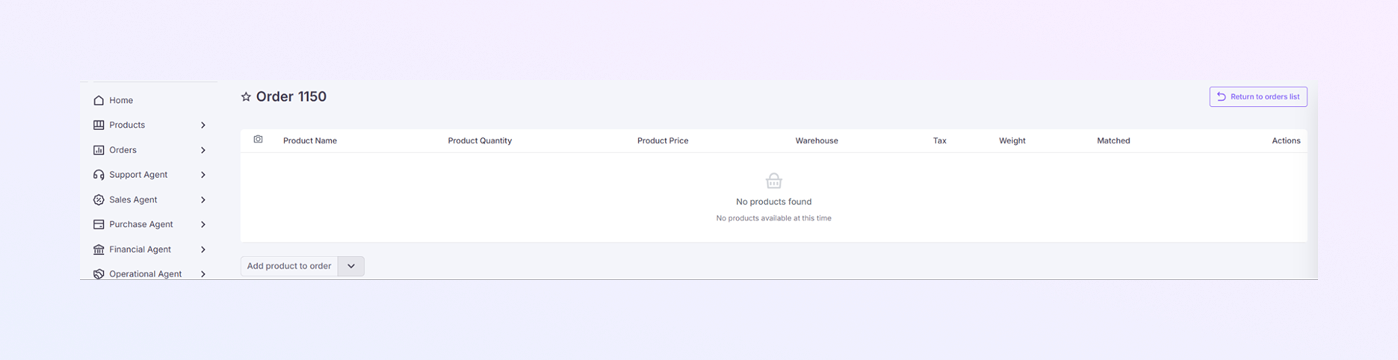
Número de pedido
-
En la parte superior, verá el ID del pedido (por ejemplo: pedido 1149)
-
Este es el número de referencia único del pedido
-
Se utiliza para seguimiento, facturas y soporte.
-
Haga clic en "Volver a la lista de pedidos".
-
Lo lleva de regreso a la página Lista de pedidos
Volver a la lista de pedidos
-
-
Sección de Productos (Artículos de pedido)
Esta sección muestra los productos agregados al pedido.
Nombre del producto: Nombre del producto
Cantidad de producto: número de unidades pedidas
Precio del producto: Precio por producto
Almacén: Almacén asignado para cumplimiento
Impuesto: impuesto aplicado (si corresponde)
Peso: Peso del producto
Coincidente: muestra si el producto coincide con el inventario
Acciones: Editar o eliminar producto
Agregar producto al pedido
Haga clic en "Agregar producto al pedido".
Se abrirá una ventana emergente que muestra los productos disponibles almacenados.
Seleccione el producto que desea agregar.
Haga clic en Guardar para agregar el producto al pedido.
Agregar producto manualmente
Haga clic en la flecha hacia abajo junto a "Agregar producto al pedido".
Seleccione "Agregar producto manualmente".
Aparecerá un formulario emergente.
Complete todos los detalles requeridos del producto (como nombre, cantidad y precio).
Haga clic en Guardar para agregar el producto al pedido.
No se han añadido productos
Si no se agrega ningún producto al pedido, se mostrará el mensaje "No se encontraron productos".
-
Sección Devoluciones
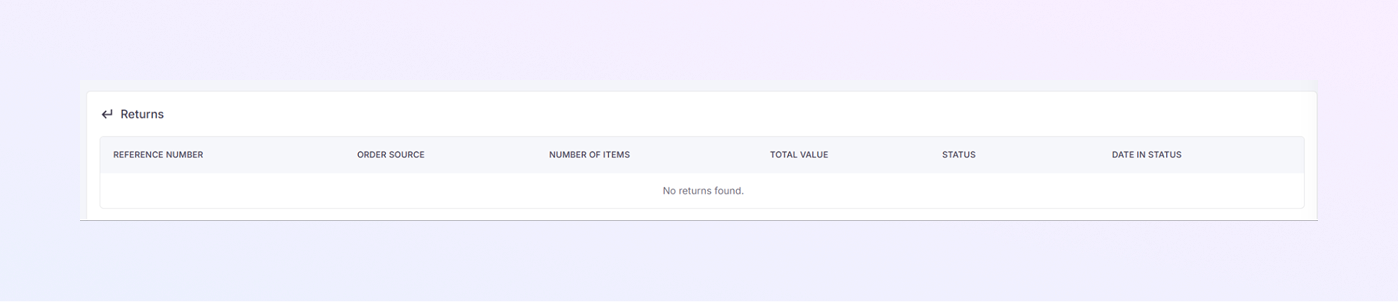
Esta sección muestra las devoluciones relacionadas con el pedido.
Número de referencia: ID de referencia de devolución
Fuente del pedido: De dónde vino el pedido
Número de artículos: artículos devueltos
Valor total: importe del reembolso
Estado: Estado de devolución
Fecha en estado: fecha de la última actualización
Si no existen devoluciones, muestra "No se encontraron devoluciones".
-
Sección de información del pedido
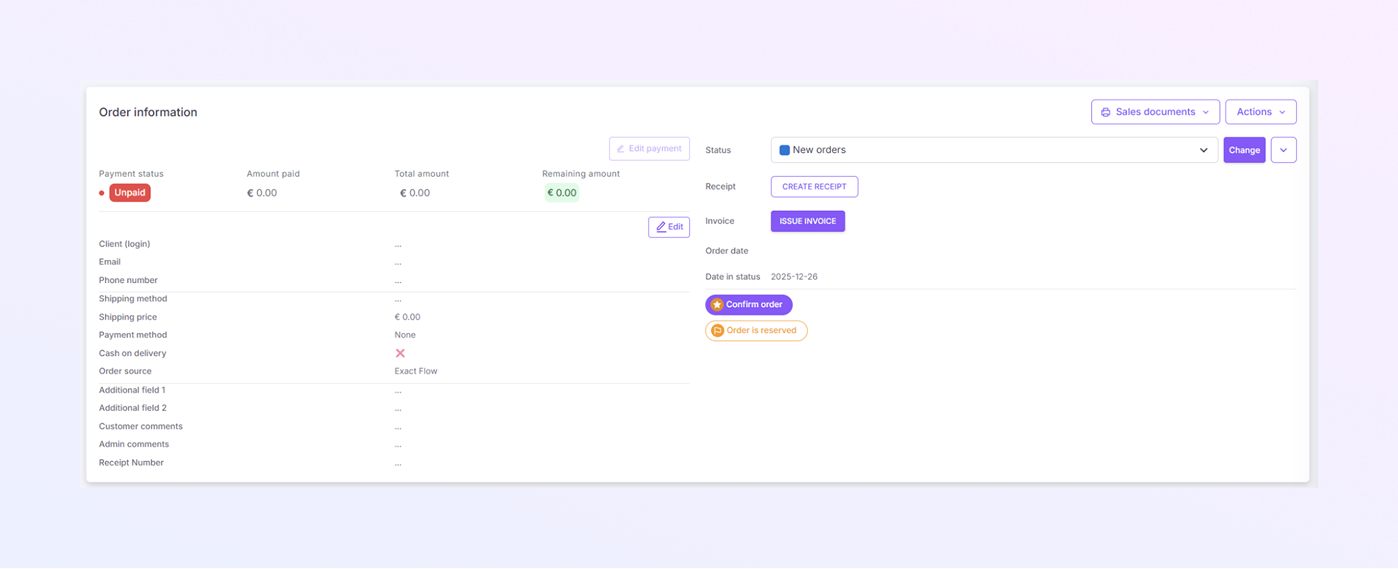
Este es el panel de control principal del pedido.
Resumen de pagos
Estado de pago: Ejemplo: No pagado, Pagado, Parcial
Cantidad pagada: Importe total ya pagado.
Importe total: valor total del pedido.
Importe restante: importe aún por pagar.
Acciones de pago
Editar pago: actualiza el monto o la información del pago.
Crear recibo: genera un recibo de pago.
Emitir factura: cree una factura oficial para el pedido.
Estado del pedido
Muestra el estado actual del pedido (ejemplo: nuevos pedidos)
Haga clic en Cambiar para actualizar el estado del pedido.
Ayuda a realizar un seguimiento del progreso del pedido.
Fechas de pedido
Fecha del pedido: Fecha en la que se creó el pedido.
Fecha de estado del pedido: fecha de la última actualización de estado.
Botones de acción de estado
Confirmar pedido: confirma el pedido para su procesamiento.
El pedido está reservado: reserva el inventario para este pedido.
-
Documentos y acciones de ventas (lado derecho)
Documentos de ventas
-
Al hacer clic en el botón del documento de ventas, puede imprimir o descargar órdenes de compra y listas de productos en PDF.
Menú de acciones
Opciones adicionales relacionadas con pedidos
Puede incluir eliminar pedido y crear devolución.
-
-
Sección Dirección de entrega
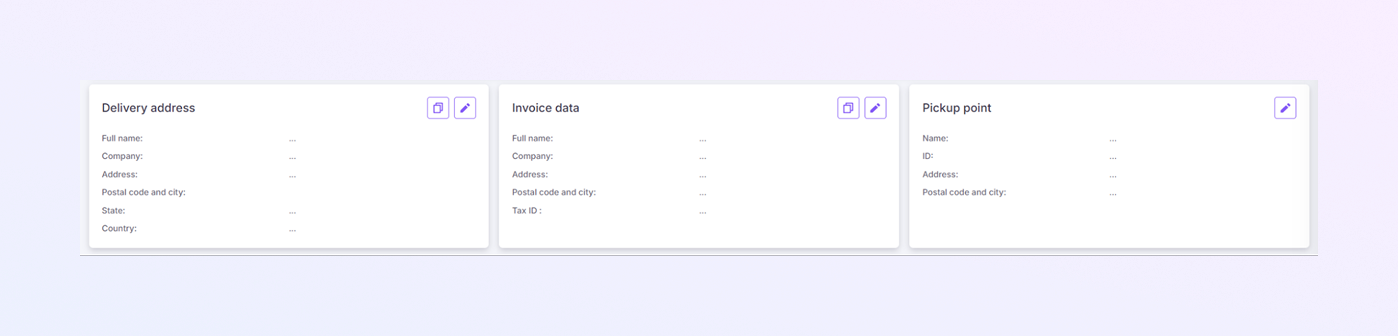
Esta sección almacena los detalles de entrega del cliente.
Campos incluidos:
Nombre completo
Empresa
Dirección
Código postal y ciudad
País
Haga clic en el icono de edición para actualizar los detalles de entrega si es necesario.
Haga clic en el icono de copiar para copiar la dirección a los datos de la factura.
-
Sección de datos de factura
Se utiliza para la información de facturación (puede diferir de la dirección de entrega).
Campos incluidos:
Nombre completo
Nombre de la empresa
Dirección de facturación
Código postal y ciudad
NIF
Haga clic en el icono de edición para actualizar los detalles de facturación.
Haga clic en el icono de copiar para copiar los datos a la dirección de entrega.
-
Sección Punto de Recogida
Se utiliza cuando los pedidos se recogen en un lugar de recogida.
Campos incluidos:
Nombre de recogida
ID
Dirección
Código postal y ciudad
Haga clic en el icono de edición para actualizar los detalles del punto de recogida.
-
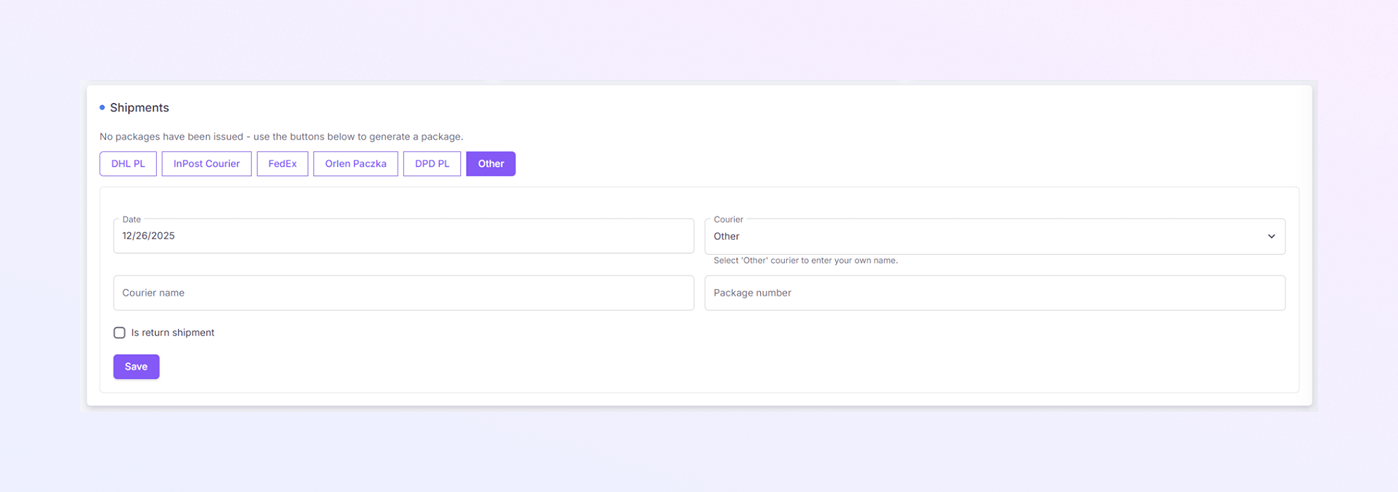
Sección Envíos
Se utiliza para crear y gestionar detalles de envío.
Opciones de mensajería
Seleccione las opciones de mensajería entre los botones disponibles:
DHL ES
InPost Courier
FedEx
Orlen Paczka
DPD PL
Otro
Campos del formulario de envío
Cada opción de mensajería abre su propio formulario. Después de seleccionar un mensajero, complete los campos que se muestran para esa opción.
Por ejemplo, si selecciona "Otro" como mensajero, complete los siguientes detalles:
-
Fecha: Seleccione la fecha de envío
-
Mensajería: Elige el servicio de mensajería
-
Nombre del mensajero: ingrese un nombre de mensajero personalizado (usado cuando se selecciona "Otro")
-
Número de paquete: ingrese el número de seguimiento del envío
-
Es envío de devolución: habilite esta opción si el envío es una devolución
-
Haga clic en Guardar para crear un envío.
Los detalles del envío se almacenan con el pedido.
-
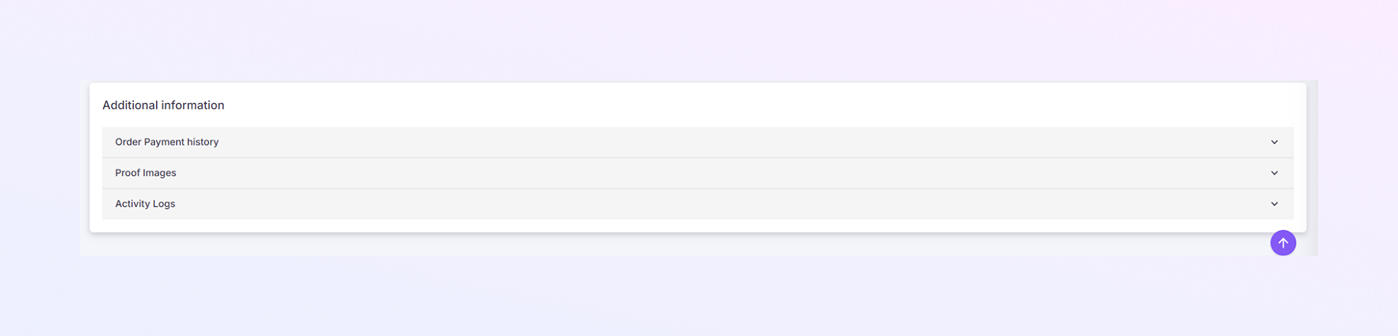
Sección de información adicional
Esta sección almacena datos e historial de pedidos adicionales.
Historial de pagos de pedidos
Muestra todas las transacciones de pago.
Ayuda a realizar un seguimiento de los pagos parciales y totales.
Imágenes de prueba
Subir o ver imágenes relacionadas con el pedido.
Útil para verificación o disputas.
Registros de actividad
Registra todas las acciones realizadas en el pedido.
Muestra:
Cambios de estado
Actualizaciones de pago
Acciones del usuario
Resumen
La página Agregar pedido le permite:
Crear y gestionar pedidos
Añadir productos y pagos
Generar facturas y recibos
Gestionar envíos y devoluciones
Seguimiento del historial completo de pedidos
En esta página
1.
Cómo abrir la página Agregar pedido
2.
Encabezado de página (sección superior)
3.
Sección de Productos (Artículos de pedido)
4.
Sección Devoluciones
5.
Sección de información del pedido
6.
Documentos y acciones de ventas (lado derecho)
7.
Sección Dirección de entrega
8.
Sección de datos de factura
9.
Sección Punto de Recogida
10.
Sección Envíos
11.
Sección de información adicional
12.
Summary