Guía del usuario de la página de devolución de ExactFlowAdd
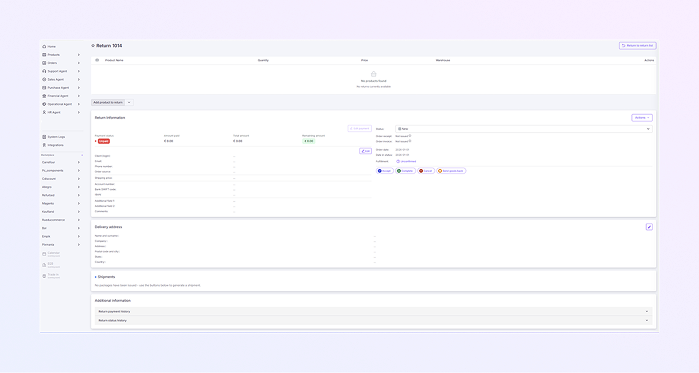
La página Agregar devolución en ExactFlow es donde puede administrar las devoluciones de productos. Le permite agregar nuevas solicitudes de devolución, realizar un seguimiento de las devoluciones existentes y procesarlas en función de su estado actual.
Cómo abrir la página Agregar devolución
Inicie sesión en su cuenta ExactFlow.
En el menú de la barra lateral izquierda, seleccione Devoluciones.
Haga clic en el botón Agregar devolución para crear una nueva devolución.
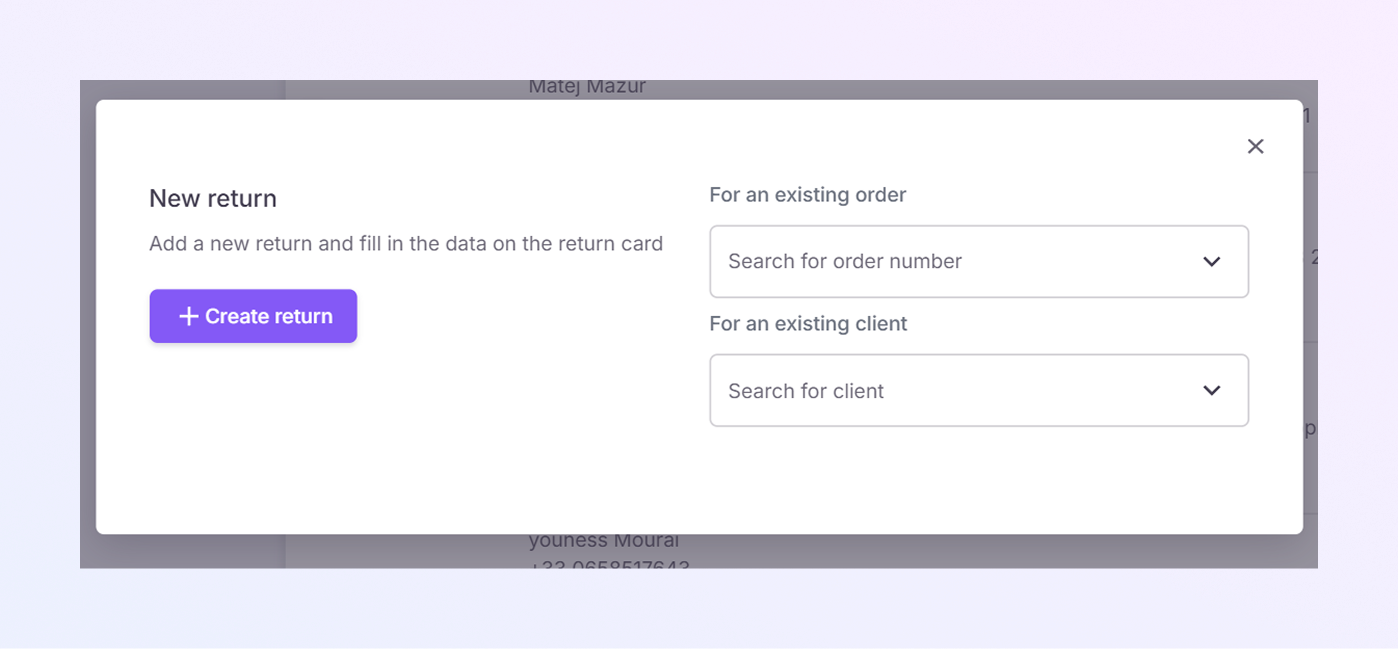
Nueva ventana emergente de devolución
Al hacer clic en Agregar devolución, se abrirá una nueva ventana donde podrá ingresar los detalles de la devolución.
-
Para un pedido existente:
-
En el campo Buscar número de pedido, puede buscar un número de pedido específico si la devolución es de un pedido anterior. Esto le ayudará a encontrar rápidamente el pedido.
-
-
Para un cliente existente:
-
En el campo Buscar cliente, puede buscar un cliente existente por su nombre. Esto completará automáticamente su información para agilizar el proceso de devolución.
-
Si no ha seleccionado el pedido y el cliente, haga clic en Crear devolución para agregar una nueva devolución.
Sección de Productos
Esta sección muestra los detalles del producto que se devuelve.
-
Agregar producto para devolver: haga clic en la flecha desplegable para elegir si desea agregar un producto del almacén o manualmente. Una vez seleccionado, aparecerá el formulario 'Agregar Producto'. Complete todos los detalles requeridos y guarde.
-
Nombre del producto, cantidad, precio y almacén: los detalles del producto, incluida la cantidad de productos que se devuelven, su precio y el almacén desde donde se devuelven.
Sección de información de devolución
La sección Información de devolución contiene los detalles clave sobre la devolución.
-
Estado de pago: el estado de pago ayuda a rastrear si el cliente ha pagado la devolución o si se requiere alguna acción.
-
No pagado: la devolución aún no se ha pagado.
-
Pagado: La devolución ha sido pagada.
-
-
Monto Pagado: Muestra el monto que el cliente ya pagó por la devolución. Esta cantidad es importante si hay algún pago pendiente por realizar.
-
Importe Total: El valor total de la solicitud de devolución. Incluye el monto que pagó el cliente y cualquier saldo restante para la devolución.
-
Monto restante: muestra el monto aún adeudado por la devolución. Por ejemplo, si el cliente solo pagó parte del costo de devolución, el monto restante se mostrará aquí.
-
Estado: este campo muestra el estado actual del pedido. Las opciones pueden incluir:
-
Recibido: Se ha recibido la solicitud de devolución.
-
En curso: la devolución se está procesando actualmente.
-
Completado: la devolución ha sido completamente procesada y finalizada.
-
Rechazada: La solicitud de devolución ha sido rechazada.
-
Nuevo: La declaración es nueva y aún no se ha procesado.
-
-
Factura y recibo del pedido: este campo muestra si la factura y el recibo del pedido se han emitido o no.
-
No emitido: la factura y el recibo aún no se han creado.
-
Emitido: Se han generado la factura y el recibo del pedido.
-
-
Fecha del pedido: La fecha del pedido es la fecha en que el cliente realizó el pedido original. Esto ayuda a realizar un seguimiento de cuándo se realizó el pedido por primera vez.
-
Fecha de estado: muestra la fecha en la que se actualizó por última vez el estado de devolución actual. Esto le ayuda a realizar un seguimiento de cuándo se cambió el estado de la devolución.
-
Cumplimiento: muestra el progreso del proceso de devolución. Puede mostrar el estado de si la devolución no está confirmada o confirmada, lo que ayuda a rastrear si la devolución ha sido aceptada para su procesamiento.
Información del cliente
-
En esta sección verás los datos del cliente, que son importantes para la comunicación y el procesamiento de la devolución. P.ej. Inicio de sesión del cliente, correo electrónico, número de teléfono, origen del pedido, precio de envío, número de cuenta, código bancario, IBAN, campos adicionales y comentarios.
-
Estos detalles ayudan a garantizar que el proceso de devolución esté vinculado al cliente correcto. También le permite actualizar los detalles si es necesario.
Acciones disponibles en la Declaración
Hay varios botones de acción para gestionar la devolución.
-
Aceptar: marca la devolución como completada y permite al cliente devolver los productos devueltos.
-
Completado: Acepta el envío de devolución, indicando que el proceso de devolución está completo y se ha recibido la mercancía.
-
Cancelar: Cancela o rechaza el envío de devolución. Utilízalo si decides no continuar con la devolución.
-
Devolver los productos: si es necesario devolver el producto al cliente, utilice esta acción para iniciar el envío de devolución.
-
En el lado derecho de la página, verá botones de acción para eliminar la declaración.
-
Editar pago: modifica los detalles del pago si es necesario.
-
Editar detalles de devolución: actualice los detalles del producto de la devolución o la información del cliente.
Sección Dirección de entrega
La sección Dirección de entrega muestra la dirección del cliente donde se devolverá el producto. También le permite actualizar la dirección si es necesario.
-
Nombre y Apellidos: Aquí aparece el nombre del cliente (autocompletado a partir de sus datos).
-
Nombre de la empresa: Si la devolución está relacionada con un cliente comercial, el nombre de la empresa aparecerá aquí.
-
Dirección: La dirección donde se devolverá el producto. Esto incluye el nombre de la calle, el número de la casa y cualquier otro detalle relevante de la dirección.
-
Código Postal y Ciudad: El código postal y ciudad donde se debe entregar la devolución.
-
Estado: el estado (o región) donde se encuentra el cliente.
-
País: El país donde se encuentra el cliente.
Sección Envíos
En esta sección podrás ver y gestionar el envío relacionado con la devolución.
-
No se han realizado envíos
-
Si aún no se han creado envíos para esta devolución, esta sección mostrará el mensaje: No se han emitido paquetes.
-
Puedes crear un envío para devolver el producto al cliente.
-
-
Generar un Envío
-
Si necesita devolver productos al cliente, puede generar un envío desde esta sección.
-
Esto se puede hacer haciendo clic en el botón Generar envío (dependiendo de su configuración de ExactFlow).
-
Sección de información adicional
La sección Información adicional contiene detalles adicionales sobre el proceso de devolución.
-
Historial de devoluciones de pagos
-
Este campo muestra el historial de pagos relacionados con esta declaración.
-
Le ayuda a realizar un seguimiento de si el cliente ha realizado algún pago por la devolución y cuándo se realizaron esos pagos.
-
-
Historial de estado de devoluciones
-
Este campo rastrea los cambios de estado de la declaración.
-
Por ejemplo, puede mostrar cuándo se creó la declaración, cuándo se marcó como aceptada o cuándo se completó. Ayuda a realizar un seguimiento del ciclo de vida de la devolución.
-