



Guía del usuario de la página de acciones automáticas de ExactFlow
La página Acciones automáticas le permite establecer reglas que activan tareas automáticas cuando ocurren eventos específicos. Ayuda a automatizar su flujo de trabajo y puede ahorrar tiempo al realizar acciones sin entrada manual. Por ejemplo, cuando ocurre un evento específico (como la recuperación de un pedido), una acción puede actualizar automáticamente el estado del pedido o desencadenar otra tarea.
Cómo abrir la página de acciones automáticas
Inicie sesión en su cuenta ExactFlow.
En el menú de la izquierda, haga clic en Pedidos.
En la sección Órdenes, haga clic en Acciones automáticas.
Se abrirá la página Acciones automáticas.
En la parte superior, verás dos secciones: Acciones automáticas y Eventos personales. Estas secciones te ayudan a configurar y administrar tus acciones y eventos automáticos.
Descripción general de la página de acciones automáticas
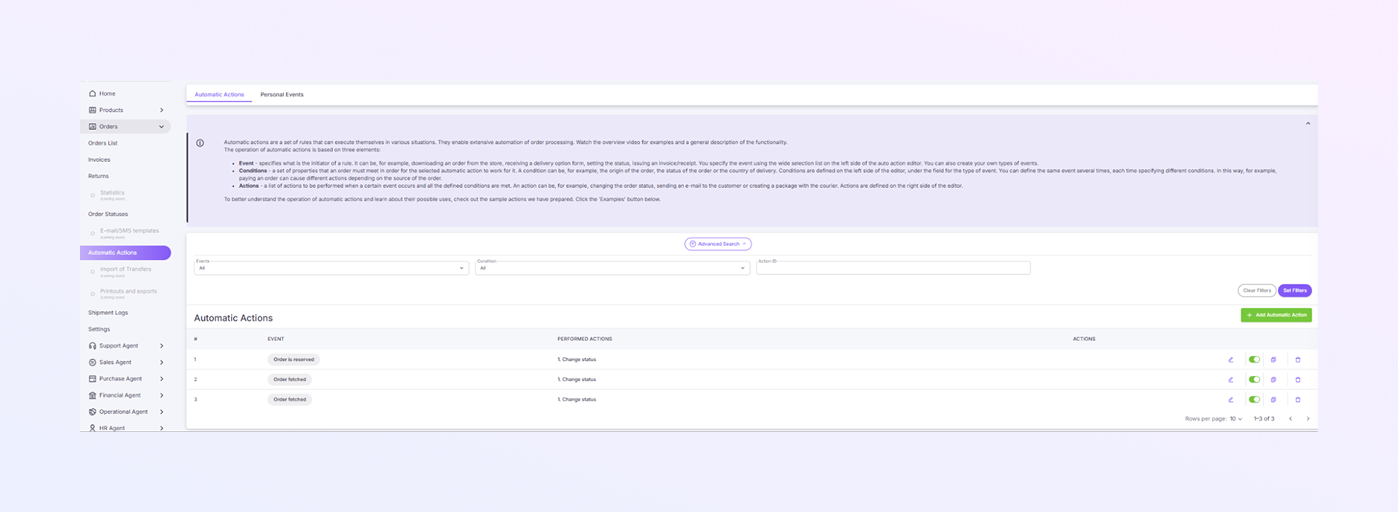
Esta página muestra una lista de acciones automáticas preexistentes. Se muestran estos campos:
-
Evento
Un evento es la acción que desencadena un proceso en su sistema. Por ejemplo:
-
Orden recuperada: se activa cuando se recupera una orden del sistema.
-
Orden reservada: se activa cuando una orden se marca como reservada.
-
-
Acciones realizadas
Una acción es lo que sucede automáticamente cuando ocurre un evento y se cumplen todas las condiciones. Por ejemplo:
-
Cambiar estado: cambia el estado de un pedido (por ejemplo, de "Pendiente" a "Reservado").
-
Administrar acciones automáticas existentes
Verás una lista de todas tus acciones automáticas existentes. Para cada acción automática, puedes:
-
Editar: modifique la acción haciendo clic en el icono de lápiz.
-
Activar/Desactivar: active o desactive la acción usando el interruptor de palanca.
-
Duplicar: Duplica la acción haciendo clic en el icono de duplicar.
-
Eliminar: elimina la acción haciendo clic en el icono de la papelera.
Filtrar y buscar acciones automáticas
-
Puede utilizar las opciones de filtro en la parte superior de la página para limitar las acciones automáticas mostradas. Los filtros incluyen:
-
Eventos: filtre por eventos específicos que desencadenan acciones (por ejemplo, "Pedido obtenido").
-
Condición: elija condiciones específicas como "Todos" o condiciones personalizadas.
-
ID de acción: busque ID de acción específicos.
-
-
Después de seleccionar sus filtros, haga clic en Establecer filtros para aplicarlos y ver los resultados filtrados.
Filas por página
-
Esta opción, ubicada en la esquina inferior derecha, le permite cambiar cuántas acciones automáticas se muestran por página.
-
Puede seleccionar entre un valor predeterminado de 10 filas por página.
Agregar una nueva acción automática
-
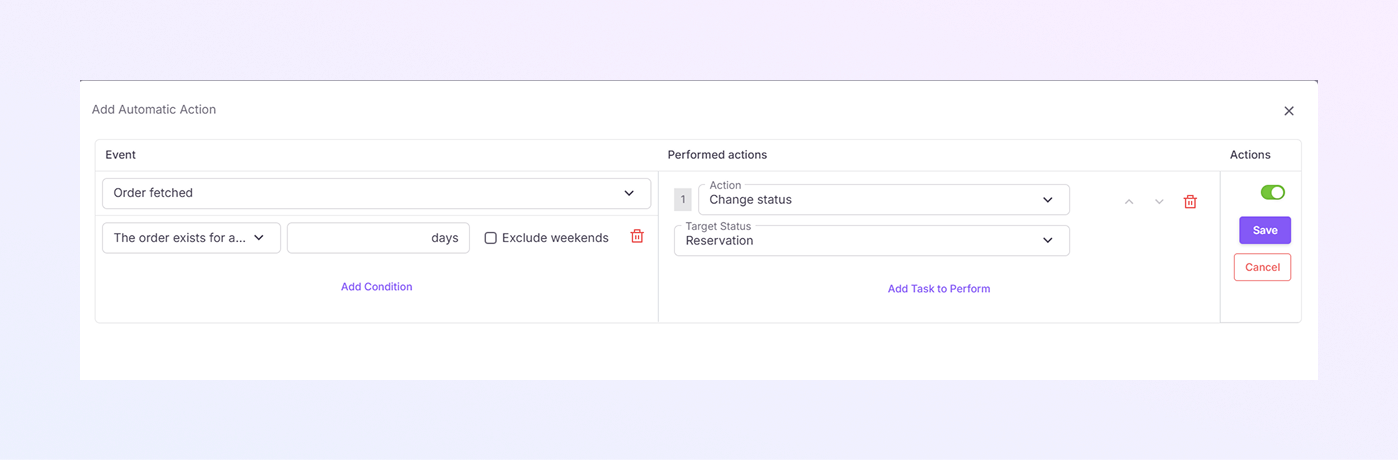
En la página Acciones automáticas, haga clic en el botón + Agregar acción automática (ubicado en la esquina superior derecha).
-
Se abrirá una nueva ventana donde podrás configurar la acción.
Configurar la nueva acción
-
Seleccione un evento: elija el evento que desencadenará la acción, como "Pedido obtenido".
-
Establecer condiciones: opcionalmente, establezca cualquier condición (por ejemplo, excluir fines de semana o establecer una cantidad de días).
-
Definir acción: elija qué acción se debe realizar, como cambiar estado.
-
Seleccione el estado objetivo: elija el nuevo estado para el pedido (por ejemplo, Reserva).
-
Una vez terminado, haga clic en Guardar para crear la acción automática.
Descripción general de la página de eventos personales
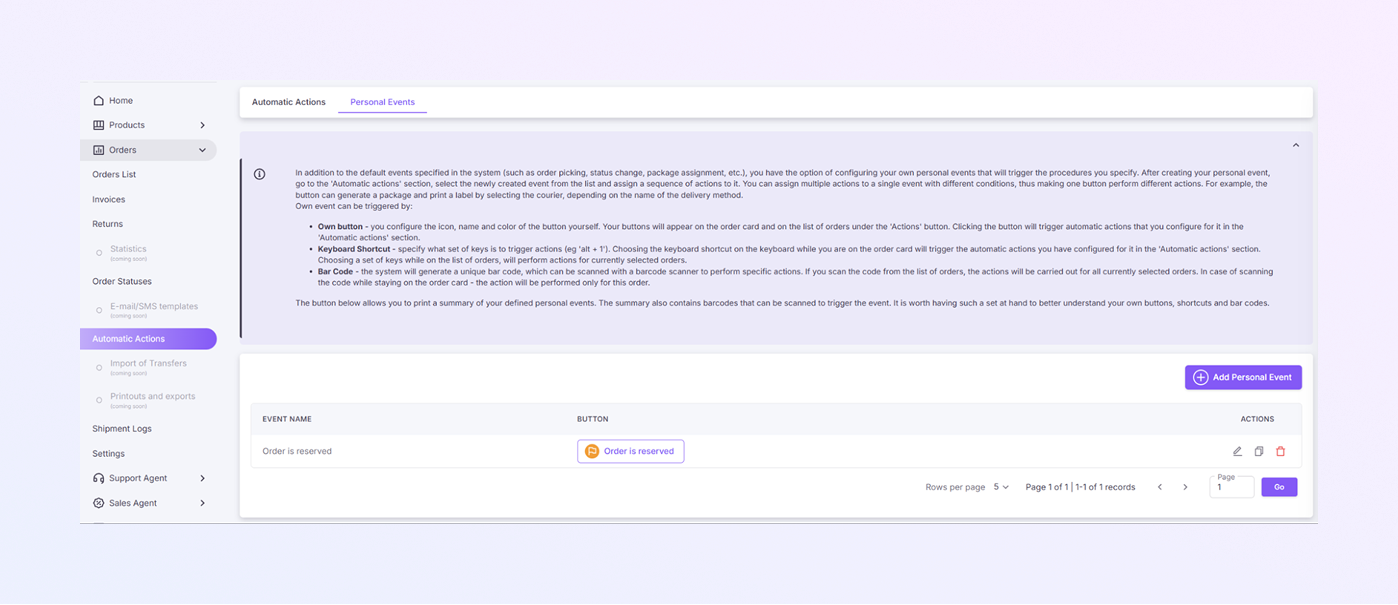
En la página Eventos personales, puede crear nuevos eventos personalizados o administrar los existentes. La página mostrará una lista de los eventos que ya ha configurado. Cada evento mostrará:
-
Nombre del evento: el nombre del evento, como "El pedido está reservado".
-
Botón: muestra el botón asociado con el evento (si corresponde).
Para cada evento, tienes varias opciones:
-
Editar: modifica la configuración del evento (icono de lápiz).
-
Duplicar: Duplicar el evento.
-
Eliminar: elimina el evento de tu sistema (icono de papelera).
Creación de un evento personal
Cuando añades un nuevo evento personal, puedes configurarlo en unos sencillos pasos:
-
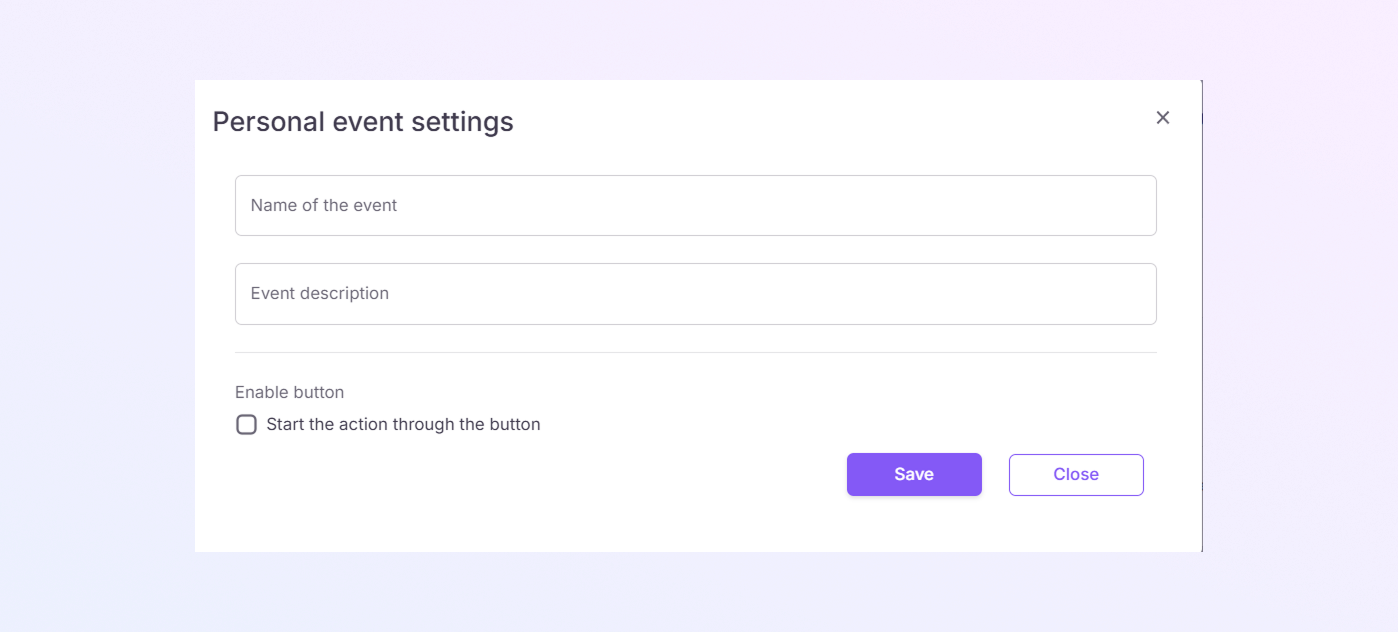
Haga clic en el botón + Agregar evento personal (ubicado en la esquina superior derecha).
-
Establezca el nombre del evento: asigne a su evento un nombre que describa lo que activará, como "Orden reservada".
-
Agregar una descripción del evento: opcionalmente, puede agregar una descripción para obtener más detalles sobre el evento.
-
Habilitar botón: si desea que este evento se active mediante un botón, marque la casilla Iniciar la acción a través del botón.
Cuando termines, haz clic en Guardar para guardar tu nuevo evento personal.
Configuración del botón de evento personal
-
Si habilitas un botón, aparecerá en tu tarjeta de pedido y en la lista de pedidos.
-
Al hacer clic en este botón se activarán las acciones automáticas asociadas con este evento personal.
-
Puedes configurar el icono, el nombre y el color del botón para que sea fácilmente identificable.
Cómo utilizar eventos personales en su flujo de trabajo
-
Uso de botones
-
Cuando creas un evento personal con un botón, aparecerá en la tarjeta de pedido y en la lista de pedidos debajo del botón Acciones.
-
Al hacer clic en este botón, se activarán automáticamente las acciones que haya configurado para este evento personal.
-
-
Usar métodos abreviados de teclado
-
Puedes asignar un método abreviado de teclado (por ejemplo, Alt + 1) para activar el evento.
-
Mientras estás en la tarjeta de pedido, al presionar la tecla de acceso directo se activarán las acciones asociadas para los pedidos seleccionados.
-
-
Uso de códigos de barras
-
Puedes crear un código de barras asociado al evento personal.
-
Escanear el código de barras mientras está en la tarjeta de pedido activará las acciones para el pedido seleccionado.
-