Guía del usuario de la página de facturas de ExactFlow
La página Facturas en ExactFlow le permite ver, administrar, buscar y controlar todas las facturas creadas a partir de los pedidos de los clientes.
Desde esta página, puede ver todas las facturas emitidas en un solo lugar, buscar y filtrar facturas fácilmente, abrir, descargar, imprimir o corregir facturas.
Cómo abrir la página de facturas
Inicie sesión en su cuenta ExactFlow.
En el menú de la barra lateral izquierda, haga clic en Pedidos.
Haga clic en Facturas.
Se abrirá la página Facturas.
Pestañas de navegación principales
En la parte superior de la página, verá varias pestañas:
Facturas: ver todas las facturas emitidas (página actual)
Facturas pro forma: ver facturas pro forma (preliminares)
Recibos: ver recibos de pago
Correcciones: Ver facturas correctivas
Registro de ventas: ver datos de factura para informes contables
Configuración: configurar ajustes relacionados con la factura
-
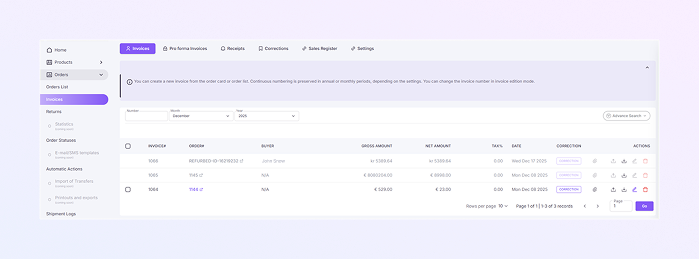
Facturas
Banner informativo
En la parte superior, verá un mensaje informativo que explica que:
-
Puedes crear facturas a partir de tarjetas de pedido o listas de pedidos.
-
La numeración de las facturas puede ser continua (mensual o anual).
-
Los números de factura se pueden editar en el modo de edición de factura.
-
Número: Buscar por número de factura
-
Mes: seleccione el mes de la factura (ejemplo: diciembre)
-
Año: seleccione el año de la factura (ejemplo: 2025)
-
Número de factura completo: busque por número de factura completo
-
Apellido: Apellido del cliente
-
Empresa: Nombre de la empresa en la factura
-
NIF: Número fiscal de la empresa o del cliente
-
ID del pedido: número de pedido vinculado a la factura
-
Precio total desde/hasta: filtrar por rango de valor de factura
-
Método de Pago: Tarjeta, transferencia, efectivo, etc.
-
Fecha de emisión desde/hasta: cuándo se emitió la factura
-
Fecha de venta desde/hasta – Fecha de la venta
-
País: País del cliente
-
Moneda: moneda de la factura
-
Cancelada: muestra solo facturas canceladas o activas
-
Establecer filtros: aplicar filtros seleccionados
-
Borrar filtros: eliminar todos los filtros
-
Mes actual: filtre rápidamente las facturas del mes actual
-
Casilla de selección: seleccione una o más facturas para eliminarlas.
-
Factura #: Número de factura único.
-
N.º de pedido: número de pedido vinculado.
-
Comprador: Nombre del cliente o empresa.
-
Importe bruto: importe total de la factura, incluidos los impuestos.
-
Importe neto: importe de la factura sin impuestos.
-
Impuesto%: Tipo impositivo aplicado a la factura.
-
Fecha: Fecha de emisión de la factura.
-
Corrección: Muestra si la factura tiene una versión correctiva.
-
Acciones: Iconos para operaciones de facturación.
-
Casilla de selección: seleccione una o más facturas para eliminarlas.
-
Ver: Abrir detalles de la factura
-
Descargar: Descargar factura como PDF
-
Subir: Sube la factura al sistema externo.
-
Editar: editar factura (si está permitido)
-
Eliminar: eliminar factura (se requiere permiso)
-
Si una factura necesita corrección, haga clic en la opción Corrección.
-
Las facturas correctivas están vinculadas a la factura original.
-
Esto ayuda a cumplir con los requisitos legales y contables.
-
Filas por página: elija cuántas facturas aparecen (predeterminado: 10)
-
Número de página: muestra la página actual y los registros totales
-
Flechas de navegación: moverse entre páginas
-
Botón Ir: salta a una página específica
Sección de filtros básicos
Estos filtros le ayudan a encontrar facturas rápidamente.
Utilice estos filtros para limitar las facturas por período de tiempo.
Panel de búsqueda avanzada
Haga clic en Búsqueda avanzada (arriba a la derecha) para abrir filtros detallados.
Filtros de identificación de facturas
Botones de acción de filtro
Descripción general de la tabla de facturas
Esta es la sección principal donde se muestran todas las facturas.
Iconos de acciones de factura
Cada fila de factura contiene iconos de acción:
Facturas Correctivas
Paginación
Los controles de paginación ayudan a navegar por listas de facturas grandes.
-
-
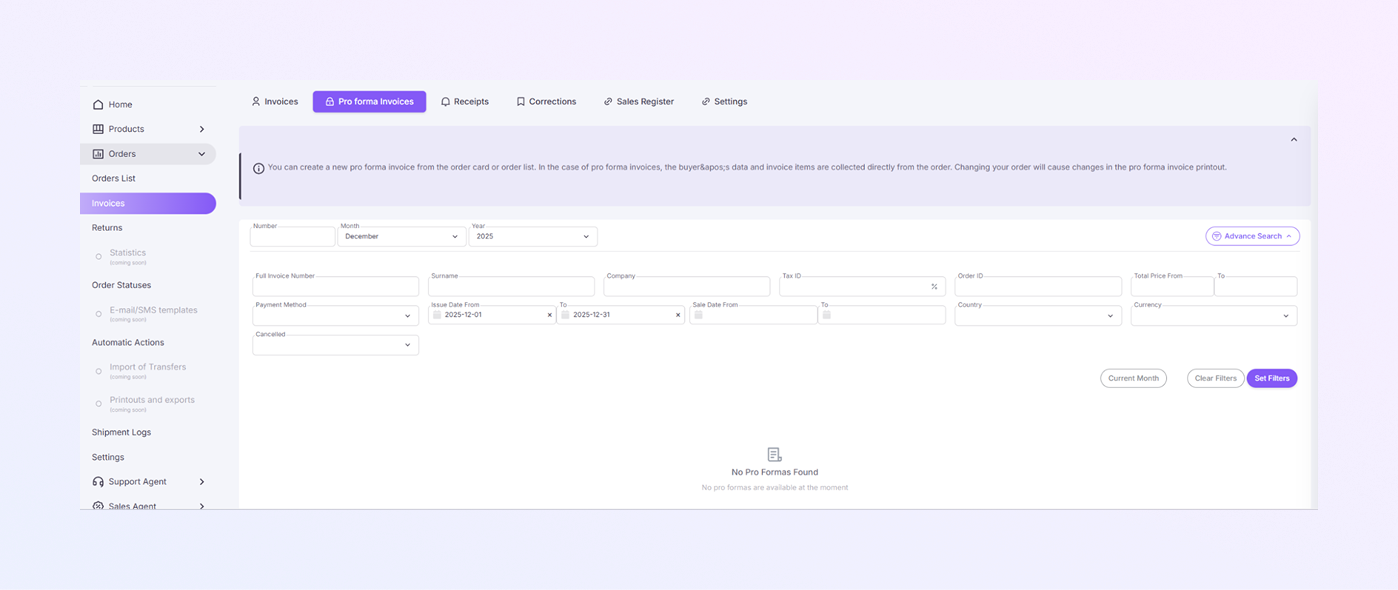
Facturas pro forma:
Banner informativo
En la parte superior, verá un mensaje informativo que explica que:
Las facturas pro forma se crean a partir de pedidos
Los datos del comprador y los artículos de la factura provienen directamente del pedido
Si cambia el pedido, la factura pro forma también cambiará
Las facturas pro forma son solo para vista previa y confirmación
Sección de filtros básicos
Estos filtros le ayudan a encontrar facturas rápidamente.
Número: buscar por número de factura pro forma
Mes: seleccione el mes de la factura (ejemplo: diciembre)
Año: seleccione el año de la factura (ejemplo: 2025)
Utilice estos filtros para limitar las facturas por período de tiempo.
Panel de búsqueda avanzada
Haga clic en Búsqueda avanzada (arriba a la derecha) para abrir filtros detallados.
Número de factura completo: número de factura pro forma completo.
ID de pedido: pedido vinculado a la factura pro forma.
Empresa: nombre de la empresa compradora
Apellido: Apellido del comprador
NIF: Número fiscal de la empresa o del comprador.
Fecha de emisión desde/hasta: cuando se creó la factura pro forma.
Fecha de venta desde/hasta: Fecha de venta del pedido vinculado.
Método de pago: Tarjeta, transferencia bancaria, efectivo, etc.
Moneda: moneda de la factura
Precio total desde/hasta: filtrar por rango de valor de factura.
País: País del comprador
Cancelada: muestra facturas pro forma canceladas o activas.
Botones de acción de filtro
Establecer filtros: aplicar filtros seleccionados
Borrar filtros: eliminar todos los filtros
Mes actual: muestra solo facturas pro forma del mes actual
Descripción general de la lista de facturas pro forma
Cuando existan facturas pro forma, la tabla mostrará:
Número de factura: Número pro forma único
Número de pedido: referencia del pedido vinculado
Comprador: Nombre del cliente o empresa
Importe bruto: Importe total incluyendo impuestos
Importe neto: Importe sin impuestos
% de impuesto: tasa impositiva aplicada
Fecha: Fecha de emisión
Acciones: Acciones de factura disponibles
Iconos de acción de factura pro forma
Cada fila de factura contiene iconos de acción:
Ver: Abrir detalles de factura pro forma
Descargar: Descargar factura como PDF
Subir: Sube la factura al sistema externo.
Editar: la edición suele ser limitada porque las facturas proforma dependen de los datos del pedido.
Eliminar: eliminar factura (se requiere permiso)
Paginación
Si existen muchas facturas pro forma, aparecerá la paginación:
Filas por página: elija el número de registros mostrados (predeterminado: 10)
Indicador de página: muestra la página actual y los registros totales
Flechas de navegación: moverse entre páginas
Botón Ir: salta a una página específica
-
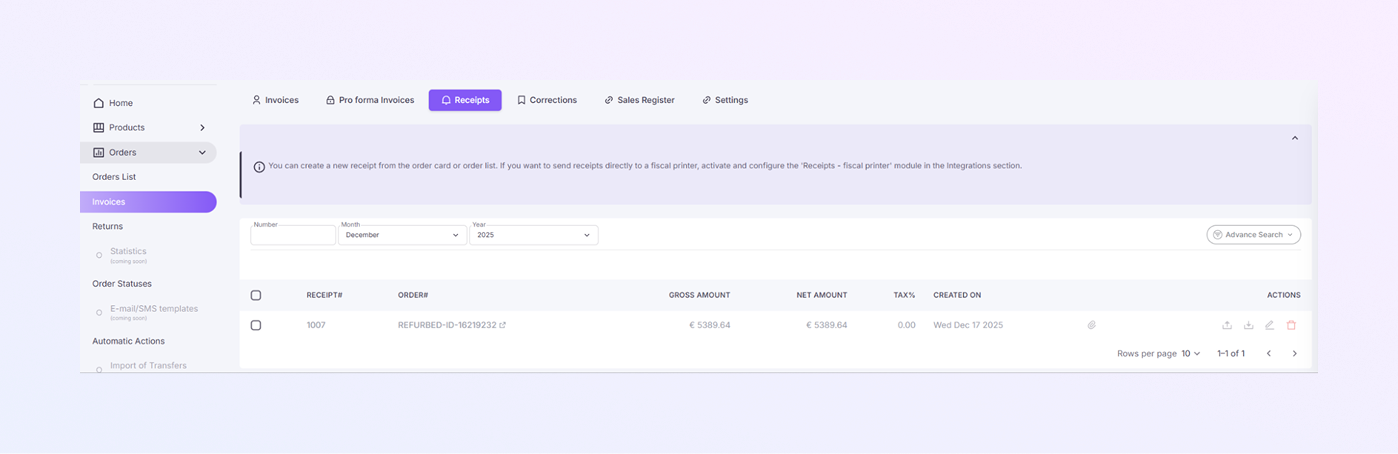
Recibos:
Sección de filtros básicos
Estos filtros le ayudan a encontrar facturas rápidamente.
Número: Buscar por número de factura
Mes: seleccione el mes de la factura (ejemplo: diciembre)
Año: seleccione el año de la factura (ejemplo: 2025)
Utilice estos filtros para limitar las facturas por período de tiempo.
Panel de búsqueda avanzada
Haga clic en Búsqueda avanzada (arriba a la derecha) para abrir filtros detallados.
Número de documento: Buscar por número de documento
ID del pedido: número de pedido vinculado a la factura
Cancelada: muestra solo facturas canceladas o activas
Fecha de emisión desde/hasta: cuando se emitió la factura
Imprimir fecha desde/hasta: Fecha de la venta
Método de pago: Tarjeta, transferencia, efectivo, etc.
Moneda: moneda de la factura
Precio total desde/hasta: filtrar por rango de valor de factura
Botones de acción de filtro
Establecer filtros: aplicar filtros seleccionados
Borrar filtros: eliminar todos los filtros
Mes actual: filtre rápidamente las facturas del mes actual
Descripción general de la tabla de recibos
Esta es la sección principal donde se muestran todos los Recibos.
Casilla de selección: seleccione uno o más recibos para eliminarlos.
Recibo #: Número de recibo único.
N.º de pedido: número de pedido vinculado.
Importe bruto: importe total del recibo, incluidos impuestos.
Importe neto: importe del recibo sin impuestos.
%Impuesto: Tipo impositivo aplicado al Recibo.
Creado el: fecha de emisión del recibo.
Acciones: Iconos para operaciones de Recibo.
Iconos de acción de recibo
Cada fila de recibo contiene iconos de acción:
Ver: Detalles del recibo abierto
Descargar: Descargar factura como PDF
Cargar: cargar el Recibo al sistema externo
Editar: Editar recibo (si está permitido)
Eliminar: eliminar recibo (se requiere permiso)
Paginación
Los controles de paginación ayudan a navegar por listas de facturas grandes.
Filas por página: elija cuántas facturas aparecen (predeterminado: 10)
Número de página: muestra la página actual y los registros totales
Flechas de navegación: moverse entre páginas
Botón Ir: salta a una página específica
-
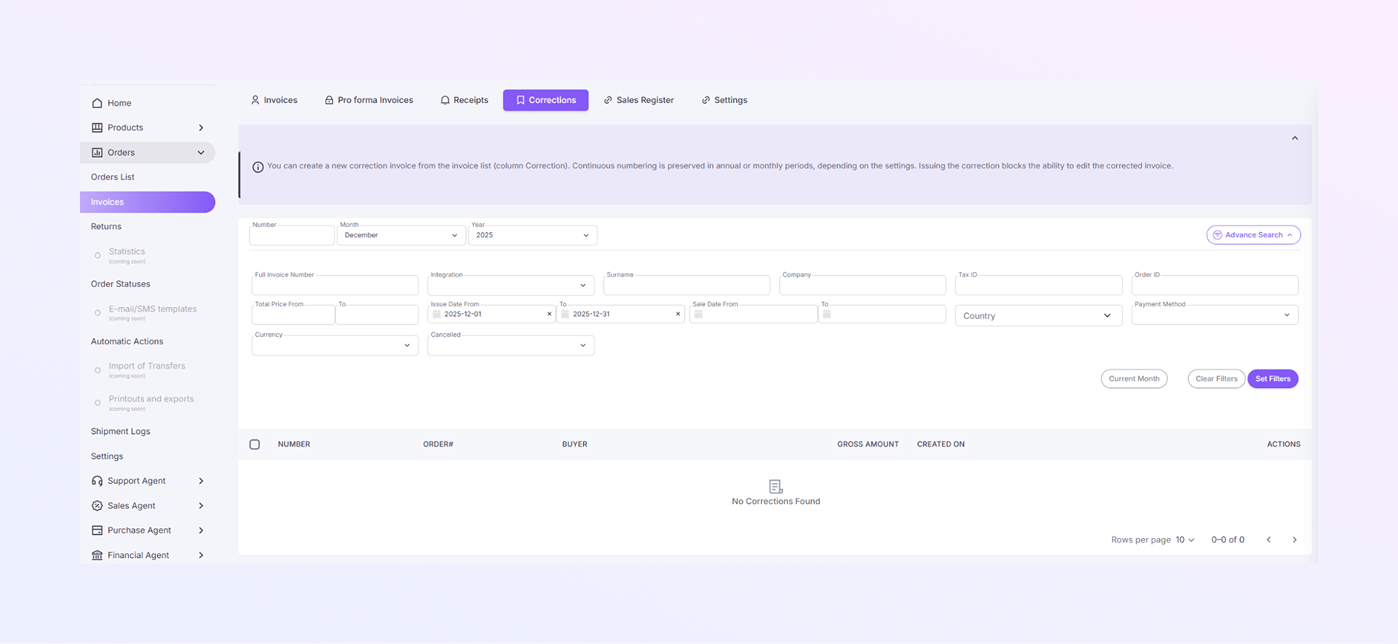
Correcciones:
Banner informativo
En la parte superior de la página, verá un mensaje informativo que explica que:
Las facturas de corrección se crean a partir de la lista Facturas.
La numeración es continua (mensual o anual, según la configuración).
Una vez emitida una corrección, la factura original no se puede editar.
Sección de filtros básicos
Estos filtros le ayudan a encontrar rápidamente facturas corregidas.
Número: Buscar por número de factura de corrección
Mes: seleccione el mes de corrección (ejemplo: diciembre)
Año: seleccione el año de corrección (ejemplo: 2025)
Panel de búsqueda avanzada
Haga clic en Búsqueda avanzada (arriba a la derecha) para abrir opciones de filtro detalladas.
Número de factura completo: Número de factura original o correctivo
ID de pedido: pedido vinculado a la factura corregida
Integración: canal de ventas o fuente de integración
Empresa: nombre de la empresa compradora
Apellido: Apellido del comprador
NIF: Número fiscal del comprador o de la empresa
Precio total desde/hasta: filtrar correcciones por rango de importe
Fecha de emisión desde/hasta: cuando se creó la factura de corrección.
Fecha de venta desde/hasta: fecha de venta de la factura original.
País: País del comprador
Método de pago: Tarjeta, transferencia, efectivo, etc.
Moneda: moneda de la factura
Cancelado: muestra solo las correcciones canceladas o activas.
Botones de acción de filtro
Establecer filtros: aplicar filtros seleccionados
Borrar filtros: eliminar todos los filtros
Mes actual: muestra las correcciones para el mes actual.
Resumen de la tabla de correcciones
Esta sección muestra todas las facturas correctivas.
Casilla de verificación de selección: seleccione uno o más registros de corrección para eliminarlos.
Número: Número de factura de corrección.
N.º de pedido: referencia del pedido vinculado.
Comprador: Nombre del cliente o empresa.
Importe bruto: importe total corregido (impuestos incluidos).
Creado el: fecha en la que se emitió la factura de corrección.
Acciones: Acciones disponibles para la corrección.
Iconos de acción de factura pro forma
Cuando existen correcciones, los íconos de acción pueden incluir:
Ver: Abrir detalles de la factura de corrección
Descargar: Descargar la corrección como PDF
Imprimir: Imprime la factura de corrección
Las facturas de corrección suelen ser de solo lectura y no se pueden editar.
Fechas de pedido
Fecha del pedido: Fecha en la que se creó el pedido.
Fecha de estado del pedido: fecha de la última actualización de estado.
Paginación
Si hay muchos registros de corrección:
Filas por página: elija cuántos registros aparecen (predeterminado: 10)
Indicador de página: muestra la página actual y los registros totales.
Flechas de navegación: moverse entre páginas.
-
Registro de ventas:
Banner informativo
En la parte superior, verás una explicación que dice lo siguiente:
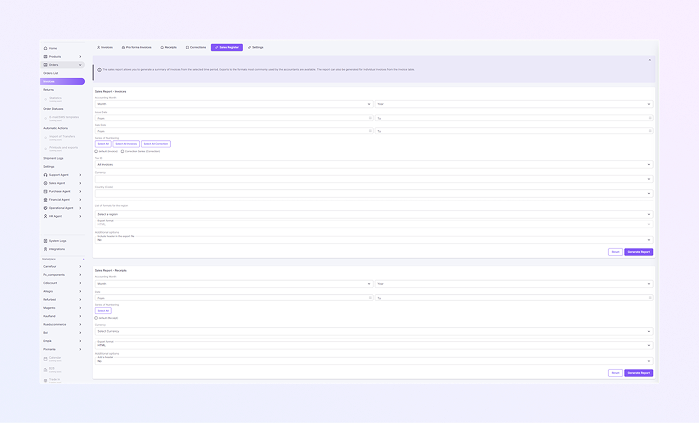
El informe le permite generar un resumen de facturas y recibos.
También menciona la capacidad de exportar esta información en formatos comúnmente utilizados por los contadores.
Informe de ventas – Facturas
Mes contable:
-
Seleccione el Mes: Elija el mes del que desea obtener los datos de la factura.
-
Año: seleccione el año para ver las facturas de un período de tiempo específico.
-
Fecha de emisión: puede elegir una fecha Desde y Hasta para especificar el rango de facturas que desea incluir.
Serie de Numeración: Puede seleccionar la serie de numeración de las facturas. Las opciones son:
-
Seleccionar todo
-
Todas las facturas
-
Todas las facturas correctivas
-
ID fiscal: elija qué ID fiscal desea que incluya el informe. Las opciones están disponibles según su configuración.
-
Moneda: seleccione la moneda que desea que muestre el informe.
-
País (Código): Elija el país o código de país para los datos de la factura.
-
Formatos de región: elija la región para el formato de exportación.
-
Formato de exportación: elija el formato en el que se generará el informe (por ejemplo, HTML o PDF).
Opciones adicionales:
-
Incluir encabezado en el archivo exportado: active esta opción para decidir si desea incluir un encabezado en el archivo exportado.
-
Informe de ventas: recibos
Mes contable: Igual que en la sección Facturas, elige el mes y año del que deseas los datos del recibo.
Fecha: seleccione un rango de fechas desde y hasta para el informe de recibos.
Serie de Numeración: Elija el número de serie para los recibos, similar a la sección Facturas.
Moneda: seleccione la moneda de los recibos.
Formato de exportación: seleccione el formato de exportación, por ejemplo, HTML, para determinar el formato de archivo para los datos del recibo.
Opciones adicionales:
-
Agregar un encabezado: active esta opción para decidir si desea incluir un encabezado en el archivo exportado.
-
Generando el informe
Una vez que haya seleccionado los filtros deseados, puede:
Haga clic en Generar informe para crear el informe según su configuración.
Haga clic en Restablecer para borrar todos los filtros seleccionados y comenzar de nuevo.
-
Configuración
Banner informativo
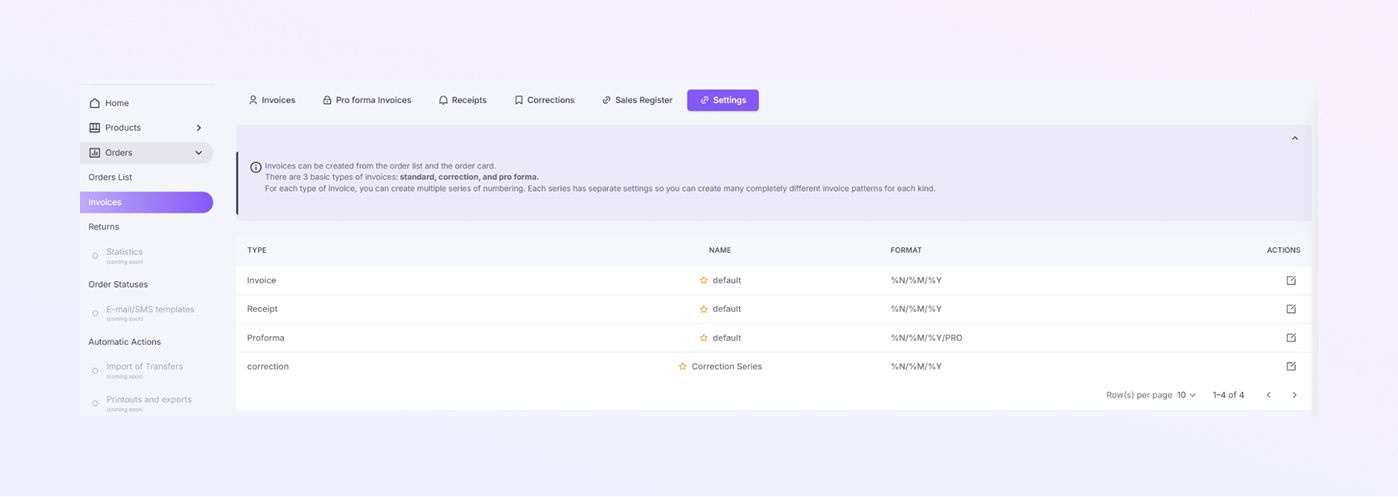
En la parte superior de la página, verá una breve descripción que explica que las facturas se pueden crear directamente desde la lista de pedidos o la tarjeta de pedido. La página también destaca los tres tipos básicos de facturas:
Facturas estándar
Facturas proforma
Facturas Correctivas
Cada uno de estos tipos de factura le permite crear múltiples series de numeración. Esto le permite personalizar la forma en que se numeran y formatean las facturas para diferentes necesidades.
Tipos de facturas
En la columna TIPO, verá los siguientes tipos de facturas:
Factura: este es el tipo de factura estándar utilizado para transacciones típicas.
Recibo: este tipo se utiliza al emitir un recibo por un pago.
Proforma: las facturas proforma generalmente se utilizan para proporcionar una estimación antes de que se complete una venta real.
Corrección: este tipo se utiliza para crear facturas correctivas, como cuando necesita ajustar una factura.
Configuración de factura para cada tipo
Para cada tipo de factura, la configuración es la siguiente:
Nombre: el nombre predeterminado aparece para cada tipo de factura (por ejemplo, "predeterminado"). Puedes editar el nombre si es necesario.
Formato: el formato se muestra como una serie de marcadores de posición. Esto define cómo se numerarán sus facturas, como %N/%M/%Y (que significa número de factura/mes/año).
Acciones para cada tipo de factura
Cuando hace clic en el icono de edición junto a un tipo de factura en la página Configuración de facturas, se abrirá una ventana que le permitirá configurar el formato de numeración y otros detalles relacionados con la factura. A continuación se muestra un desglose de cada configuración que puede modificar:
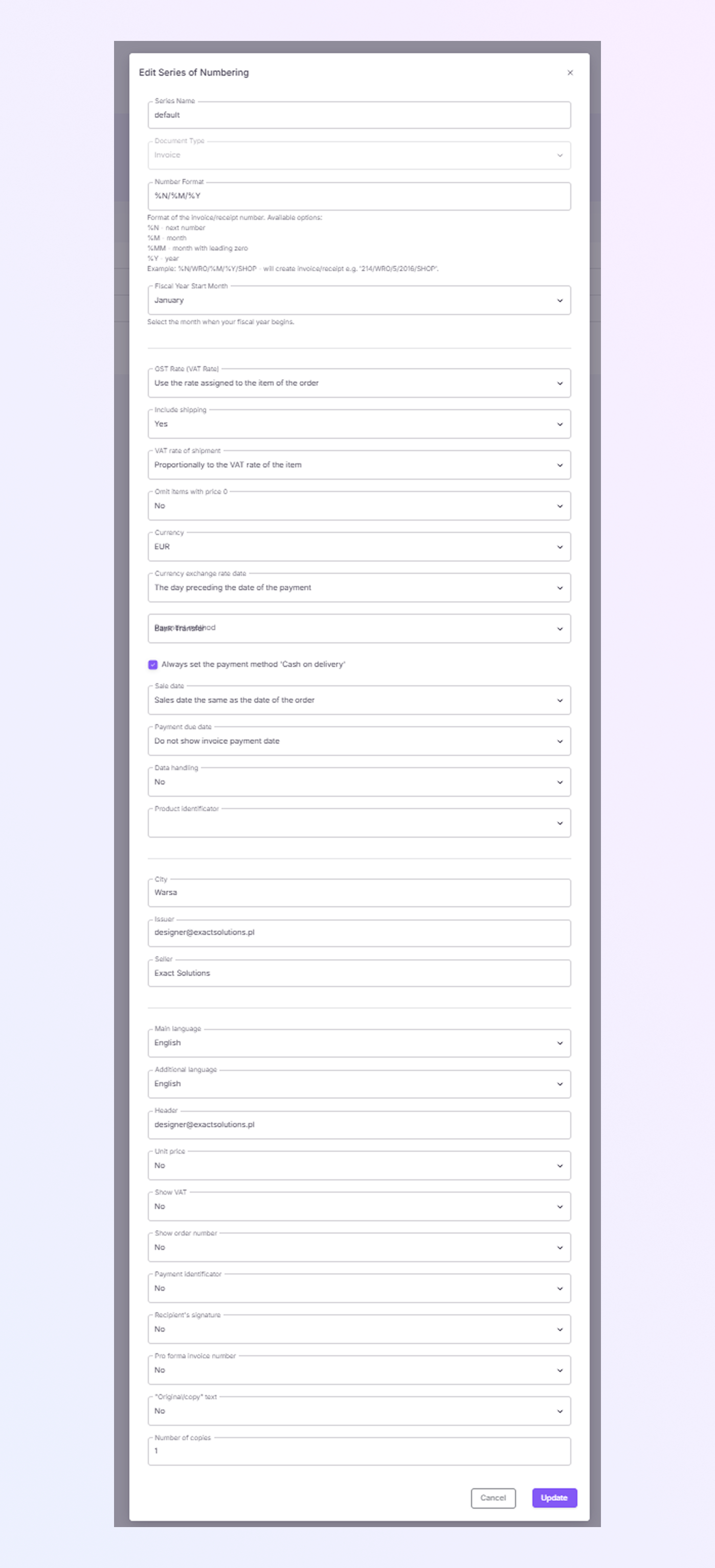
Nombre de serie: Introduzca un nombre para esta serie de numeración. Esto podría ser algo como valor predeterminado, serie de factura 1, etc. Esto le ayuda a identificar diferentes secuencias de numeración.
Tipo de documento: seleccione el tipo de documento para el que está configurando la numeración. Las opciones incluyen:
-
Factura
-
Recibo
-
Factura proforma
-
Formato de número: elija cómo desea que se formatee su número de factura. Las opciones comunes incluyen:
-
%N: Siguiente número (secuencial)
-
%M: Mes
-
%Y: Año
-
Formato de ejemplo: %N/%M/%Y (Esto creará números de factura como 12/01/2025, donde 1 es el número de factura, 12 es el mes y 2025 es el año).
-
-
Mes de inicio del año fiscal: elija desde qué mes comienza su año fiscal. Esto es importante para los cálculos de su año financiero.
-
Tasa GST (IVA): seleccione cómo se aplicará la tasa de IVA:
-
Utilizar el tipo asignado al artículo del pedido: Se utilizará el tipo de IVA asignado a cada producto del pedido.
-
-
Incluir envío: decida si el costo de envío debe incluirse en el cálculo del IVA: Sí/No: alterne esta opción según sus necesidades.
-
Tasa de IVA del envío: seleccione si la tasa de IVA para el envío debe ser proporcional a la tasa de IVA del artículo en el pedido.
-
Omitir artículos con precio 0: esta opción le permite decidir si desea excluir artículos con precio 0 de la factura: Sí/No
-
Moneda: elija la moneda en la que se emitirá la factura (por ejemplo, EUR, USD, etc.).
-
Datos de tipo de cambio de moneda: Seleccione si el tipo de cambio se tomará del día anterior a la fecha de pago. Esto es útil para empresas que tratan con clientes internacionales.
-
Método de pago: seleccione el método de pago predeterminado que se utilizará para este tipo de factura. Por ejemplo: Transferencia bancaria o Contra reembolso (si está configurado para usarse siempre).
-
Establecer siempre el método de pago 'Contra reembolso': cambie esta configuración si desea que la opción Contra reembolso esté siempre preseleccionada como método de pago para esta factura.
-
Fecha de venta: elija si la fecha de venta será la misma que la fecha del pedido u otra fecha seleccionada.
-
Fecha de vencimiento del pago: decida si desea mostrar la fecha de vencimiento del pago en la factura: Sí/No
-
Manejo de datos: Puedes elegir si deseas mostrar datos relacionados con el pago o no seleccionando Sí/No.
-
Identificador de producto: aquí puede agregar un identificador de producto único para sus artículos (por ejemplo, SKU, código de producto).
-
Ciudad: ingrese el nombre de la ciudad que debe aparecer en la factura (por ejemplo, Varsovia).
-
Emisor: el nombre o el correo electrónico del emisor se muestra en la factura (por ejemplo, diseñador@exactsolutions.pl).
-
Vendedor: ingrese el nombre del vendedor o el nombre de la empresa que emite la factura (por ejemplo, Exact Solution).
-
Idioma principal: seleccione el idioma principal de la factura (por ejemplo, inglés).
-
Idioma adicional: si es necesario, elija un idioma adicional para la factura (por ejemplo, español, alemán).
-
Encabezado: puede agregar un texto de encabezado personalizado (por ejemplo, diseñador@exactsolutions.pl) que aparecerá en sus facturas.
-
Precio unitario: elija si el precio unitario debe mostrarse en la factura: Sí/No
-
Mostrar IVA: Decida si el importe del IVA debe mostrarse en la factura: Sí/No
-
Mostrar número de pedido: elija si desea mostrar el número de pedido en la factura: Sí/No
-
Identificador de pago: elija si desea mostrar un identificador de pago: Sí/No
-
Firma del destinatario: decida si se debe incluir un campo de firma en la factura para el destinatario: Sí/No
-
Número de factura pro forma: si es una factura pro forma, puede elegir si desea mostrar un número de factura pro forma: Sí/No
-
Texto "Original/Copia": Puedes elegir si deseas agregar el texto "Original" o "Copia" en la factura: Sí/No
-
Número de Copias: Especifique cuántas copias de la factura se deben imprimir o generar: Número (por ejemplo, 1).
-
Una vez que haya realizado todos los cambios necesarios, haga clic en el botón Actualizar para guardar los cambios. Si no desea guardar los cambios, haga clic en Cancelar.
-
Facturas destacadas: algunos tipos de facturas se pueden destacar para facilitar el acceso. Verá un ícono de estrella junto a ciertos tipos de factura. Al hacer clic en la estrella, puede marcarla como predeterminada o resaltarla para una referencia rápida.
-
Filas por página: puede ajustar cuántos tipos de facturas aparecen por página. Por defecto, muestra 10, pero puedes aumentar o disminuir este número.
-
Navegación de página: utilice las flechas en la parte inferior de la página para moverse entre páginas y ver más tipos de facturas si es necesario.
Actualización de la configuración
Gestión de tipos de factura
Paginación