Guía del usuario de la página de configuración de pedidos de ExactFlow
La página Configuración en el módulo Configuración de pedidos le permite controlar cómo se comportan los pedidos, las devoluciones y las fuentes de pedidos en ExactFlow. Esta página lo ayuda a administrar la finalización de pedidos, la visualización de la lista de pedidos, el flujo de trabajo de devoluciones y las fuentes de pedidos personalizados.
Cómo abrir la página de configuración
Inicie sesión en su cuenta ExactFlow.
En la barra lateral izquierda, haga clic en Pedidos.
En Pedidos, haga clic en Configuración.
Verás varias subsecciones:
-
Configuración
-
Devoluciones
-
Fuentes de pedidos personalizados
-
Registros de pedidos
SECCIÓN 1: AJUSTES
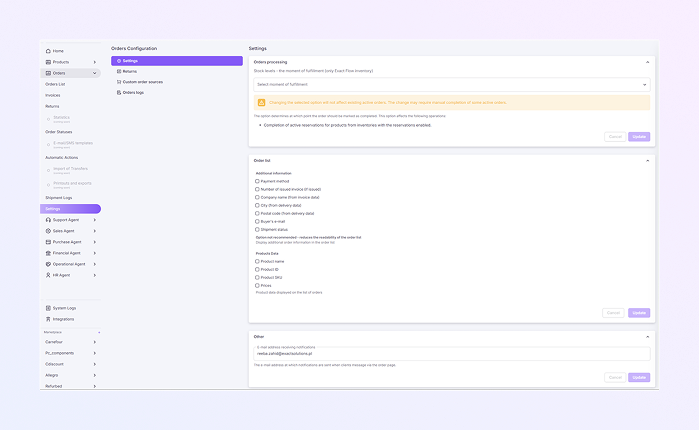
Procesamiento de pedidos
Esta sección controla cuándo se marca un pedido como completado y cómo se maneja el stock.
-
En Niveles de existencias: momento de cumplimiento, seleccione el momento de cumplimiento en un menú desplegable que decide en qué etapa se considera completado un pedido.
-
Afecta a las reservas de inventario (sólo para el inventario de ExactFlow).
-
Cambiar esta opción NO afecta los pedidos activos existentes.
-
Es posible que algunos pedidos activos deban completarse manualmente después del cambio.
-
Guarda los cambios haciendo clic en el botón Actualizar o Descarta los cambios haciendo clic en el botón Cancelar.
Lista de pedidos
-
Esta sección controla qué información es visible en la tabla Lista de pedidos.
-
Información adicional (casillas de verificación): puede elegir qué detalles adicionales aparecen en la lista de pedidos. Opciones disponibles:
-
Método de pago
-
Número de facturas emitidas (si están emitidas)
-
Nombre de la empresa (a partir de los datos de la factura)
-
Ciudad (a partir de datos de entrega)
-
Código postal (a partir de los datos de entrega)
-
Correo electrónico del comprador
-
Estado del envío
-
-
Nota: Habilitar demasiadas opciones puede reducir la legibilidad de la lista de pedidos.
-
Datos de productos: esta sección controla la información relacionada con los productos que se muestra en la lista de pedidos. Opciones disponibles:
-
Nombre del producto
-
ID del producto
-
SKU del producto
-
Precios
-
-
Guarda las opciones de visualización seleccionadas haciendo clic en el botón Actualizar o Descarta los cambios haciendo clic en el botón Cancelar.
Otros
-
Ingrese una dirección de correo electrónico que recibirá notificaciones.
-
Las notificaciones se envían cuando los clientes envían mensajes a través de la página de pedidos.
-
Guarda la dirección de correo electrónico haciendo clic en el botón actualizar o descarta los cambios haciendo clic en el botón cancelar.
SECCIÓN 2: DEVOLUCIONES
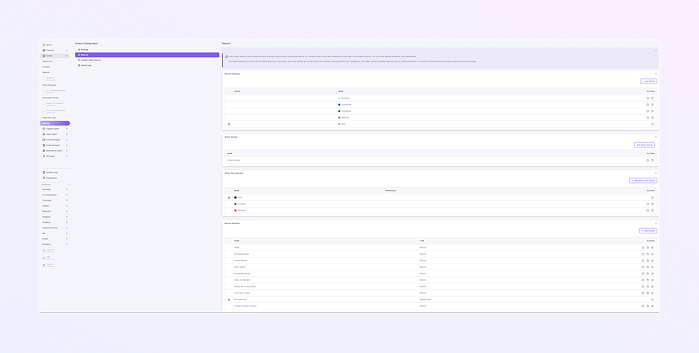
Esta página controla cómo se manejan las devoluciones, incluidos estados, motivos y flujos de trabajo.
Estados de devoluciones
-
Esta sección muestra los principales estados de los pedidos de devolución.
-
Algunos estados de devolución
-
Recibido
-
En progreso
-
Completado
-
Rechazado
-
Nuevo
-
-
El estado con un ícono de estrella es el Estado Básico para Devoluciones de Nuevos Pedidos. No se puede eliminar.
-
Edite usando el ícono de lápiz para modificar los detalles del estado y elimine usando el ícono de papelera para eliminar el estado si está permitido.
-
Haga clic en Agregar estado para crear un estado de devolución personalizado. Agregue color, nombre básico y seleccione el grupo de estado.
Grupos de estados
-
Los grupos definen qué estados aparecen juntos.
-
Edite usando el ícono de lápiz para modificar los detalles del grupo y eliminar grupos existentes usando el ícono de papelera si está permitido.
-
Haga clic en Agregar grupo de estado para crear un grupo de estado agregando un nombre de grupo.
Estados de artículos devueltos
-
Esta sección controla la condición de los artículos devueltos. Estados disponibles:
-
Ninguno
-
Aceptado
-
Dañado
-
-
Estos estados ayudan a los equipos del almacén a determinar cómo manejar los productos devueltos.
-
Edite usando el ícono de lápiz para modificar los detalles del estado y elimine usando el ícono de papelera para eliminar el estado si está permitido.
-
Haga clic en Agregar estado del artículo de devolución para crear un estado de devolución personalizado. Agregue color, nombre básico y seleccione el almacén.
Motivos de devolución
-
Esta sección define por qué los clientes devuelven artículos. Razones comunes mostradas
-
Bienes dañados
-
Defecto oculto
-
Otro defecto
-
Bienes incompletos
-
Retraso en el envío
-
Productos que no se corresponden con la descripción
-
Error de compra
-
Problema durante el transporte
-
-
Los tipos de motivos son reembolso, reparación y reemplazo.
-
Edite usando el ícono de lápiz para modificar los detalles y elimine los motivos existentes usando el ícono de papelera si está permitido.
-
Marque un motivo como predeterminado mediante el icono de estrella.
-
Haga clic en Agregar motivo para crear un motivo de devolución agregando el tipo de devolución y seleccionando los idiomas disponibles.
SECCIÓN 3: FUENTES DE PEDIDOS PERSONALIZADOS
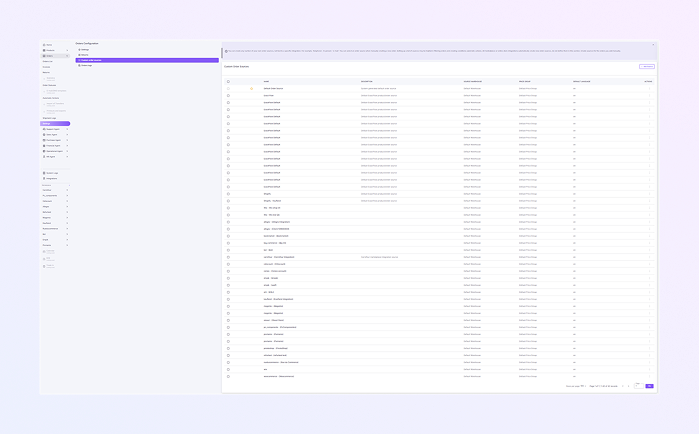
Esta página le permite administrar de dónde provienen los pedidos.
Tabla de fuentes de pedidos personalizados
-
Las columnas son:
-
Nombre: nombre de la fuente del pedido (por ejemplo, Shopify, Allegro, Magento)
-
Descripción: Breve explicación de la fuente
-
Almacén de origen: Almacén asignado a este origen
-
Grupo de precios: reglas de precios utilizadas para pedidos de esta fuente
-
Idioma predeterminado: idioma utilizado para los pedidos (por ejemplo, EN)
-
Acciones: Editar o gestionar la fuente
-
-
⭐ La fuente destacada es el estado básico para las devoluciones de artículos de pedidos nuevos. No se puede eliminar.
Agregar nueva fuente
-
Haga clic en Agregar fuente (arriba a la derecha). Complete estos campos:
-
Nombre
-
Descripción
-
Seleccionar almacén
-
Seleccione grupo de precios
-
Seleccione idioma
-
-
Haga clic en el botón Agregar después de ingresar todos los detalles, o deséchelo haciendo clic en el botón Cancelar.
SECCIÓN 4: REGISTROS DE PEDIDOS
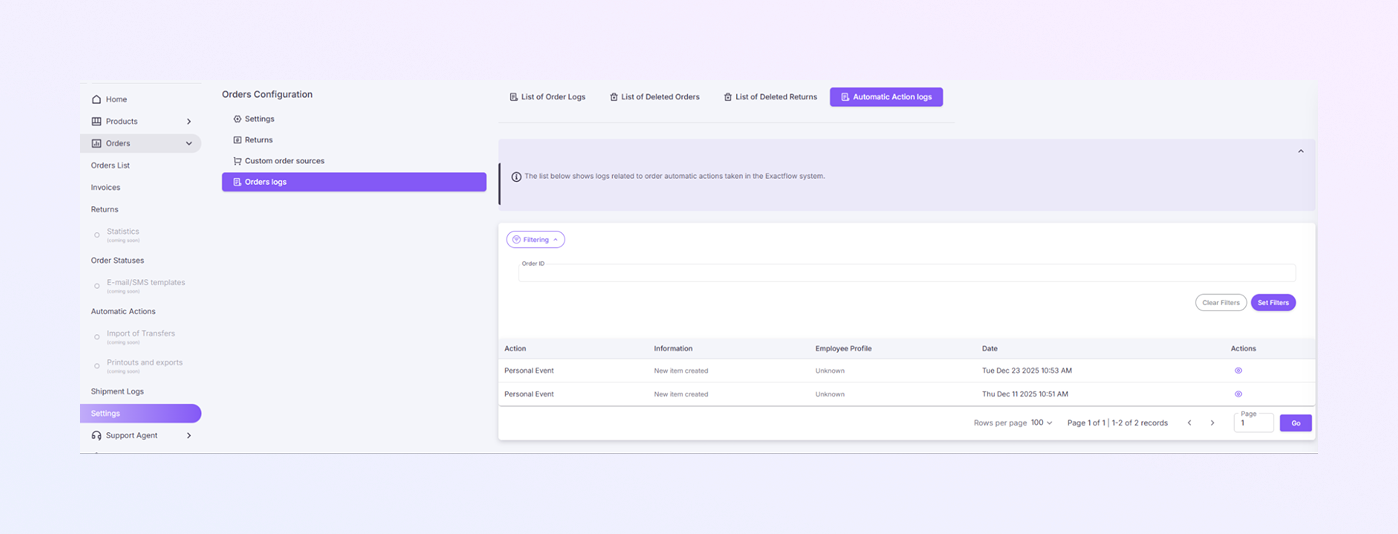
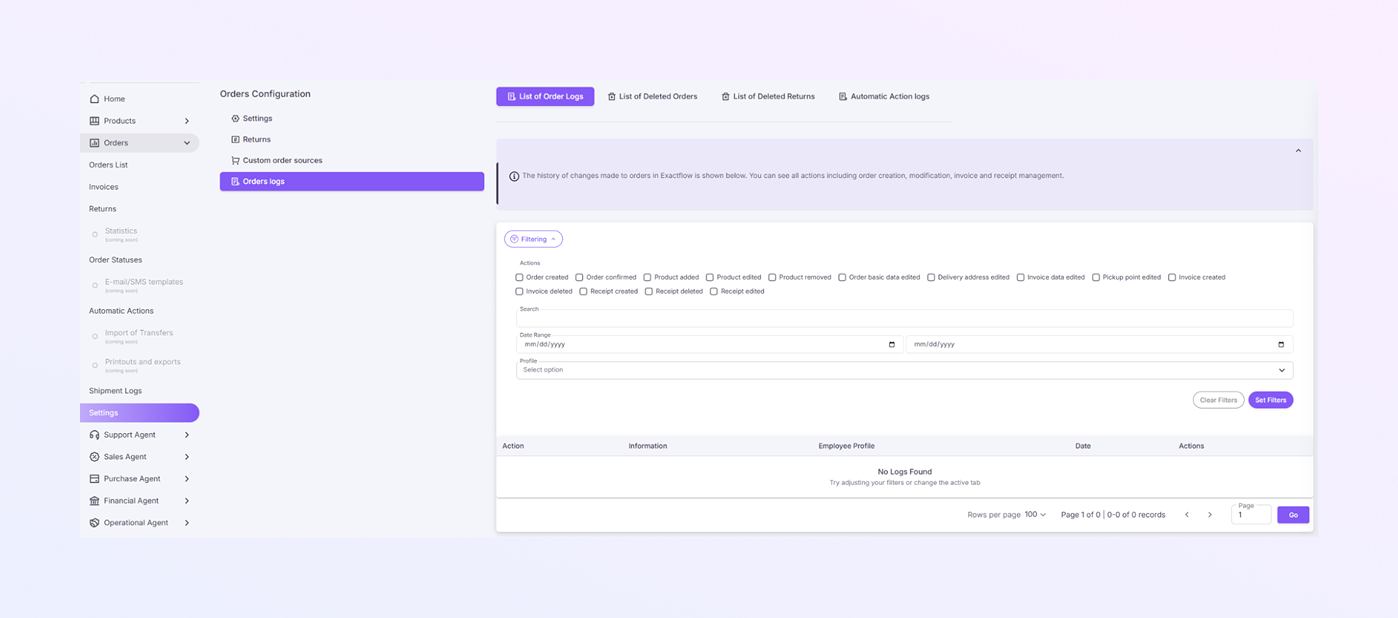
Esta sección almacena la actividad del sistema relacionada con los pedidos. En la parte superior, verás las cuatro pestañas: Registros de pedidos, Pedidos eliminados, Devoluciones eliminadas y registro de acciones automáticas.
Tabla de registro (sección principal)
Esta tabla muestra todas las acciones registradas para las páginas mencionadas anteriormente, relacionadas con pedidos, pedidos eliminados, devoluciones eliminadas y acciones automáticas en sus respectivas pestañas.
-
Acción: esta columna muestra la acción realizada en el pedido (por ejemplo, pedido creado, factura creada).
-
Información: muestra detalles sobre la acción, como lo que se cambió o actualizó.
-
Perfil del empleado: El nombre del empleado que actuó.
-
Fecha: Muestra la fecha y hora en que tuvo lugar la acción.
-
Acciones: incluye un icono (normalmente un ojo) en el que puede hacer clic para ver más detalles sobre la acción realizada en el pedido.
Registros de pedidos
-
Puede filtrar y buscar registros de pedidos específicos según varios criterios. Campos de filtro disponibles:
-
Acciones: esta es una lista de casillas de verificación donde puede seleccionar acciones específicas relacionadas con los pedidos, como:
-
Pedido creado
-
Pedido confirmado
-
Producto añadido
-
Factura creada
-
Y más...
-
-
Buscar: Escriba palabras clave relacionadas con el pedido que está buscando. Puede ser un número de pedido, nombre de producto, etc.
-
Rango de fechas: puede seleccionar una fecha de inicio y finalización para limitar los registros a un período específico.
-
Perfil: seleccione un perfil de empleado de la lista desplegable para filtrar los registros por empleado que actuó.
-
-
Establecer filtros: este botón aplica todos los filtros seleccionados y actualiza los registros en consecuencia.
-
Borrar filtros: haga clic aquí para eliminar todos los filtros y ver la lista completa de pedidos.
Pestaña Órdenes eliminadas
-
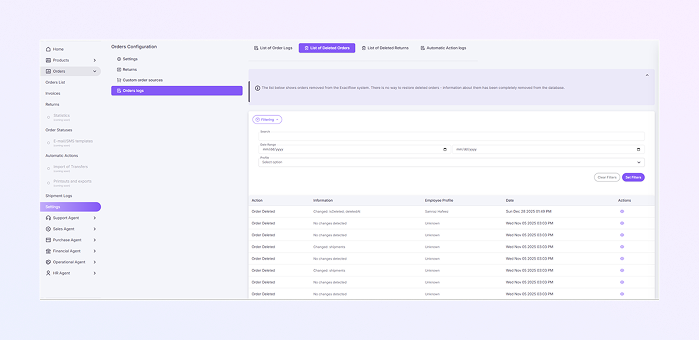
Si está interesado en los pedidos eliminados, puede navegar a la Lista de pedidos eliminados. Esta pestaña muestra un historial de pedidos que se han eliminado del sistema ExactFlow.
-
Campos de filtro disponibles para pedidos eliminados
-
Buscar: introduzca palabras clave para buscar un pedido eliminado específico.
-
Rango de fechas: elija una fecha de inicio y finalización para filtrar los pedidos eliminados dentro de un período de tiempo específico.
-
Perfil: seleccione el perfil del empleado que eliminó el pedido.
-
Pestaña Devoluciones eliminadas
-
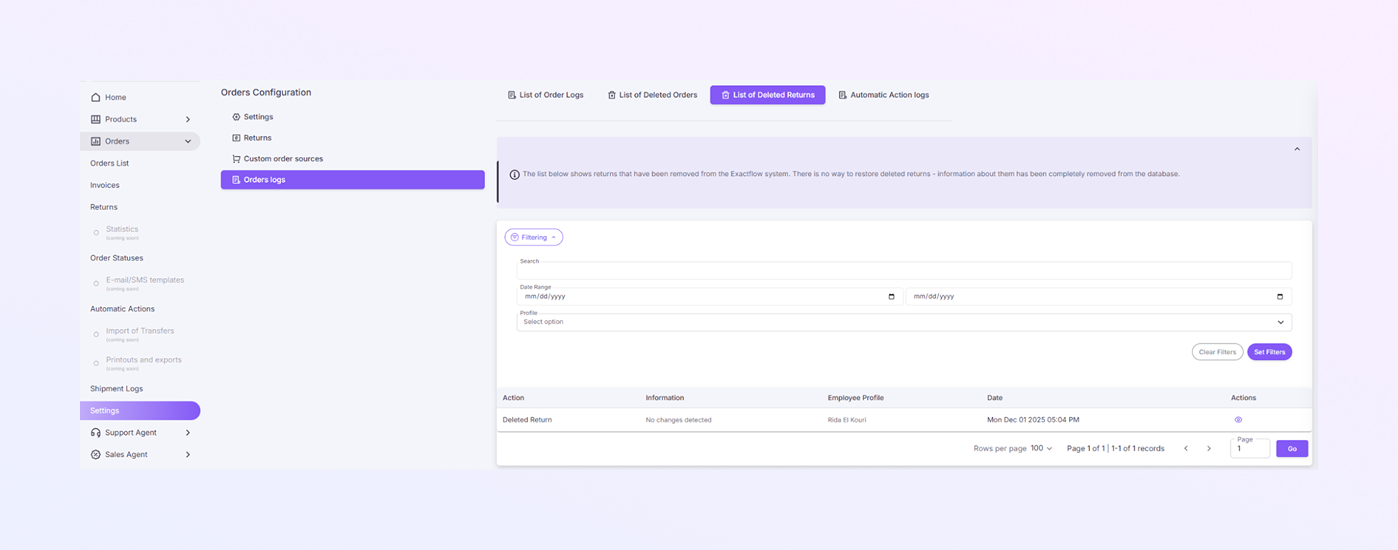
Esta pestaña muestra las declaraciones eliminadas del sistema ExactFlow. Al igual que los pedidos eliminados, las devoluciones eliminadas no se pueden restaurar y sus datos se eliminan por completo del sistema.
-
Campos de filtro disponibles para devoluciones eliminadas
-
Buscar: puede ingresar palabras clave para buscar una declaración eliminada específica.
-
Rango de fechas: filtre las devoluciones eliminadas seleccionando una fecha de inicio y finalización.
-
Perfil: Puede filtrar por el perfil del empleado asociado a la declaración eliminada.
-
Pestaña Registros de acciones automáticas
-
Esta pestaña muestra registros de acciones automáticas del sistema ExactFlow. Campos de filtro disponibles para registros de acciones automáticos:
-
ID del pedido: puede ingresar el ID del pedido para buscar una acción automática específica.
-