Guía del usuario de la página de estados de pedidos de ExactFlow
La página Estados de pedidos lo ayuda a administrar y controlar cómo los pedidos pasan por las diferentes etapas (por ejemplo: Nuevo, Enviado, En tránsito, Cancelado). Estos estados facilitan el seguimiento del progreso del pedido y la automatización de acciones.
Cómo abrir la página de estados de pedidos
En la barra lateral izquierda, haga clic en Pedidos.
Seleccione estados de pedido.
Ahora verás la página de administración de Estados de pedidos.
Descripción general de la página
La página tiene dos secciones principales:
-
Estados de pedidos (sección superior)
-
Grupos de estado (sección inferior)
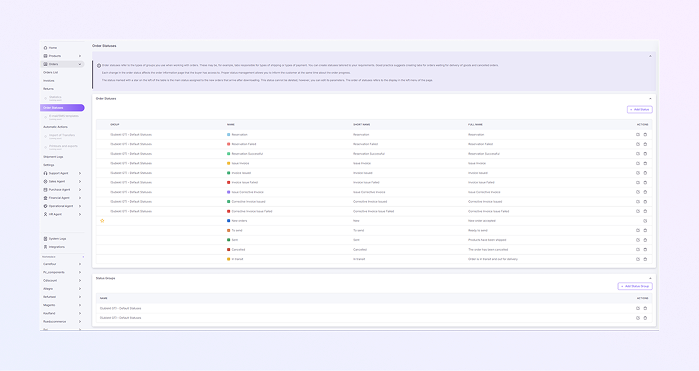
Sección de estados de pedidos (tabla superior)
Esta tabla enumera todos los estados de pedidos disponibles.
-
Grupo: muestra a qué grupo de estado pertenece este estado.
-
Nombre: Nombre interno del estado (utilizado en el sistema).
-
Nombre corto: etiqueta corta que se muestra en listas o pestañas.
-
Nombre completo: descripción completa que se muestra a los usuarios.
-
Acciones: Para cada estado, puedes:
-
Editar: modificar el nombre del estado o la configuración
-
Eliminar: eliminar el estado (solo para estados personalizados)
-
Estado del pedido principal (predeterminado)
-
El estado marcado con un icono de estrella (⭐) es el estado predeterminado.
-
Este estado se asigna automáticamente a los nuevos pedidos cuando llegan.
-
Los estados predeterminados no se pueden eliminar.
-
Puedes editar su configuración si es necesario.
Indicadores de color de estado
Cada estado tiene un punto de color al lado:
-
🟢 Verde: acción exitosa o completada
-
🔴 Rojo: Acción fallida o cancelada
-
🟡 Amarillo: Pendiente o en curso
-
🔵 Azul: Etapa informativa o inicial
Los colores le ayudan a comprender rápidamente el estado del pedido.
Agregar un nuevo estado de pedido
-
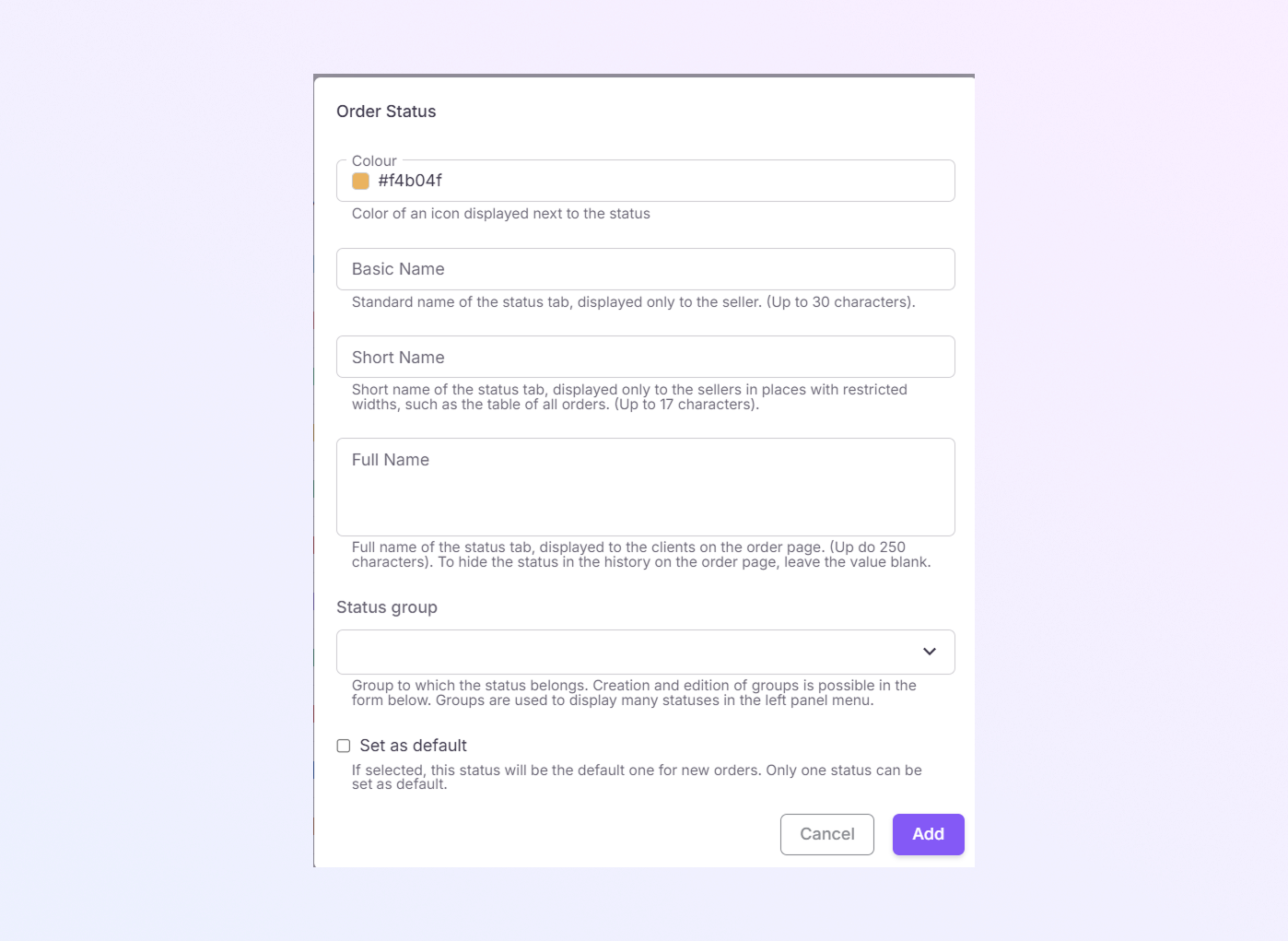
Haga clic en el botón + Agregar estado (arriba a la derecha).
-
Seleccione el color del icono que se muestra junto al estado
-
Ingrese el nombre Estándar de la pestaña de estado, que se muestra solo al vendedor. (Hasta 30 caracteres).
-
Ingrese el nombre corto de la pestaña de estado, que se muestra solo a los vendedores en lugares con anchos restringidos, como la tabla de todos los pedidos. (Hasta 17 caracteres).
-
Ingrese el nombre completo de la pestaña de estado, que se muestra a los clientes en la página de pedido. (Hasta 250 caracteres). Para ocultar el estado en el historial de la página de pedidos, deje el valor en blanco.
-
Seleccione el grupo de estado al que pertenece el estado. La creación y edición de grupos es posible en el siguiente formulario. Los grupos se utilizan para mostrar muchos estados en el menú del panel izquierdo.
-
Si la casilla de verificación está configurada como predeterminada, este estado será el predeterminado para nuevos pedidos. Sólo se puede establecer un estado como predeterminado.
-
Guarde el estado haciendo clic en el botón Agregar. Su nuevo estado aparecerá en la lista.
Sección de grupos de estado (tabla inferior)
Los grupos de estado le ayudan a organizar los estados en categorías.
Ejemplo:
-
Estados predeterminados
-
Estados de envío personalizados
-
Estados relacionados con pagos
Columnas de grupos de estado:
-
Nombre: Nombre del grupo de estado
-
Acciones: Editar o eliminar el grupo
Agregar un nuevo grupo de estado:
-
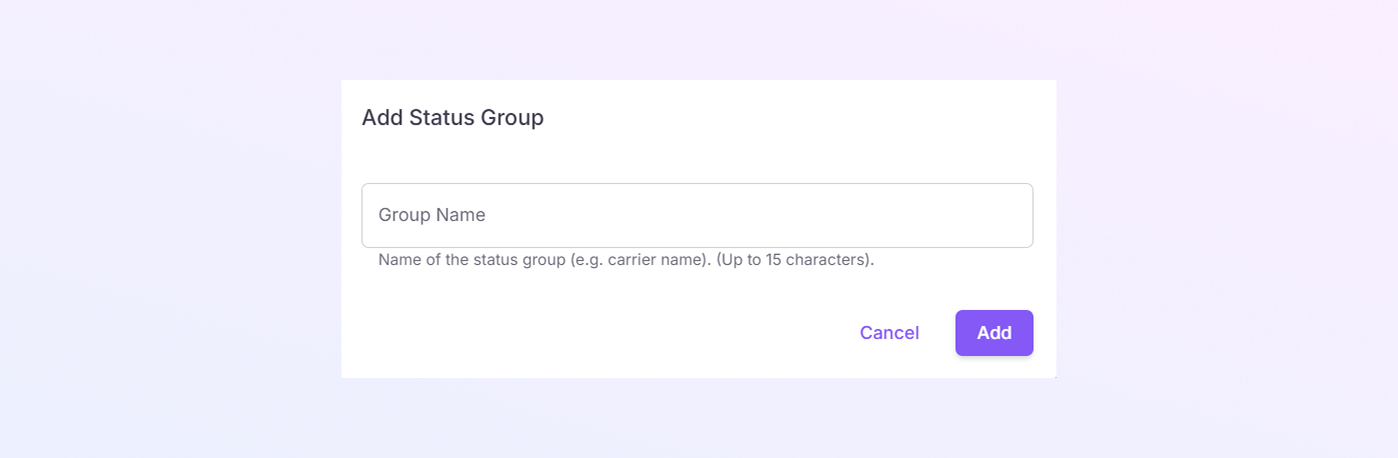
Haga clic en + Agregar grupo de estado.
-
Ingrese un nombre de grupo. (Hasta 15 caracteres).
-
Añádelo.
Ahora puedes asignar estados a este grupo.