



Guía del usuario de la página de lista de pedidos de ExactFlow
La página Lista de pedidos muestra todos los pedidos de los clientes recibidos desde sus canales de ventas conectados (como Shopify).
Desde esta página, puede ver todos los pedidos en un solo lugar, buscar y filtrar pedidos, verificar el estado del pedido y el estado del pago, abrir los detalles del pedido y realizar un seguimiento del progreso del pedido.
-
Inicie sesión en su cuenta ExactFlow.
-
En el menú de la barra lateral izquierda, haga clic en Pedidos.
-
Haga clic en Lista de pedidos.
-
Se abrirá la página Lista de pedidos.
Cómo abrir la página de lista de pedidos
- Descripción general de la sección superior
-
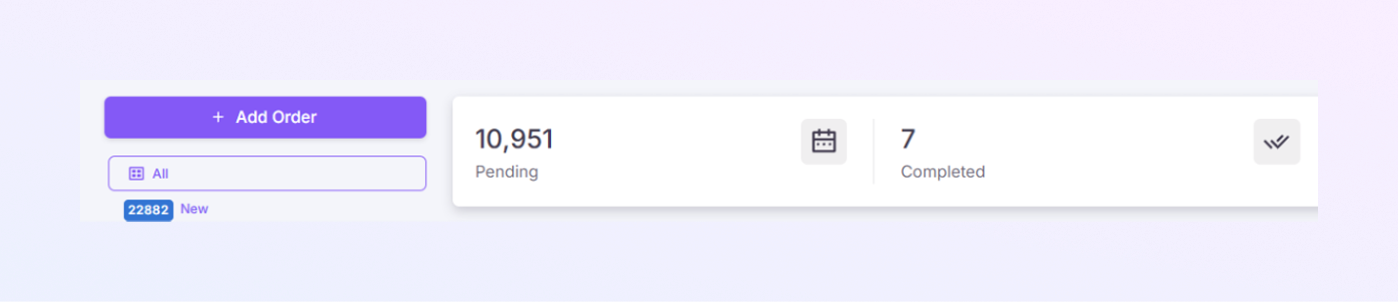
Botón “+ Agregar pedido” ubicado en la esquina superior izquierda. Utilice este botón para crear un nuevo pedido manualmente.
-
En la parte superior, es posible que vea recuentos de pedidos como:
-
Pendiente: pedidos que aún no se han completado
-
Completado: pedidos que están completamente procesados
-
-
Esto le ayuda a comprender rápidamente la carga de trabajo del pedido.
-
Verá varias etiquetas de estado de colores. Estos muestran el estado actual de los pedidos.
-
Nuevo: pedido recién recibido
-
Para enviar: pedido listo para ser enviado
-
Enviado: El pedido ha sido enviado
-
Cancelado: Pedido cancelado
-
En tránsito: el pedido está en camino
-
-
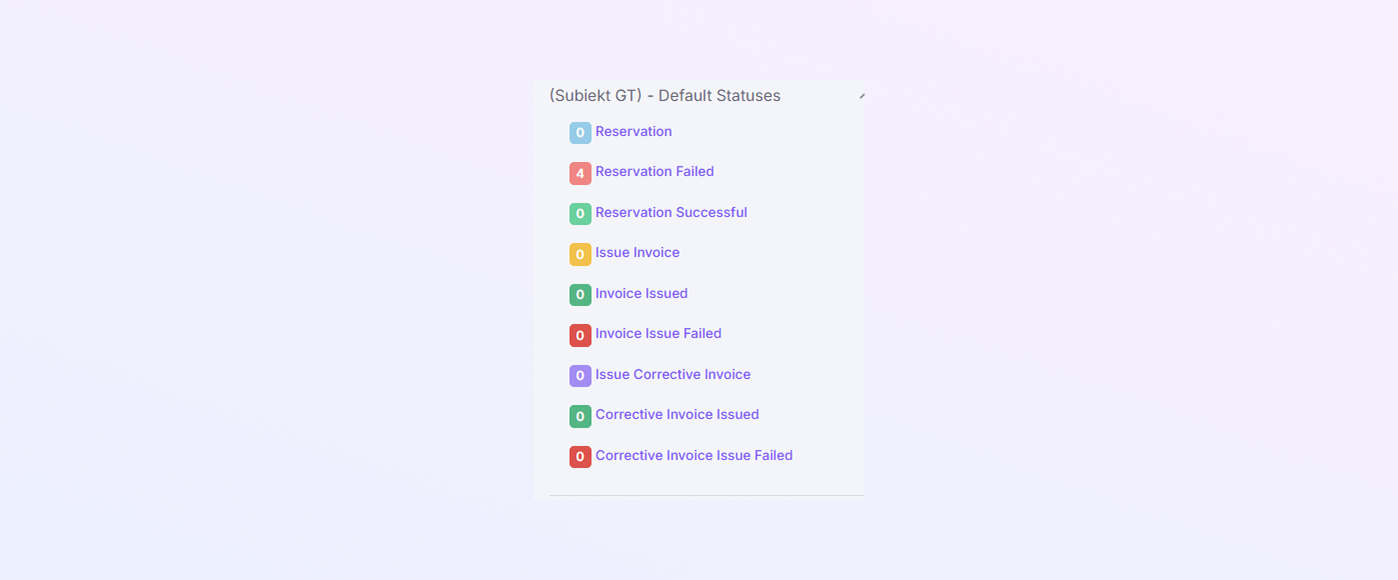
Estados predeterminados
Los siguientes estados no son estados predeterminados del sistema. Se pueden crear manualmente en la pestaña Estados de pedidos y no aparecen automáticamente para pedidos recién creados o no configurados:
-
Reserva
-
Reserva fallida
-
Reserva exitosa
-
Emitir factura
-
Factura emitida
-
Error en la emisión de factura
-
Emitir factura correctiva
-
Factura Correctiva Emitida
-
Error en la emisión de factura correctiva
Una vez creados y asignados colores, estos estados ayudan a los usuarios a comprender rápidamente el progreso de un pedido.
-
-
Haga clic en el botón Filtrar pedidos (arriba a la derecha). El panel de filtro se expandirá.
-
Puede filtrar pedidos utilizando estos campos:
-
ID de pedido: búsqueda por número de pedido de ExactFlow
-
Número de transacción: referencia de la transacción de pago
-
Fecha del pedido desde: fecha de inicio de la creación del pedido
-
Fecha del pedido hasta: fecha de finalización de la creación del pedido
-
Fecha de estado desde: cuando comenzó el estado del pedido
-
Fecha de estado hasta: cuando finalizó el estado del pedido
-
Fuente del pedido: fuente de la plataforma (por ejemplo, Shopify)
-
Nombre / Apellido / Empresa: Datos del cliente
-
Correo electrónico: dirección de correo electrónico del cliente
-
Número de teléfono: Teléfono del cliente
-
Ciudad: Ciudad del cliente
-
País: País del cliente
-
Módulo Courier: Integración de mensajería de envío
-
Método de envío: Método de entrega
-
Número de envío (último): Referencia del último envío
-
Estado de pago: Pagado / No pagado / Fallido
-
Método de pago: Tarjeta, contra reembolso, etc.
-
Moneda: moneda del pedido
-
ID de producto: Identificador exacto del producto
-
Número de serie del producto: Número de serie o SKU
-
Importe total desde: valor mínimo del pedido
-
Importe total hasta: valor máximo del pedido
-
Los iconos de estrellas permiten filtrar por calificación de los clientes.
-
Aplique los filtros seleccionados con el botón Establecer filtros, o elimine todos los filtros y muestre todos los pedidos con el botón Borrar filtros.
-
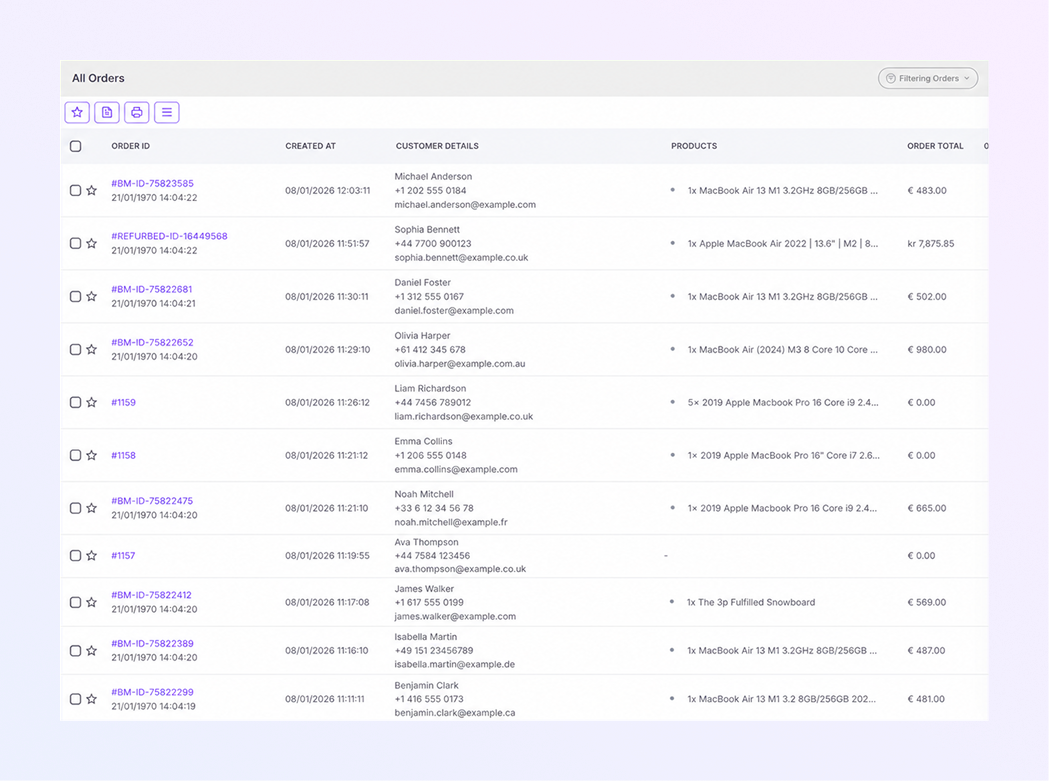
Casilla de selección: seleccione uno o varios pedidos para acciones masivas.
-
ID del pedido: haga clic en el ID del pedido para abrir los detalles completos del pedido.
-
Detalles del cliente: nombre del cliente, número de teléfono y dirección de correo electrónico.
-
Productos: Muestra los productos incluidos en el pedido, mostrando el nombre del producto y la cantidad.
-
Total del pedido: monto total del pedido con moneda.
-
Fuente del pedido: plataforma de donde provino el pedido (por ejemplo, Shopify).
-
Estado del pedido: estado actual del pedido (p. ej., nuevos pedidos)
-
Estado de pago: muestra si el pago está pagado o no pagado.
-
Información adicional: los iconos muestran detalles adicionales, como notas, indicadores especiales e indicadores del sistema.
-
Fecha del pedido: Fecha y hora en que se creó el pedido.
-
Columna de acción: haga clic en los tres puntos (⋮) para ver las acciones disponibles para ese pedido.
-
Estrella (⭐ Icono): Marca los pedidos seleccionados como pedidos importantes o prioritarios y cualquier etiquetado. Seleccione uno o más pedidos. Haz clic en el ícono ⭐. Puedes elegir cualquier color de la estrella. Los pedidos están marcados como destacados.
-
Acción de Documento/Factura (Icono 📄): Se utiliza para operaciones relacionadas con facturas masivas. Genera facturas, procesa solicitudes de facturas y gestiona el estado de las facturas para múltiples pedidos. La disponibilidad depende de la configuración y los permisos de la factura.
-
Exportar/Imprimir (icono 🖨): exporta o imprime datos de pedidos de forma masiva. Solía descargar la orden de compra, la lista de productos y la lista de pedidos.
-
Acción Ver / Listar (Icono ☰): Eliminar los pedidos seleccionados.
-
El archivo almacena los pedidos que se completan, que ya no están activos y que no requieren un seguimiento diario. Los pedidos archivados no se eliminan.
-
Consulte Archivar pedidos haciendo clic en el botón Archivar en la barra lateral izquierda.
-
La papelera contiene pedidos que se eliminaron intencionalmente. Estos pedidos no son visibles en la lista principal, pero aún se almacenan temporalmente.
-
Puede revisar pedidos eliminados, eliminar pedidos permanentemente y restaurar pedidos (si está habilitado) en la Papelera. Restaurar la disponibilidad depende de los permisos del sistema.
-
Una vez que un pedido se elimina permanentemente, no se puede recuperar.
-
Agregar estado le permite crear estados de pedidos personalizados adaptados al flujo de trabajo de su negocio.
-
Agregue un nuevo estado de pedido haciendo clic en "+ Agregar estado" y luego la aplicación navega a la página Estados de pedido. Aquí, agrega un nuevo estado.
-
Filas por página: elija cuántos pedidos aparecen por página (predeterminado: 10)
-
Navegación de página: utilice flechas para moverse entre páginas, que muestran la página actual y el número total de registros.
Tarjetas de resumen de pedidos
Leyenda del estado del pedido

Filtrado de órdenes
Información del pedido
Información del cliente
Pago y envío
Detalles del producto
Filtro de calificación
Botones de filtro
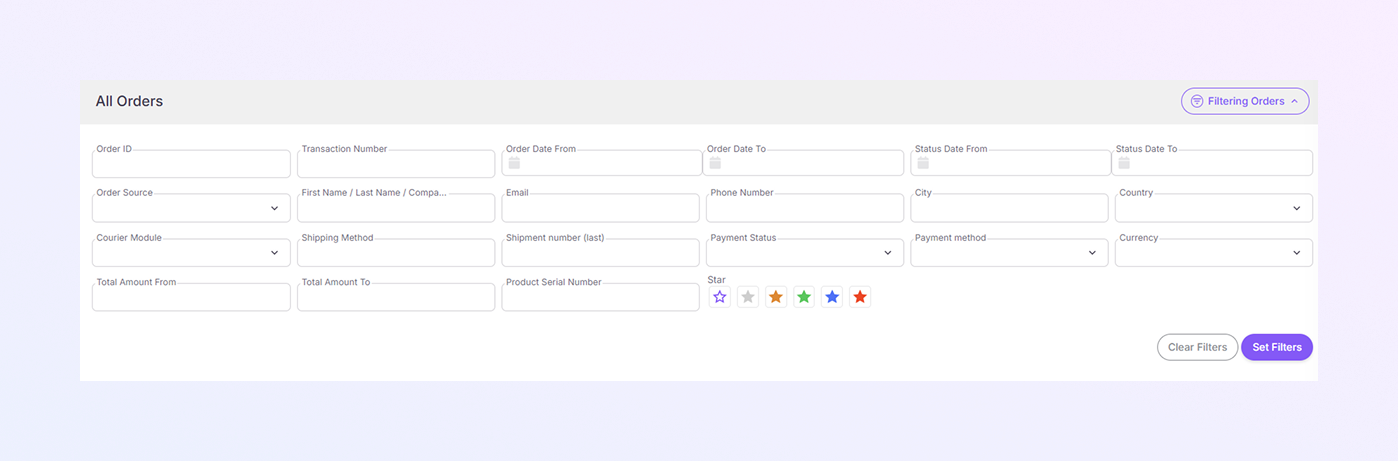
Tabla de pedidos (Lista principal)
Aquí es donde se muestran todos los pedidos.
Acciones masivas
Las acciones masivas le permiten realizar la misma acción en varios pedidos a la vez, en lugar de gestionar cada pedido por separado.
Archivo (barra lateral izquierda)
Papelera (barra lateral izquierda)
Agregar estado (barra lateral izquierda)

Paginación