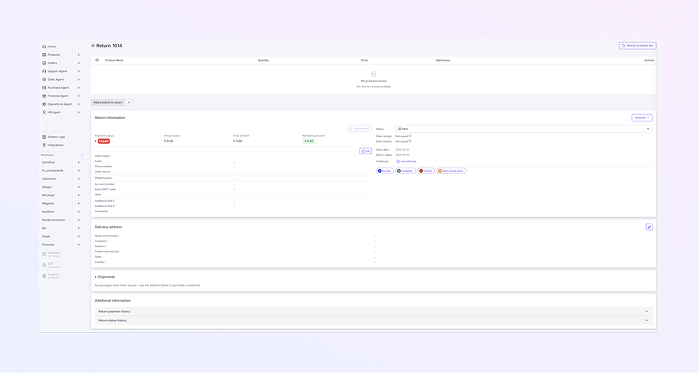
Guía del usuario de la página de devolución de ExactFlow
La página de devoluciones de la aplicación ExactFlow es donde puede gestionar las devoluciones de los clientes. Esta página le permite ver y procesar devoluciones, verificar sus estados y realizar acciones como emitir reembolsos o revisar los detalles de la devolución.
Cómo abrir la página de devolución
Inicie sesión en su cuenta ExactFlow.
En la barra lateral izquierda, haga clic en Pedidos.
Luego, seleccione Devoluciones.
Se abrirá la página de devolución.
Descripción general de la sección superior
Barra lateral izquierda
+ Agregar devolución: utilice este botón para crear manualmente una nueva devolución para un cliente.
-
Debajo del botón + Agregar devolución, encontrará opciones que lo ayudarán a filtrar y categorizar las devoluciones. Esto es lo que hace cada una de estas opciones:
-
Todos: Al seleccionar Todo se mostrarán todas las declaraciones en el sistema, independientemente de su estado actual. Es útil cuando quieres ver la lista completa de devoluciones a la vez.
-
Nuevo: Esta opción filtra las devoluciones para mostrar solo aquellas que están marcadas como Nuevas. Se trata de devoluciones que acaban de iniciarse y están pendientes de procesamiento o aprobación.
-
Recibidas: Las devoluciones son aquellas que han sido recibidas por su sistema pero que aún están pendientes de cualquier acción adicional (por ejemplo, inspección o aprobación). Este filtro le ayuda a ver rápidamente las devoluciones que han entrado en su sistema pero que aún no se han procesado por completo.
-
En curso: al seleccionar En curso se mostrarán todas las devoluciones en las que se está trabajando actualmente, ya sea que eso signifique que la declaración se está revisando o esperando alguna acción (como un reembolso, un reemplazo o una revisión).
-
Completado: este filtro muestra todas las devoluciones que se han completado, lo que significa que el proceso de devolución ha finalizado por completo. Esto puede incluir artículos que hayan sido reembolsados, reemplazados o resueltos de alguna manera.
-
Rechazado: el filtro Rechazado muestra devoluciones que han sido denegadas o rechazadas por algún motivo, como incumplimiento de los criterios de devolución o problemas con el proceso de devolución.
-
Utilice Archivo para almacenar declaraciones completadas o inactivas.
Utilice Bin para eliminar declaraciones temporalmente, con la opción de recuperación.
Utilice Agregar estado para crear estados de devolución personalizados que se adapten a su flujo de trabajo específico.
Tarjetas de resumen de devoluciones
En la parte superior de la página, verá varias tarjetas de resumen que le brindan información rápida sobre el estado de la devolución:
-
Pendiente: Devoluciones que están esperando ser procesadas.
-
Completado: Devoluciones que han sido completamente procesadas.
-
Reembolsado: Devoluciones que han sido reembolsadas al cliente.
-
Error: devuelve el procesamiento fallido.
Estas tarjetas le ayudan a comprender rápidamente el estado de todas las devoluciones.
Filtrar devoluciones
Puede filtrar y buscar devoluciones específicas según varios criterios. A continuación se explica cómo utilizar las opciones de filtro:
-
Haga clic en el botón "Filtrado de devoluciones" en la parte superior derecha de la página.
-
Se abrirá el panel de filtro.
-
ID de devolución: busque por el ID único de cada devolución.
-
Fecha de devolución (desde/hasta): filtra las devoluciones dentro de un rango de fechas específico.
-
Fecha de estado (desde/hasta): filtrar por el rango de fechas del estado de la devolución.
-
Nombre del cliente: busque por el nombre del cliente.
-
Correo electrónico: filtre las devoluciones según el correo electrónico del cliente.
-
Número de Teléfono: Filtrar por el número de teléfono del cliente.
-
Fuente del pedido: seleccione la plataforma o fuente donde se originó el pedido (por ejemplo, Shopify).
-
Estado de pago: Filtre por el estado de pago de la devolución (Pagado o No pagado).
-
Moneda: Filtrar por la moneda utilizada en el pedido.
-
Precio total (desde/hasta): filtre las devoluciones según el precio total (por ejemplo, por encima o por debajo de una determinada cantidad).
-
Precio de Envío (Desde/Hasta): Filtrar por el coste de envío de la devolución.
-
Nombre del producto/EAN/Número de serie/SKU: Filtrar según productos específicos incluidos en la devolución.
-
Cumplimiento: filtre por estado de cumplimiento (p. ej., Completado, Rechazado).
-
Campo adicional: filtre por cualquier campo adicional en su registro de devolución.
-
Estado de reembolso: Filtre por el estado de reembolso de la devolución.
-
Comentario: filtre por cualquier comentario de cliente asociado con la devolución.
-
Estrella: Filtrar por el color de estrella de la devolución.
-
Haga clic en "Establecer filtros" para aplicarlos.
-
Haga clic en "Borrar filtros" para eliminar todos los filtros aplicados y mostrar todas las devoluciones.
-
Haga clic en "Filtros guardados" si desea utilizar estos filtros nuevamente en el futuro:
-
En el menú desplegable, elija Crear nueva vista para guardar la configuración del filtro. Asigne un nombre a su vista guardada para referencia futura.
-
Utilice la opción Administrar vistas del menú desplegable para editar o eliminar sus vistas de filtro guardadas.
-
Puede utilizar los siguientes campos para filtrar sus devoluciones:
Una vez que hayas seleccionado tus filtros:
Estos filtros le permiten limitar fácilmente los rendimientos en función de lo que está buscando.
Tabla de retorno (lista principal)
Aquí es donde se muestran todos sus registros de devoluciones.
Casilla de selección: puede seleccionar una o más devoluciones para realizar acciones masivas (como archivar o procesar múltiples devoluciones).
ID de devolución: el ID de devolución es el identificador único para cada devolución. Al hacer clic en el ID se abrirán todos los detalles de esa devolución.
Detalles del comprador:
-
Nombre del cliente: El nombre del cliente que realiza la devolución.
-
Correo electrónico: la dirección de correo electrónico del cliente.
-
Número de teléfono: el número de contacto del cliente.
Artículos: esta columna muestra los artículos que forman parte de la devolución, incluidos los nombres de los productos y las cantidades.
Monto total: la columna Monto total muestra el valor total de la devolución (en su moneda local).
Estado de pago: muestra si la devolución está pagada o no pagada. Una devolución impaga puede requerir un procesamiento adicional.
Fecha: La columna Fecha muestra cuándo se creó la declaración.
Columna de acción: la columna de acción muestra tres puntos (⋮) para cada devolución. Haga clic en los puntos para ver las opciones de edición o eliminación para procesar o tomar acciones adicionales en esa declaración.
Acciones masivas (parte superior de la tabla)
Encima de la tabla, puede utilizar iconos para:
-
Seleccione varias devoluciones: marque las casillas junto a varias devoluciones.
-
Realice acciones masivas: según sus permisos, puede procesar, aprobar o realizar acciones en varias devoluciones a la vez. Puedes marcar cualquier estrella, imprimirla, exportarla, marcarla y eliminarla.
Paginación (parte inferior de la página)
-
Filas por página: elija cuántas devoluciones desea mostrar por página (el valor predeterminado es 10 devoluciones por página).
-
Navegación de página: navegue por las páginas utilizando las flechas en la parte inferior de la página. La navegación de la página muestra la página actual y el número total de devoluciones.