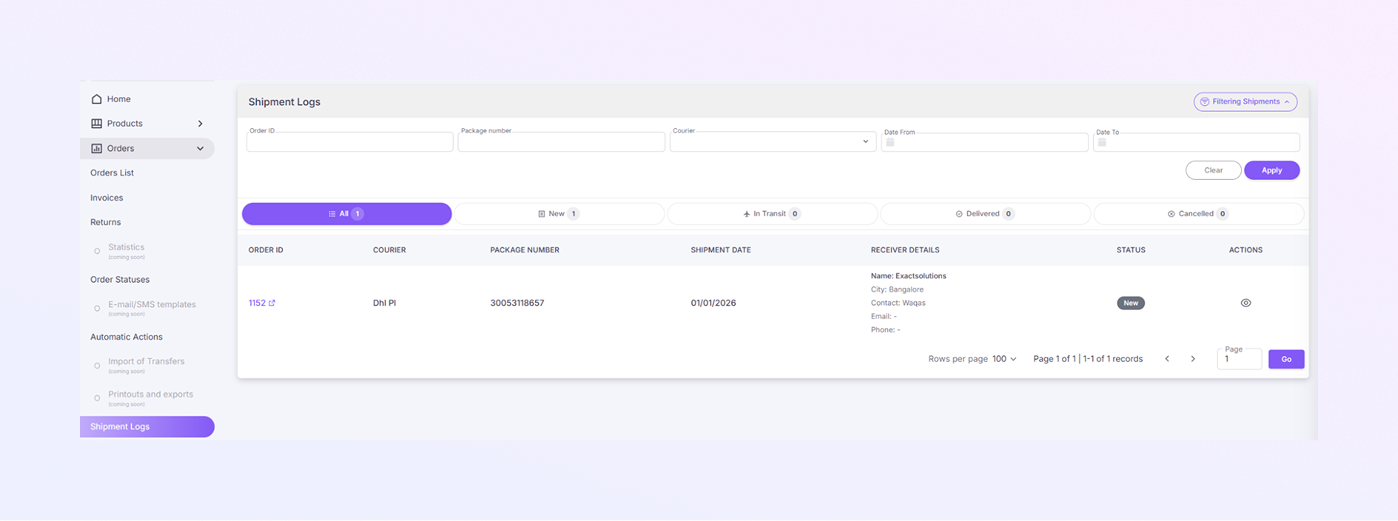
Guía del usuario de la página de registros de envío de ExactFlow
La página Registros de envío le ayuda a realizar un seguimiento de todos los pedidos enviados en un solo lugar. Puede ver los detalles del envío, comprobar el estado de la entrega y filtrar los envíos fácilmente.
Cómo abrir la página de registros de envío
Inicie sesión en su cuenta ExactFlow.
En la barra lateral izquierda, haga clic en Pedidos.
Seleccione Registros de envío.
Ahora verá la pantalla Registros de envío.
Descripción general de la página
-
Filtrado de envíos
El filtrado le ayuda a encontrar rápidamente un envío específico. Campos de filtro disponibles:
-
ID de pedido: introduzca el número de pedido para buscar envíos vinculados a un pedido específico.
-
Número de paquete: Introduzca el número de seguimiento del paquete.
-
Mensajería: seleccione un servicio de mensajería (por ejemplo: DHL, FedEx u Otro).
-
Fecha desde: elija una fecha de inicio para filtrar los envíos creados después de esta fecha.
-
Fecha hasta: elija una fecha de finalización para filtrar los envíos creados antes de esta fecha.
Botones de filtro
Botones de filtro
-
-
Aplicar: aplica todos los filtros seleccionados y muestra los envíos coincidentes.
-
Borrar: elimina todos los filtros y muestra todos los registros de envío nuevamente.
-
Pestañas de estado del envío
Estas pestañas le ayudan a ver los envíos según su estado actual.acciones
-
Todos: muestra todos los envíos, independientemente del estado.
-
Nuevo: muestra los envíos recién creados.
-
En tránsito: muestra los envíos que se están entregando actualmente.
-
Entregado: muestra los envíos que se han entregado correctamente.
-
Cancelado: Muestra los envíos que fueron cancelados.
Haga clic en cualquier pestaña para filtrar los envíos por estado rápidamente.
-
-
Tabla de registros de envío
Esta tabla muestra información detallada sobre cada envío.
-
ID de pedido: muestra el número de pedido vinculado al envío. Al hacer clic en el ID del pedido se abre la página de detalles del pedido.
-
Mensajería: Muestra el servicio de mensajería utilizado (ejemplo: DHL PI).
-
Número de paquete: muestra el número de seguimiento del envío. Se utiliza para realizar un seguimiento externo del envío si es necesario.
-
Fecha de envío: muestra la fecha en la que se creó o envió el envío.
-
Detalles del receptor: esta sección incluye:
-
Nombre: Nombre del cliente o empresa
-
Ciudad: Ciudad de entrega
-
Contacto: Nombre de la persona de contacto
-
Correo electrónico: correo electrónico del cliente (si está disponible)
-
Teléfono: número de teléfono del cliente (si está disponible)
-
-
Estado: Muestra el estado actual del envío:
-
Nuevo
-
En tránsito
-
Entregado
-
Cancelado
-
Teléfono: número de teléfono del cliente (si está disponible)
-
-
Icono de ojo de acciones (ver): haga clic para ver los detalles completos del envío.
-
-
Paginación
-
Filas por página: seleccione la cantidad de registros de envío que desea ver por página (por ejemplo, 100).
-
Navegación de página: muestra el número de página actual. Utilice las flechas Anterior/Siguiente o ingrese el número de página para moverse entre páginas.
-