Guía del usuario de la página de lista de productos ExactFlow
Agrega toda la información sobre un nuevo producto a su tienda en la página Agregar producto. Cada pestaña recopila diferentes tipos de datos. Puedes moverte entre ellos en cualquier momento.
Cómo abrir el formulario Agregar producto
-
Haga clic en Productos y luego vaya a Lista de productos en la barra lateral izquierda.
-
Haga clic en Agregar producto (el botón morado en la esquina superior derecha) en la página Lista de productos.
-
Cuando se abre la ventana Agregar producto, las pestañas de Producto, Ventas y almacén, Información, Fotos y Variantes aparecen en la parte superior.
-
Pestaña Producto
-
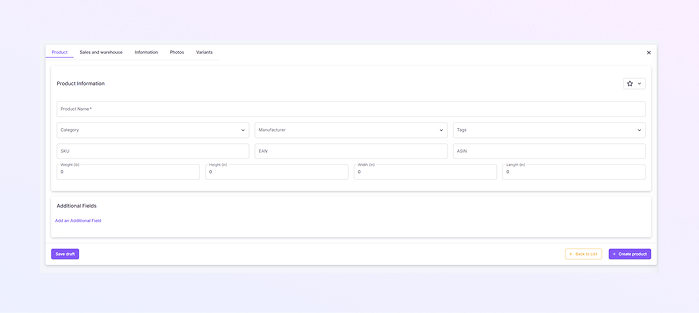
Ingrese el título del producto (obligatorio) en Nombre del producto*.
-
En el menú desplegable, seleccione una categoría (opcional pero recomendada).
-
Si el fabricante está disponible, complételo.
-
Para ayudar en futuras búsquedas y filtrado, agregue etiquetas.
-
Agregue un SKU (Unidad de mantenimiento de stock) único.
-
Si tu producto tiene códigos de barras, incluye el EAN o ASIN.
-
Si necesita cálculos de envío, ingrese el peso, alto, ancho y largo (opcional).
-
Para crear campos únicos que utilice su equipo, haga clic en un campo adicional (opcional).
-
Después de completar esta pestaña, puede:
-
Haga clic en la pestaña Ventas y almacén para continuar, o
-
Haga clic en Guardar borrador (abajo a la izquierda) para guardar y continuar más adelante.
-
Consejo: Para evitar duplicaciones, utilice un número de serie (SN) único y un nombre de producto claro.
-
-
Pestaña Ventas y Almacén
-
Precios de llenado:
-
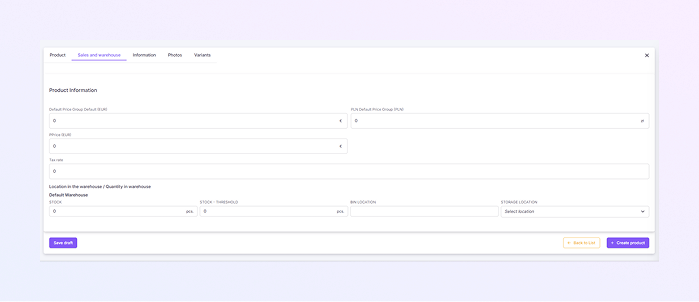
Ingrese el precio de venta en EUR para el grupo de precios predeterminado (EUR).
-
Grupo de precios predeterminados (PLN) de PLN: si corresponde, ingrese el precio en PLN.
-
Precio (EUR): Si es necesario, introduzca el precio de compra o de coste.
-
Tasa impositiva: si corresponde, ingrese un porcentaje.
Nota: El campo Precio predeterminado siempre aparecerá. Los demás aparecen sólo si tenemos múltiples grupos de precios configurados en la Configuración de Productos.
-
-
Almacén y stock:
-
Establezca Stock (la cantidad de unidades que tiene) en su Almacén predeterminado.
-
Establezca el umbral de stock, que es la cantidad más baja que desencadena niveles bajos de stock.
-
Llene la ubicación del contenedor (estante/contenedor) si realiza un seguimiento de los espacios del almacén.
-
Si usa zonas, seleccione Ubicación de almacenamiento en el menú desplegable.
-
Guarde el borrador o vaya a la siguiente pestaña.
Consejo: Si utiliza varios almacenes o grupos de precios, configúrelos aquí para mantener la sincronización precisa.
-
-
-
Pestaña Información
-
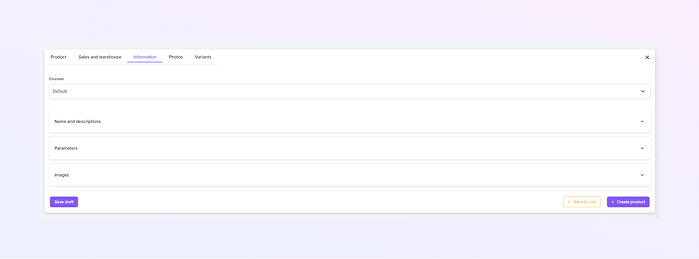
Seleccione un Canal (el valor predeterminado suele ser aceptable).
-
Agregue el nombre del producto, la descripción y la descripción adicional después de expandir los campos Nombre y Descripción.
-
Para agregar nombres y valores de parámetros expandiendo la sección Parámetros.
-
Agregue también parámetros de grupos de parámetros. Para agregar varios parámetros relacionados a la vez, elija grupos de parámetros.
-
Para adjuntar imágenes, utilice la sección Imágenes.
-
Guarde el borrador o vaya a la pestaña Fotos.
Consejo: Utilice listas con viñetas y descripciones de productos claras para mejorar los listados del mercado.
-
-
Pestaña Fotos
-
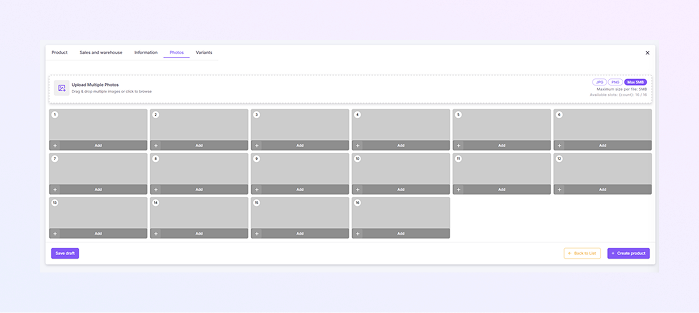
Puede arrastrar y soltar sus fotos o hacer clic en la sección Cargar varias fotos. Además, puedes subir varias fotos a la vez colocando el cursor sobre la foto.
-
Puede editar o eliminar las fotos cargadas.
-
Los formatos de archivo admitidos son JPG y PNG. Cada archivo está limitado a 5 MB.
-
Cargue primero la imagen principal (espacio 1); Tienes hasta 16 espacios.
-
Las imágenes se pueden reorganizar o eliminar después de cargarlas si es necesario.
-
Guarde el borrador o continúe con Variantes.
Consejo: Utilice imágenes limpias y de alta calidad. La imagen principal debe mostrar claramente el producto.
-
-
Pestaña Variantes
-
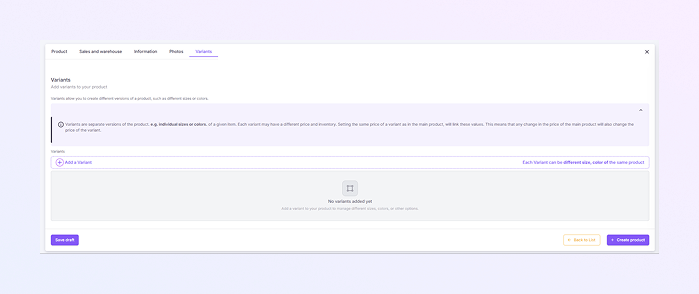
Lee el cuadro de información de variantes (cada variante puede tener su propio precio y stock).
-
Para agregar una variante, haga clic en +.
-
Para cada conjunto de variantes, agregue el nombre de la variante, SKU, EAN, almacén y grupo de precios.
-
El nombre de la variante es obligatorio al agregar.
-
Guarde el borrador o finalice.
-
-
Finalizar producto
-
Completa el proceso y revisa todas las pestañas (Producto → Ventas y Almacén → Información → Fotos → Variantes) para asegurarte de que los datos sean precisos.
-
Haga clic en Guardar borrador si desea volver más tarde.
-
Para publicar el producto, haga clic en Crear producto (abajo a la derecha).
-
Para cancelar y regresar a la lista, haga clic en Volver a la lista.
-