



Guía del usuario de la página de acciones automáticas de ExactFlow
Las acciones automáticas son reglas que se ejecutan por sí solas cuando sucede algo (un evento). Tres elementos componen una regla:
-
Evento, el inicio de la regla (por ejemplo, Producto creado).
-
Las Condiciones son filtros que determinan cuándo se aplica una regla (por ejemplo, categoría de producto = "ropa")
-
Las acciones son lo que hace el sistema cuando se cumplen ciertas condiciones, como enviar un correo electrónico, cambiar un precio o establecer una estrella.
No es necesario que permanezca en la página porque el sistema ejecuta las muchas acciones que agrega en segundo plano.
Abrir la página Acciones automáticas
-
Seleccione Productos → Acciones automáticas en el menú de la izquierda.
-
La página muestra:
-
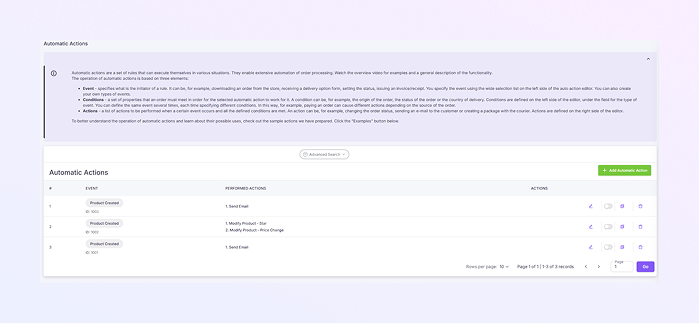
En la parte superior hay un breve panel explicativo de color violeta que explica qué son las acciones automáticas.
-
Las acciones automáticas actuales se enumeran en la siguiente tabla.
-
En la esquina superior derecha hay un botón verde que dice "Agregar acción automática".
-
Leer la lista de acciones automáticas.
-
Número de fila
-
Evento: qué evento activa la regla (ejemplo: Producto creado)
-
Acciones realizadas: una breve lista de acciones que realizará la regla (ejemplo: Enviar correo electrónico)
-
Iconos de acción: a la derecha para operaciones rápidas:
-
Editar: abre la regla para modificarla
-
Alternar Activado/Desactivado: habilitar o deshabilitar la regla
-
Copiar/Duplicar: hacer una copia de la regla
-
Eliminar: elimina la regla.
-
La tabla principal muestra cada regla en filas. Para cada regla, puedes ver:
Paso 1: crear una nueva acción automática.
-
Haga clic en el botón verde Agregar acción automática.
-
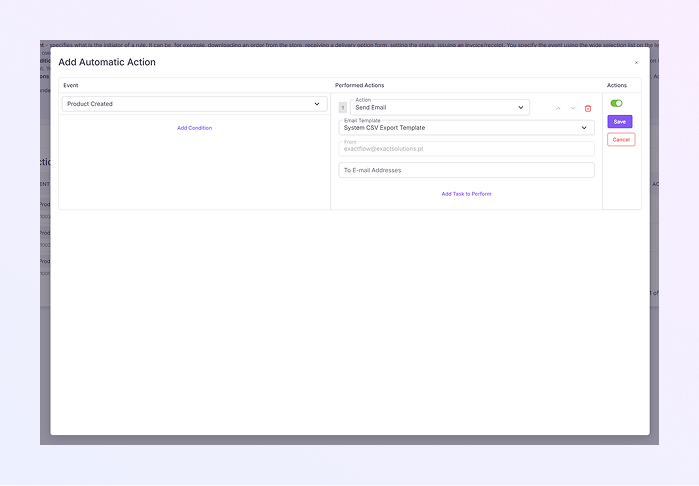
Se abre una ventana modal con dos áreas principales:
-
Área de Eventos y Condiciones. La sección de eventos y condiciones está a la izquierda.
-
El área de Acciones realizadas (qué sucederá) está a la derecha.
-
-
Seleccione el evento que iniciará esta regla en el menú desplegable Evento a la izquierda.
-
Ejemplo: Producto creado.
-
-
Para restringir cuándo se ejecuta la regla, haga clic en Agregar condición a la izquierda.
-
Agregue campos de condición como categoría, fuente, SKU, país, rango de precios, etc.
-
Puedes agregar muchas condiciones; se deben cumplir todos para que se ejecute la acción.
-
-
Seleccione una acción del menú desplegable en el lado Acciones realizadas a la derecha:
-
Ejemplos de acciones incluyen enviar correos electrónicos, configurar estrellas, agregar o eliminar etiquetas, cambiar los niveles de existencias, cambiar los precios, crear SKU y más.
-
-
Complete los campos obligatorios para esa acción:
-
Si Enviar correo electrónico, elija Plantilla de correo electrónico, ingrese los correos electrónicos de los destinatarios, etc.
-
Si Cambiar precio, ingrese el nuevo precio o fórmula.
-
-
Para agregar más acciones (ejecutar varias cosas en orden): haga clic en Agregar tarea para realizar o use las flechas arriba/abajo para establecer el orden.
-
Se muestra el orden en que se realizan las acciones.
-
-
Para habilitar la regla ahora, use el interruptor de la derecha (verde = habilitado).
-
Para guardar la regla, haga clic en Guardar (púrpura). Para descartar, haga clic en Cancelar.
Nota: No es necesario mantener la página abierta porque las operaciones se ponen en cola y se ejecutan en segundo plano una vez que se guardan.
Paso 2: editar una regla existente
-
Haga clic en el icono Editar de esa regla en la lista.
-
El mismo modal se abre con el evento, las condiciones y las acciones precargadas.
-
Haga clic en Guardar después de realizar cambios en cualquier campo o acción y agregar o eliminar tareas.
Paso 3: habilitar o deshabilitar una regla
-
En el lado derecho de la fila, haga clic en el pequeño interruptor:
-
ON (verde) indica que la regla se ejecuta automáticamente.
-
DESACTIVADO (gris) indica que la regla está en pausa y no se ejecutará.
-
-
Cuando desee detener una regla temporalmente, utilice desactivar.
Paso 4: copiar (duplicar) una regla
-
En la fila de reglas, haga clic en el icono copiar/duplicar (portapapeles).
-
El sistema creará una regla duplicada (luego podrá editarla y guardarla con una nueva ID).
Cuando desee una regla similar con modificaciones menores, esto resulta útil.
Paso 5: Eliminar una regla
-
Haga clic en el icono de papelera en la fila de reglas.
-
Confirme la eliminación en la ventana emergente.
Nota: La regla se elimina permanentemente cuando se elimina.
Búsqueda y navegación avanzadas
-
Haga clic en Búsqueda avanzada encima de la tabla para filtrar reglas en la lista ingresando eventos, condiciones e ID de acción.
-
Para navegar entre páginas, utilice los controles de paginación en la parte inferior derecha.