Guía del usuario de la página de importación/exportación de ExactFlow
El Módulo de producto de ExactFlow le ayuda a cargar productos, actualizar datos de productos y exportar archivos de productos en cualquier momento que lo necesite.
Cada sección de esta guía se explica detalladamente.
Accediendo al Módulo de Producto
-
Inicie sesión en su cuenta ExactFlow.
-
Haga clic en Productos en el menú de la izquierda.
-
Haga clic en Importar/Exportar. Ahora podrás ver dos pestañas:
-
Importar: cargar productos en ExactFlow.
-
Exportar: descargar productos de ExactFlow.
-
Importar productos
-
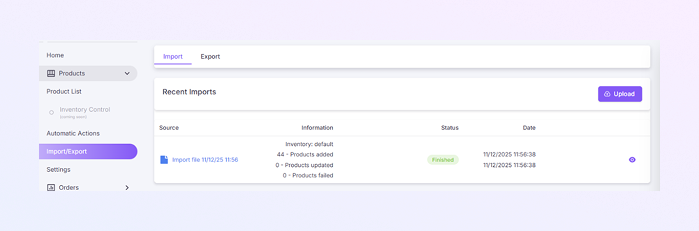
Importaciones recientes
Aquí puedes ver:
-
El archivo que subiste.
-
En la columna de información, verá cuántos productos se agregaron, actualizaron o fallaron.
-
El estado de la importación (por ejemplo, Finalizado)
-
La fecha y hora de cada importación.
-
Un pequeño icono de ojo para ver los detalles.
Esto le ayuda a realizar un seguimiento de sus cargas anteriores.
-
-
Iniciar una nueva importación
Siga estos pasos para cargar un nuevo archivo de producto.
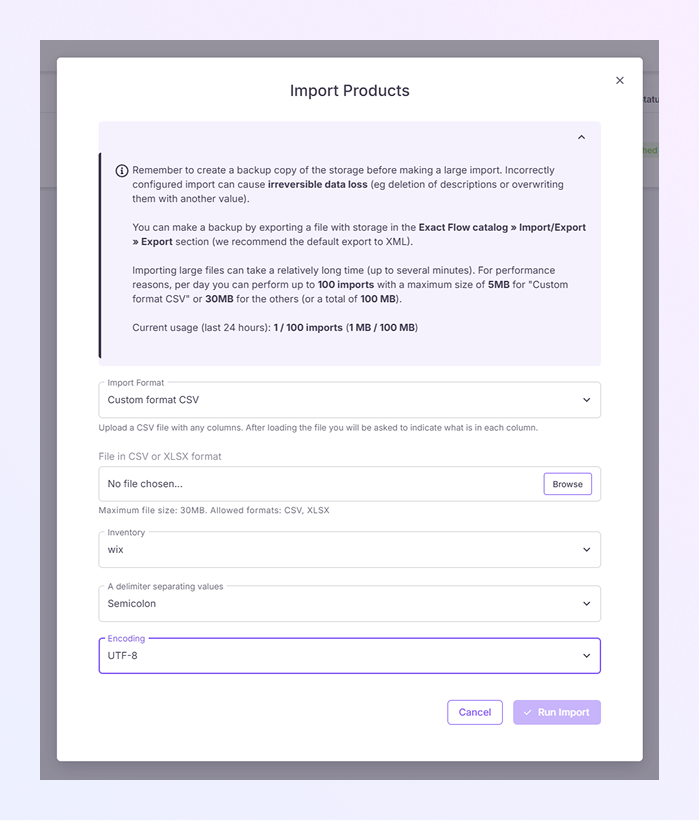
Paso 1: haga clic en el botón "Cargar".
Se abrirá una ventana emergente "Importar productos".
Paso 2: lea las notas de importación
En la parte superior, verá información útil:
-
Antes de realizar cambios importantes, cree siempre una copia de seguridad.
-
La pérdida de datos por importaciones incorrectas puede ser irreversible.
-
Actualmente, no hay restricciones en la cantidad de cargas o tamaño de archivo en ExactFlow. Puede cargar tantos archivos como necesite.
Paso 3: elija el formato de importación
Seleccione en el menú desplegable. Se recomienda un formato CSV personalizado para un mapeo flexible y también elegir otros formatos del sistema (si están disponibles).
Paso 4: sube tu archivo
Haga clic en Examinar. Elija únicamente su archivo CSV o XLSX.
Paso 5: Seleccionar inventario
Elija en qué “Inventario” se guardarán sus productos. Ejemplo: “wix” o cualquier otro nombre de almacén/inventario.
Paso 6: seleccione el separador de valores.
Este es el símbolo que utiliza su archivo entre columnas. Opciones comunes: coma (,), punto y coma (;), tabulación. Seleccione la opción correcta para que su archivo tenga el formato adecuado.
Paso 7: elija Codificación.
Normalmente, UTF-8 (predeterminado) es correcto.
Paso 8: haga clic en "Ejecutar importación".
ExactFlow procesará su archivo.
Después de la importación, se enumeran los productos recién agregados y cualquier error (si está presente) se muestra en la tabla Importaciones recientes.
-
Hay dos secciones principales en la pestaña Importar:
Exportar productos
Haga clic en la pestaña Exportar para descargar información del producto. Esta página tiene tres secciones principales:
-
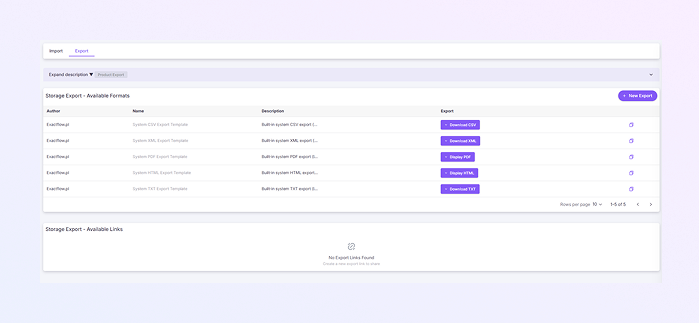
Exportación de almacenamiento: formatos disponibles
Estas son plantillas integradas en el sistema que puede utilizar para descargar datos de productos.
Cada fila muestra:
-
Autor: normalmente “Exactflow.pl”.
-
Nombre: tipo de plantilla (CSV/XML/PDF/HTML/TXT)
-
Descripción: explica qué contiene el archivo.
-
Botón Exportar: le permite descargar o mostrar el archivo. Ejemplos: Descargar CSV, Descargar XML, Mostrar PDF, Descargar TXT, Mostrar HTML.
Descripción: explica qué contiene el archivo.
Simplemente haga clic en el botón y se generará su archivo de producto.
-
-
Exportación de almacenamiento: enlaces disponibles
Esta área mostrará los enlaces de exportación que haya creado. Puede crear uno nuevo usando el botón Nueva exportación.
-
Agregar nueva exportación
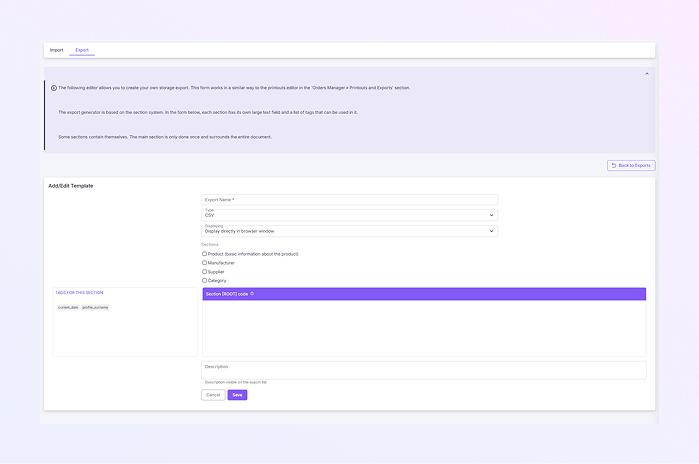
Cuando hagas clic en Nueva exportación, verás un formulario llamado Agregar/Editar plantilla. A continuación te explicamos cómo usarlo:
Paso 1: Ingrese el nombre de exportación.
Paso 2: seleccione el tipo de exportación.
Elija un formato de archivo: CSV, XML, HTML, TXT o PDF.
Paso 3: elija cómo mostrar.
Las opciones incluyen: Mostrar en el navegador y descargar el archivo al disco. Elige el que prefieras.
Paso 4: seleccione las secciones que desea incluir.
Marque la información que desee, por ejemplo, Producto (detalles principales), Fabricante, Proveedor, Categoría. Puede seleccionar uno o varios. Para garantizar la exportación correcta de datos, asegúrese de que su plantilla utilice etiquetas HTML adecuadas para que el sistema pueda leer y formatear la información con precisión.
Paso 5: editar la sección de plantilla
Verá un cuadro violeta grande con la etiqueta “Código de sección [ROOT]”. Este cuadro contiene etiquetas que puede utilizar, como: fecha_actual, apellido_perfil. Esta área controla el diseño de su archivo exportado. (Puede dejarlo como predeterminado si no está seguro).
Paso 6: Agregar descripción (opcional)
Esto se mostrará debajo del nombre de su plantilla más adelante.
Paso 7: Guardar plantilla
Haga clic en Guardar.
Su nuevo formato de exportación ahora aparecerá en la lista Exportar y podrá descargarlo en cualquier momento.