Guía del usuario de la página de inventarios de ExactFlow
Esta guía explica la página Inventarios en el módulo Producto ExactFlow.
-
Abra la aplicación ExactFlow
-
En el menú de la izquierda, haga clic en Productos.
-
Haz clic en Configuración.
-
Seleccionar inventarios
-
Página de lista de inventarios
-
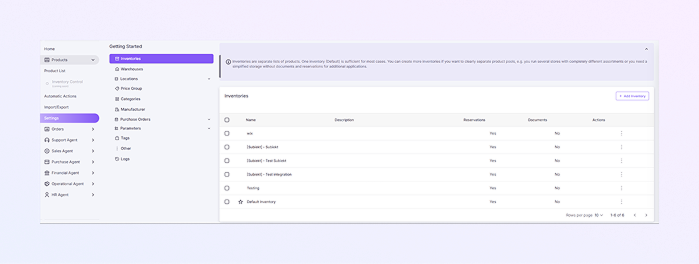
En la parte superior, verá un mensaje de información que explica qué son los inventarios y cuándo debe crear más de un inventario. Esto es sólo una guía y no cambia ninguna configuración.
-
La Tabla de Inventarios muestra todos los inventarios existentes.
-
Casilla de verificación: seleccione uno o más inventarios.
-
Nombre: Nombre del inventario
-
Descripción: Breve explicación (si se agrega)
-
Reservas: Muestra si la reserva de stock está habilitada (Sí/No)
-
Documentos: Muestra si el almacenamiento de documentos está habilitado (Sí/No)
-
Acciones: menú de tres puntos para acciones de inventario
-
-
El inventario marcado con ⭐ es el Inventario predeterminado.
-
Se utiliza automáticamente cuando no se selecciona ningún otro inventario.
-
No puede eliminar el inventario predeterminado.
-
-
Agregar un nuevo inventario
-
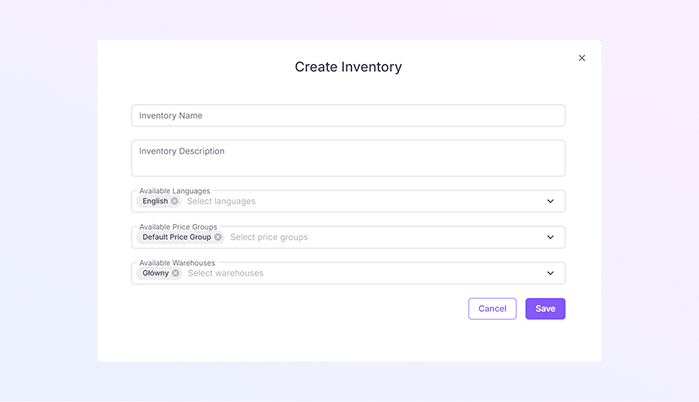
En la página Inventarios, haga clic en + Agregar inventario (arriba a la derecha) y luego se abre la ventana emergente Crear inventario.
-
Ingrese un nombre de inventario claro y único. Ejemplo: Inventario de tienda en línea.
-
Agregue una breve nota sobre la descripción del inventario. Es un campo opcional.
-
Seleccione los idiomas utilizados para los productos de este inventario. Puede seleccionar varios idiomas si es necesario.
-
Seleccione qué grupos de precios están disponibles en este inventario. También puede seleccionar varios grupos de precios si es necesario.
-
Seleccione uno o más almacenes. El stock para este inventario provendrá de estos almacenes.
-
Haga clic en Guardar para crear el inventario o haga clic en Cancelar para cerrar sin guardar. Una vez guardado, el inventario aparece en la lista de Inventarios.
-
Desde el menú de tres puntos Acciones, puede Editar la configuración del inventario, Administrar la configuración (según los permisos) y Ver detalles del inventario.
-
Cómo abrir la página de inventarios
Ahora verá la página de lista de Inventarios.