



Guía del usuario de la página de ubicación de ExactFlow
Esta guía explica la página Ubicaciones en el módulo Producto ExactFlow. Esta página tiene cuatro subpáginas adicionales: Zonas, Bastidores, Tipos de ubicación y Lista de ubicaciones.
-
¿Qué es una Zona?
Una Zona es un área lógica dentro de un almacén. Le ayuda a organizar mejor las ubicaciones, por ejemplo: zona de recolección, zona de almacenamiento, zona de embalaje y zona de devoluciones.
Las zonas hacen que las operaciones de almacén sean más rápidas y organizadas.
Cómo abrir la página de zonas
-
Inicie sesión en ExactFlow.
-
En el menú de la izquierda, haga clic en Productos.
-
Haga clic en Configuración → Ubicaciones abiertas → Haga clic en Zonas.
Ahora verá la página Zonas.
Descripción general de la página de zonas
-
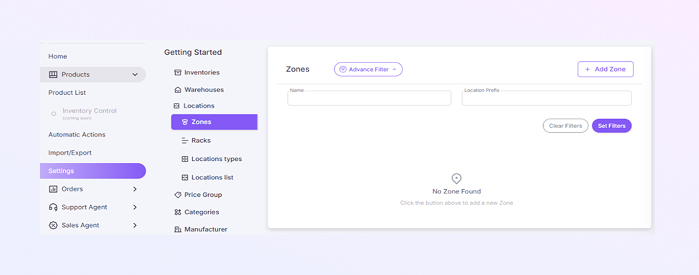
En la página Zonas, puede ver todas las zonas existentes, buscar o filtrar zonas y agregar una nueva zona.
-
Haga clic en "Filtro avanzado" para abrir las opciones de filtrado. Verá dos campos de entrada para la sección de filtro:
-
Nombre: busca zonas por nombre de zona.
-
Prefijo de ubicación: busque por código de prefijo.
-
-
Puede aplicar los filtros haciendo clic en el botón "Establecer filtros" y eliminar todos los filtros haciendo clic en el botón "Borrar filtros".
Agregar zona
-
Un botón morado “+ Agregar zona” en la parte superior derecha. Haga clic aquí para crear una nueva zona.
-
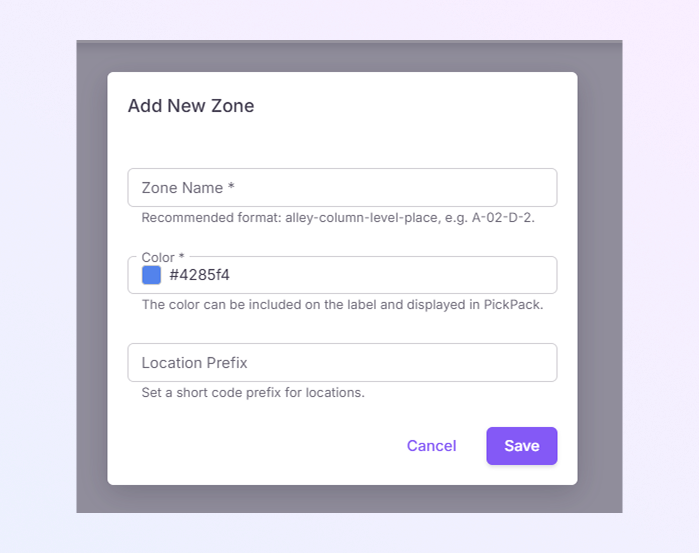
Después de hacer clic, aparecerá una ventana emergente titulada "Agregar nueva zona".
-
Ingrese un nombre de zona único. Es un campo obligatorio. Formato recomendado: callejón-columna-nivel-lugar Ejemplo: A-02-D-2
-
Elija un color o utilice el código de color predeterminado (ejemplo: #4285f4). También es un campo obligatorio. El propósito del color es usarse en etiquetas y mostrarse en PickPack. Ayuda a identificar visualmente zonas rápidamente.
-
Ingrese el prefijo de ubicación (opcional), un código corto para ubicaciones en esta zona. Ejemplo: A02. Este prefijo se agrega automáticamente a las ubicaciones creadas en esta zona.
-
Haga clic en Guardar, luego se crea la zona y se agrega a la lista. O haga clic en Cancelar y la ventana emergente se cerrará sin guardar.
-
Una vez guardada, la zona aparece en la lista de Zonas. Puede usarlo al crear estantes, crear ubicaciones y administrar la selección y el almacenamiento en el almacén.
-
-
¿Qué es un bastidor?
Un estante representa una estantería física dentro de una zona de almacén. Los estantes le ayudan a organizar los productos con claridad para que el personal del almacén pueda encontrarlos, seleccionarlos y almacenarlos más rápidamente.
Cada bastidor pertenece a una Zona, tiene uno o dos lados (por ejemplo: Frontal y Trasero) y utiliza prefijos de ubicación para generar ubicaciones de almacenamiento.
Cómo abrir la página de bastidores
-
Inicie sesión en ExactFlow.
-
En el menú de la izquierda, haga clic en Productos.
-
Haga clic en Configuración → Abrir ubicaciones → Haga clic en Bastidores.
Ahora verá la página Bastidores.
Descripción general de la página de bastidores
-
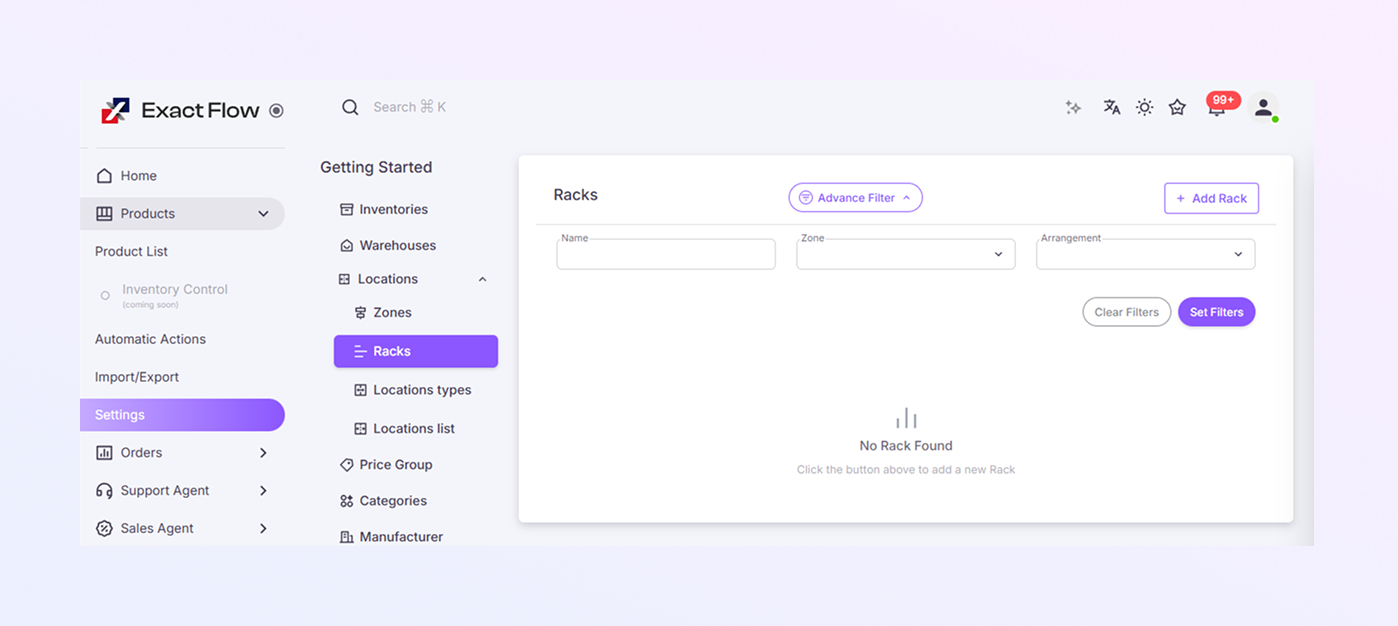
En la página Bastidores, puede ver todos los bastidores existentes, buscar o filtrar bastidores y agregar un bastidor nuevo.
-
Haga clic en "Filtro avanzado" para abrir las opciones de filtrado. Verá tres campos de entrada para la sección de filtro:
-
Campo de nombre: busque bastidores por su nombre.
-
Menú desplegable de zonas: filtre bastidores por una zona específica.
-
Menú desplegable de disposición: Filtre los bastidores según su orientación física.
-
-
Puede aplicar los filtros haciendo clic en el botón "Establecer filtros" y eliminar todos los filtros haciendo clic en el botón "Borrar filtros".
Agregar estante
-
Un botón morado “+ Agregar estante” en la parte superior derecha. Haga clic aquí para crear un nuevo bastidor.
-
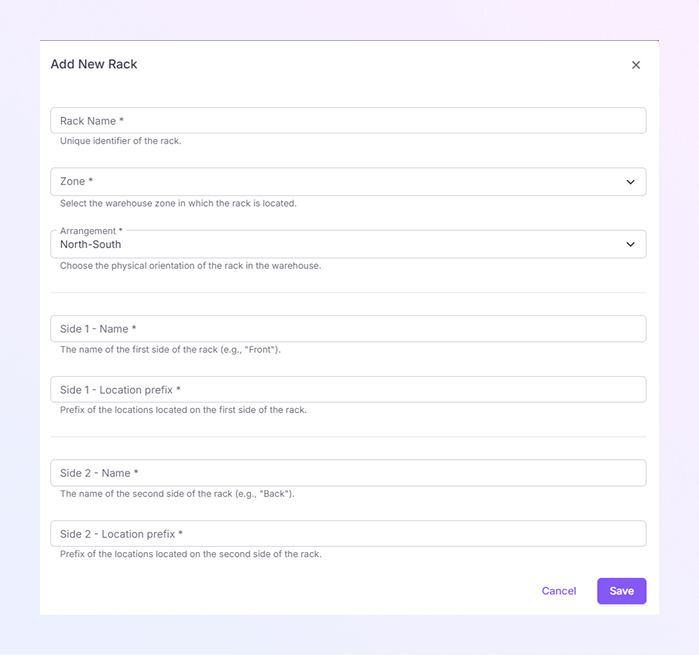
Después de hacer clic, aparecerá una ventana emergente titulada "Agregar nuevo rack".
-
Introduzca un nombre de bastidor único *. Ejemplo: Bastidor-A01. Esto ayuda a identificar la rejilla fácilmente.
-
Seleccione la Zona * donde se encuentra este rack. Las zonas ya deben existir antes de crear bastidores. Ejemplo: Zona A, Cámara Frigorífica, etc.
-
Elija Disposición * cómo está colocado físicamente el bastidor. Ejemplo: Norte-Sur. Esto ayuda a optimizar las rutas de recogida dentro del almacén.
-
Ingrese el lado 1: nombre * el primer lado del estante. Ejemplo: frente
-
Ingrese un Lado 1 corto: Prefijo de ubicación *. Ejemplo: F. Este prefijo se utilizará al generar ubicaciones de almacenamiento.
-
Ingrese el Lado 2 – Nombre * el segundo lado del estante. Ejemplo: atrás
-
Ingrese un Lado 2 corto: Prefijo de ubicación *. Ejemplo: B
-
Haga clic en Guardar, luego se crea el bastidor y se agrega a la lista. O haga clic en Cancelar y la ventana emergente se cerrará sin guardar.
-
Una vez guardado, el bastidor aparece en la lista de Bastidores. Puede usarlo al crear estantes, crear ubicaciones y administrar la selección y el almacenamiento en el almacén.
-
El bastidor aparecerá en la lista de Bastidores. Ahora se puede utilizar para crear ubicaciones de almacenamiento detalladas, organizar el inventario y mejorar la precisión de la selección.
-
-
¿Qué son los tipos de ubicación?
Los tipos de ubicación lo ayudan a definir los tipos de espacios de almacenamiento que tiene en su almacén, como caja pequeña, caja mediana, paleta, estante y almacenamiento alto.
Cada tipo de ubicación puede tener límites como cantidad, peso y tamaño. Esto ayuda a ExactFlow:
-
Evite la sobrecarga de ubicaciones
-
Mejorar la organización del stock
-
Haga que la recolección y el almacenamiento sean más precisos
Cómo abrir la página de tipos de ubicación
-
Inicie sesión en ExactFlow.
-
En el menú de la izquierda, haga clic en Productos.
-
Haga clic en Configuración → Abrir ubicaciones → Haga clic en Tipos de ubicación.
Ahora verá la página Tipos de ubicación.
Descripción general de la página Tipos de ubicación
-
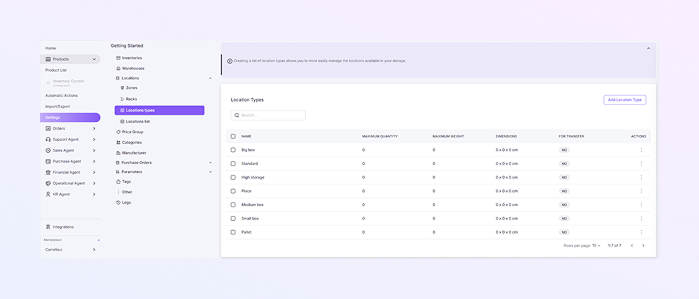
La barra de búsqueda se encuentra en la parte superior de la página. Úselo para buscar por nombre de tipo de ubicación. Ejemplo: escriba cuadro para buscar todos los tipos relacionados con cuadros.
-
En la tabla de tipos de ubicación, cada fila representa un tipo de ubicación.
-
Casilla de verificación: seleccione uno o varios tipos de ubicación. Útil para acciones masivas (si está habilitado).
-
Nombre: el nombre del tipo de ubicación. Ejemplos: Caja grande, Palet y Caja pequeña.
-
Cantidad Máxima: Muestra el número máximo de artículos permitidos. 0 significa sin límite.
-
Peso Máximo: Muestra el peso máximo permitido. 0 significa que no hay límite de peso
-
Dimensiones: Muestra Ancho × Alto × Profundidad (en cm). 0 × 0 × 0 cm significa que no hay límite de tamaño.
-
Para transferencia: indica si este tipo de ubicación se puede utilizar para transferencias de stock. Valores:
-
SÍ: permitido para transferencias
-
NO: no permitido
-
-
Acciones (⋮): haga clic en los tres puntos para editar el tipo de ubicación y eliminar el tipo de ubicación (si está permitido).
-
Agregar tipo de ubicación
-
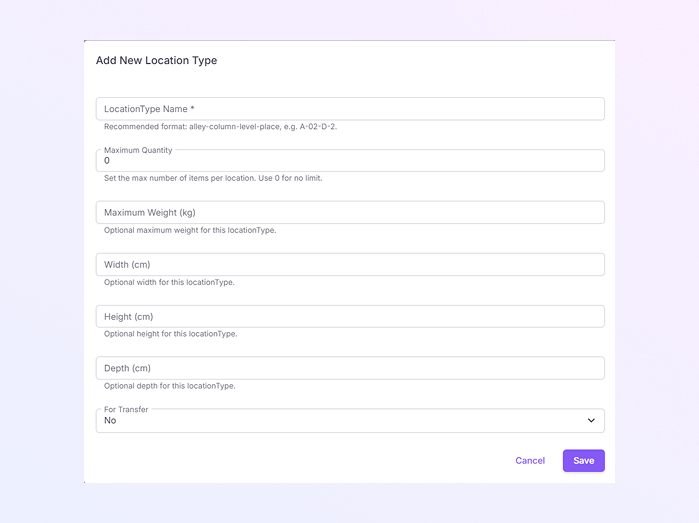
Haga clic en el botón Agregar tipo de ubicación ubicado en la esquina superior derecha. Se abre el formulario Agregar nuevo tipo de ubicación.
-
Ingrese un Nombre de tipo de ubicación claro y simple *. Ejemplo: Caja Pequeña, Palet.
-
En Cantidad máxima, establezca la cantidad máxima de artículos permitidos en esta ubicación. Introduzca 0 si no hay límite.
-
En Peso máximo (kg), establezca el peso máximo que esta ubicación puede soportar. Déjelo vacío si el peso no importa. Ejemplo: 500 → máximo permitido 500 kg.
-
En Ancho (cm), establezca el ancho máximo permitido de los elementos.
-
En Alto (cm), establezca la altura máxima permitida de los elementos.
-
En profundidad (cm): establece la profundidad máxima permitida de los elementos.
-
En Para transferencia, elija si este tipo de ubicación se puede utilizar durante las transferencias de stock. Opciones:
-
Sí: se puede utilizar al transferir stock.
-
No: no se puede utilizar para transferencias.
-
-
Haga clic en Guardar para crear el tipo de ubicación o haga clic en Cancelar para descartar los cambios.
-
-
¿Qué es la Lista de Ubicaciones?
La Lista de Ubicaciones muestra todos los lugares físicos donde se almacenan los productos dentro de su almacén. Ejemplos de ubicaciones: estante, contenedor, caja, espacio para paletas
Cada ubicación le ayuda a saber dónde se almacenan los productos y ayuda al personal del almacén durante la recolección y el embalaje.
Cómo abrir la página de bastidores
-
Inicie sesión en ExactFlow.
-
En el menú de la izquierda, haga clic en Productos.
-
Haga clic en Configuración → Abrir ubicaciones → Haga clic en Lista de ubicaciones.
Ahora verá la página Lista de ubicaciones.
Descripción general de la página de lista de ubicaciones
-
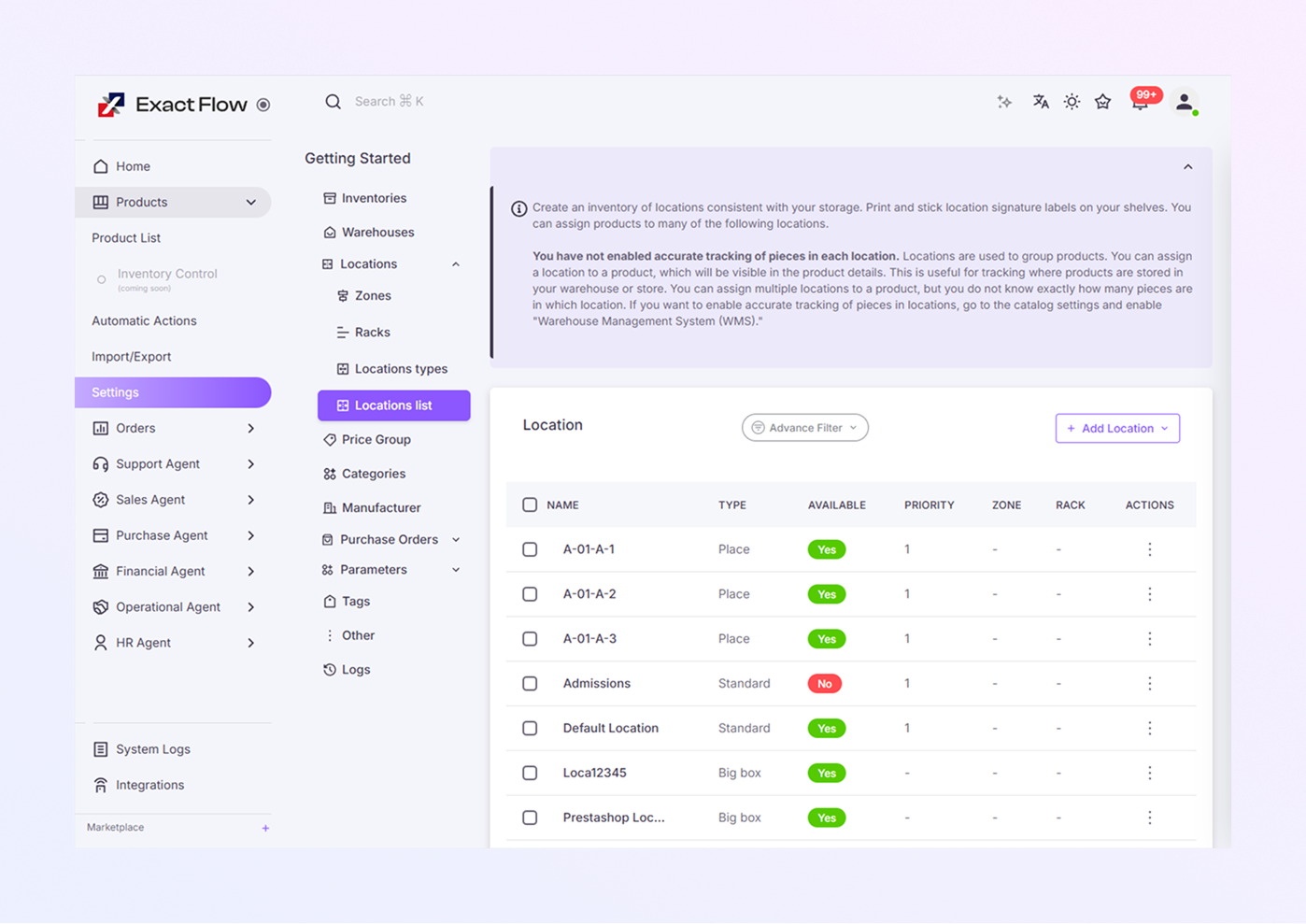
En la parte superior de la página, puede filtrar ubicaciones por: Nombre, Tipo, Zona, Estante y Disponible para recolección.
-
Haga clic en Filtro avanzado, ingrese o seleccione valores de filtro y luego haga clic en Establecer filtros. La lista se actualiza automáticamente.
-
Haga clic en Borrar filtros para restablecer todos los filtros.
-
En la tabla de lista de ubicaciones, cada fila representa una ubicación.
-
Nombre: Nombre único de la ubicación (ejemplo: A-01-A-1).
-
Tipo: Tipo de ubicación (Estándar, Lugar, Caja grande, etc.)
-
Disponible: Indica si se permite la recolección desde esta ubicación (Sí/No).
-
Prioridad: Prioridad utilizada durante la selección (1 = prioridad más alta)
-
Zona: Zona donde se ubica la ubicación.
-
Rack: El rack donde se coloca la ubicación.
-
Acciones (⋮): haga clic en los tres puntos para editar la ubicación y eliminarla.
-
Agregar una única ubicación
-
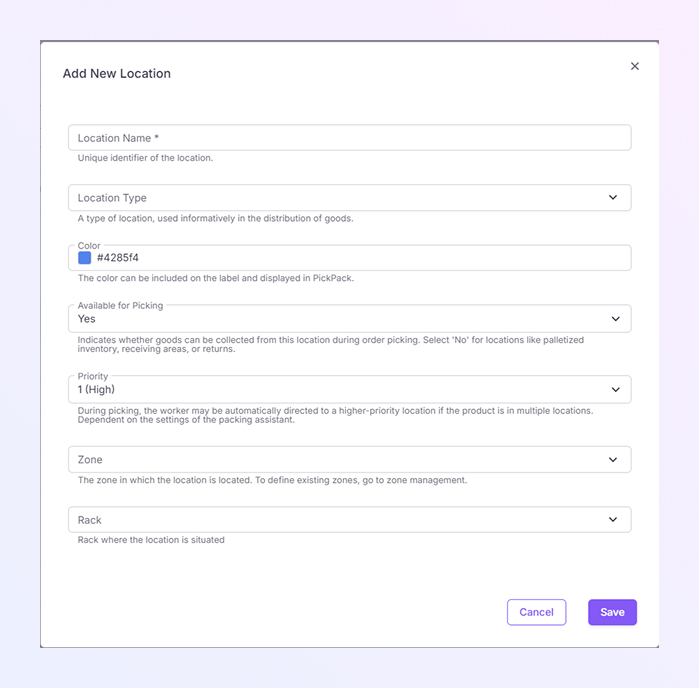
Haga clic en + Agregar ubicación (arriba a la derecha) y luego seleccione Agregar ubicación. Se abre el formulario Agregar nueva ubicación.
-
Ingrese un nombre de ubicación único * (obligatorio). Formato recomendado: A-02-D-2 (callejón-columna-nivel-lugar).
-
Seleccione un tipo de ubicación (estándar, lugar, caja grande, etc.). Se utiliza para organizar y reglas de capacidad.
-
Elija un color para la etiqueta de ubicación. Este color se muestra en PickPack y etiquetas.
-
En Disponible para recolección, elija:
-
Sí: los productos se pueden recoger en esta ubicación.
-
No: Se utiliza para recepción, devoluciones o almacenamiento en palés.
-
-
En Prioridad, un número más bajo = mayor prioridad. Ejemplo: la prioridad 1 se elige primero.
-
Seleccione la Zona donde existe esta ubicación.
-
Seleccione el Rack donde se ubica la ubicación.
-
Haga clic en Guardar, luego la ubicación aparecerá en la Lista de ubicaciones, o haga clic en Cancelar si no desea guardar.
Agregar varias ubicaciones a la vez
-
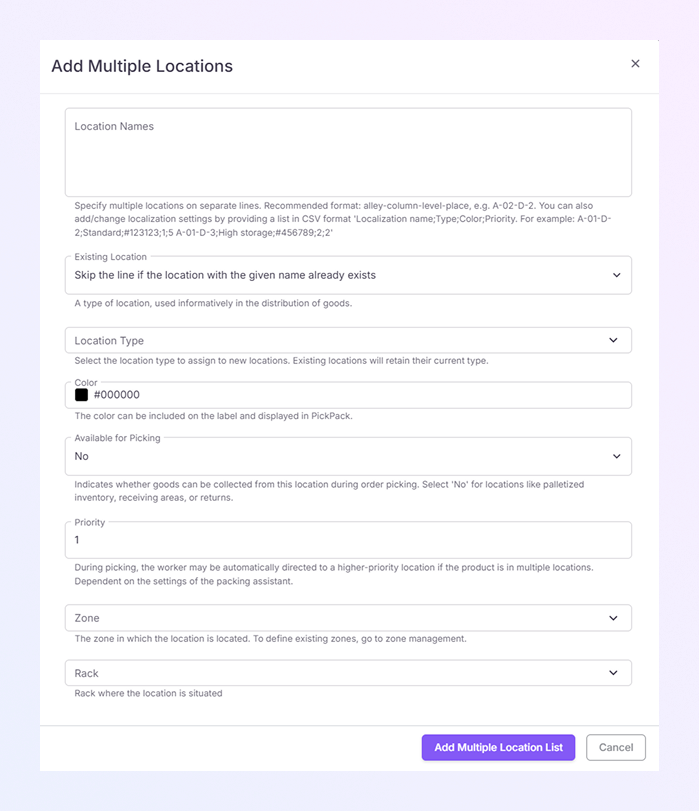
Haga clic en + Agregar ubicación (arriba a la derecha) y luego seleccione Agregar varias ubicaciones. Se abre el formulario Agregar múltiples ubicaciones.
-
Ingrese los nombres de las ubicaciones, una ubicación por línea. Formato recomendado: A-01-D-2 A-01-D-3
-
También puede utilizar el formato CSV para configuración avanzada: nombre de ubicación, tipo, color, prioridad.
-
El manejo de ubicación existente es un tipo de ubicación que se utiliza de manera informativa en la distribución de mercancías. Elige entre:
-
Actualice las ubicaciones existentes si aparecen en la lista.
-
Salta la cola si la ubicación con el nombre de pila ya existe.
-
-
Seleccione el tipo de ubicación para asignar a nuevas ubicaciones. Las ubicaciones existentes conservarán su tipo actual.
-
El color se puede incluir en la etiqueta y mostrarse en PickPack.
-
Disponible para recolección indica si los productos se pueden recolectar desde esta ubicación durante la preparación de pedidos. Seleccione 'No' para ubicaciones como inventario paletizado, áreas de recepción o devoluciones.
-
Establecer prioridad. Durante la recolección, el trabajador puede ser dirigido automáticamente a una ubicación de mayor prioridad si el producto se encuentra en varias ubicaciones. Depende de la configuración del asistente de embalaje.
-
Seleccione la Zona en la que se encuentra la ubicación. Para definir zonas existentes, vaya a gestión de zonas.
-
Seleccione el bastidor donde se encuentra la ubicación.
-
Haga clic en Agregar lista de ubicaciones múltiples. Botón, luego se agregan todas las ubicaciones a la vez, o haga clic en Cancelar para detener.
Utilice esta opción cuando desee crear muchas ubicaciones rápidamente.
-