Guía del usuario de la página de registros de ExactFlow
La página Registros muestra un historial de cambios realizados en el sistema ExactFlow. Te ayuda a rastrear:
-
¿Quién hizo un cambio?
-
que fue cambiado
-
Cuando ocurrió el cambio
-
¿Qué configuración o elemento se vio afectado?
Esta página se utiliza principalmente con fines de seguimiento, auditoría y resolución de problemas.
-
Inicie sesión en su cuenta ExactFlow.
-
En el menú de la izquierda, haga clic en Configuración.
-
Desplácese hacia abajo y haga clic en Registros.
-
Navegación superior
-
En la parte superior de la página, verá varias categorías de registros. Cada categoría muestra registros para un tipo de acción específico.
-
Listas de registros disponibles:
-
Lista de registros de configuración de inventario: muestra los cambios realizados en la configuración del inventario.
-
Lista de productos eliminados: muestra los productos que se eliminaron permanentemente.
-
-
Haga clic en cualquier pestaña para ver los registros relacionados con esa categoría.
-
-
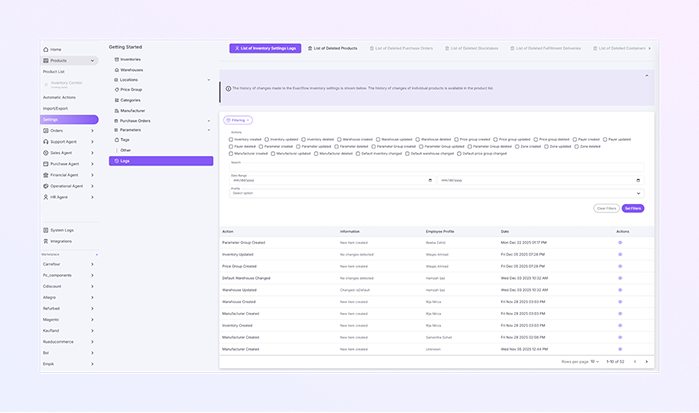
Lista de registros de configuración de inventario
-
Banner informativo
-
Esta página muestra el historial de cambios realizados en el inventario y la configuración del sistema.
-
El historial de cambios específico del producto está disponible dentro de la Lista de productos.
-
Sección de filtrado
-
La sección Filtrado le ayuda a encontrar rápidamente entradas de registro específicas. Haga clic en Filtrado para expandir o contraer las opciones de filtro.
-
Puede filtrar registros según acciones específicas marcando las casillas.
-
Filtros de acción disponibles
-
Inventario creado/actualizado/eliminado
-
Almacén creado/actualizado/eliminado
-
Grupo de precios creado/actualizado/eliminado
-
Parámetro creado/actualizado/eliminado
-
Grupo de parámetros creado/actualizado/eliminado
-
Fabricante creado/actualizado/eliminado
-
El inventario predeterminado cambió
-
El almacén predeterminado cambió
-
Se cambió el grupo de precios predeterminado
-
Zona creada/actualizada/eliminada
-
Pagador creado/actualizado/eliminado
-
-
Puedes seleccionar una o varias acciones al mismo tiempo.
-
En el filtro de rango de fechas, puede seleccionar una fecha de inicio y una fecha de finalización. Le ayuda a ver registros de un período de tiempo específico. Formato mostrado: mm/dd/aaaa.
-
En el filtro de perfil, puede usarlo para filtrar registros por perfil de empleado. Ejemplo: Ver acciones realizadas por un usuario específico.
-
Aplique los filtros seleccionados con el botón Establecer filtros, o elimine todos los filtros y muestre todos los registros con el botón Borrar filtros.
-
Tabla de registros
-
Esta tabla muestra todas las entradas de registro registradas.
-
Acción: ¿Qué acción se realizó? Ejemplo: “Grupo de parámetros creado”, “Inventario actualizado”
-
Información: Detalles adicionales sobre la acción. Ejemplo: "Nuevo elemento creado", "No se detectaron cambios"
-
Perfil de Empleado: Nombre del usuario que actuó.
-
Fecha: Fecha y hora en que ocurrió la acción.
-
Acciones (icono de ojo): haga clic para ver más detalles sobre la entrada del registro.
-
-
Si está viendo Detalles del registro, busque una entrada de registro en la lista. Haga clic en el icono del ojo en la columna Acciones. Se abrirá una vista detallada con más información. Esto es útil cuando necesita detalles de cambio exactos.
-
En la esquina inferior derecha:
-
Filas por página
-
Elija cuántos registros aparecen por página
-
-
-
Números de página
-
Moverse entre las páginas de los registros.
-
-
Muestra el rango actual (ejemplo: 1–10 de 52)
Aparece un mensaje en la parte superior explicando:
Esto ayuda a los usuarios a comprender qué tipo de registros se muestran aquí.
-
Cómo abrir la página de registros
Ahora verá la página Registros.
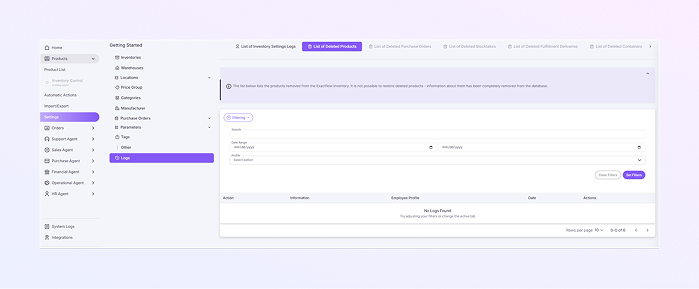
Lista de productos eliminados
-
Banner informativo
Debajo de las pestañas, es posible que vea un mensaje informativo. Esto significa:
-
El registro es solo para referencia.
-
Los elementos eliminados no se pueden recuperar
-
Los datos se conservan únicamente para seguimiento y auditoría.
-
-
Sección de filtrado
-
Haga clic en el botón Filtrar. Aparecerán opciones de filtro.
-
En la barra de búsqueda, escriba una palabra clave para buscar registros. Es útil para encontrar el nombre de un producto o una acción.
-
En Intervalo de fechas, seleccione una fecha de inicio y una fecha de finalización. Ayuda a encontrar acciones realizadas dentro de un tiempo específico.
-
En Perfil, seleccione el perfil de un empleado para mostrar las acciones realizadas por un usuario específico.
-
Aplique los filtros seleccionados con el botón Establecer filtros, o elimine todos los filtros y muestre todos los registros con el botón Borrar filtros.
-
-
Tabla de registros
-
La tabla muestra los registros filtrados.
-
Acción: Qué sucedió (por ejemplo, producto eliminado)
-
Información: Detalles sobre la acción.
-
Perfil de empleado: el usuario que realizó la acción.
-
Fecha: cuando ocurrió la acción.
-
Acciones: opciones adicionales (si están disponibles)
-
-
En la esquina inferior derecha:
-
Cambie cuántas entradas de registro aparecen por página.
-
El valor predeterminado es 10 filas por página.
-
-