Guía del usuario de otra página de ExactFlow
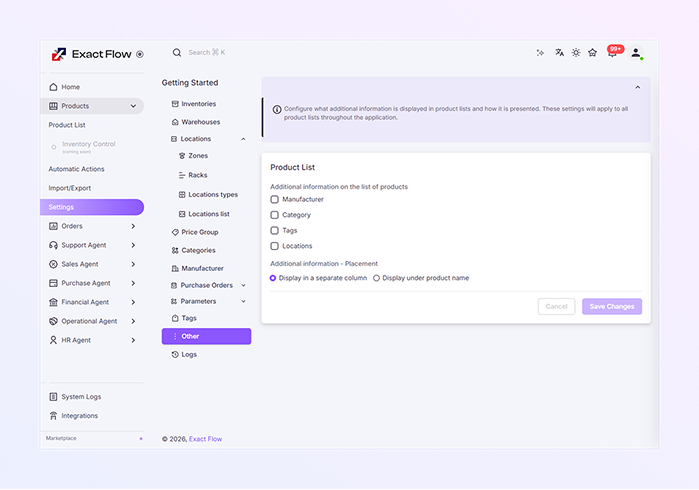
La página Otros controla cómo se muestra la información adicional del producto en la Lista de productos.
Esta página le permite elegir qué detalles adicionales aparecen con cada producto y dónde se muestran esos detalles en la lista de productos.
Estas configuraciones se aplican a todas las listas de productos en la aplicación ExactFlow.
-
Inicie sesión en su cuenta ExactFlow.
-
En el menú de la izquierda, haga clic en Configuración.
-
En Introducción, desplácese hacia abajo y haga clic en Otro.
-
Banner informativo
-
En la parte superior de la página, verá un mensaje informativo.
-
Explica que:
-
Puede controlar qué información adicional aparece en las listas de productos.
-
Puedes decidir cómo se muestra esa información.
-
Esta configuración afecta a todas las listas de productos del sistema.
-
-
Esto ayuda a garantizar vistas de productos consistentes para todos los usuarios.
-
-
Sección de configuración de lista de productos
-
Esta sección le permite elegir qué detalles adicionales del producto se muestran en la Lista de productos.
-
Opciones disponibles: Puede seleccionar y deseleccionar los siguientes detalles:
-
Fabricante: Muestra el nombre del fabricante del producto.
-
Categoría: Muestra la categoría a la que pertenece el producto.
-
Etiquetas: Muestra las etiquetas asignadas al producto.
-
Ubicaciones: muestra las ubicaciones de almacenamiento o almacén del producto.
-
-
Una casilla marcada significa que se mostrará la información y una casilla sin marcar significa que estará oculta.
-
-
Información adicional: ubicación
-
Esta sección controla dónde aparece la información seleccionada.
-
Opciones de visualización: puede elegir una de las siguientes:
-
Mostrar en una columna separada: Cada detalle seleccionado aparece en su propia columna. Lo mejor para pantallas anchas y vistas detalladas.
-
Mostrar debajo del nombre del producto: Aparecen detalles adicionales debajo del nombre del producto. Lo mejor para un diseño limpio y compacto.
-
-
Sólo se puede seleccionar una opción a la vez.
-
Haga clic en Guardar cambios para aplicar su configuración. La lista de productos se actualizará según sus selecciones.
-
Haga clic en Cancelar para descartar los cambios. La configuración anterior permanecerá sin cambios.
-
Una vez guardado, todos los usuarios verán el mismo diseño de lista de productos. Los detalles seleccionados aparecerán de manera consistente y la información del Producto será más fácil de escanear y comprender.
-
Cómo abrir la otra página
Ahora verá la página Otras configuraciones.