Guía del usuario de la página del grupo de parámetros de ExactFlow
La página Grupos de parámetros se utiliza para organizar los parámetros en grupos. En lugar de gestionar muchos parámetros uno por uno, puede agruparlos para obtener una mejor estructura y una configuración del producto más sencilla.
Los grupos de parámetros lo ayudan a organizar parámetros relacionados, mantener los datos del producto limpios y estructurados, reutilizar el mismo grupo en varios productos y hacer que la configuración del producto sea más rápida y sencilla.
Grupos de ejemplo: Especificaciones del producto, Opciones de variante, Detalles técnicos, Atributos de calidad.
-
Inicie sesión en su cuenta ExactFlow.
-
En la barra lateral izquierda, haga clic en Configuración.
-
En Introducción, haga clic en Parámetros.
-
Seleccione Grupos de parámetros.
-
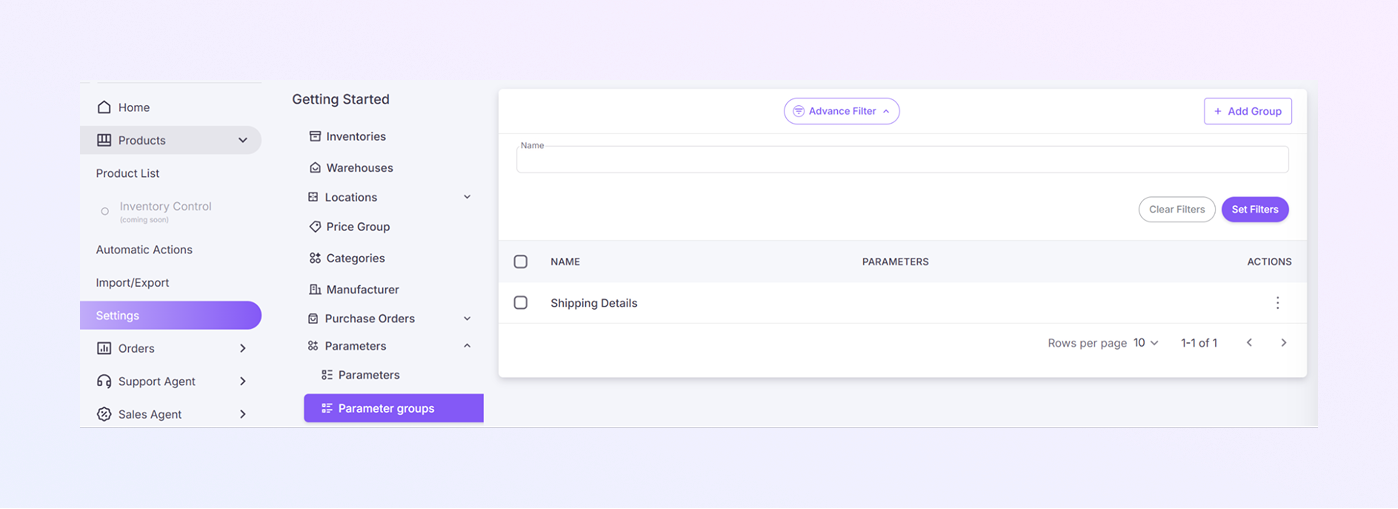
Página de lista de grupos de parámetros
-
Esta es el área principal donde se muestran todos los grupos de parámetros.
-
En la tabla, cada fila muestra un grupo de parámetros con las siguientes columnas:
-
Casilla de verificación: seleccione uno o más grupos
-
Nombre: nombre del grupo
-
Parámetros: nombre del parámetro (p. ej., color, tamaño)
-
Acciones (⋮): Editar o eliminar el parámetro
-
-
Encuentra el grupo en la lista. Haga clic en el menú ⋮ Acciones. Seleccione Editar y luego Actualizar el nombre. Y haga clic en Guardar.
-
Encuentra el grupo que deseas eliminar. Haga clic en el menú ⋮ Acciones. Seleccione Eliminar y confirme la acción. Si un grupo de parámetros ya se utiliza en productos, eliminarlo puede eliminarlo de esos productos.
-
Haga clic en Filtro avanzado para mostrar u ocultar las opciones de filtro. Es útil cuando tienes muchos grupos de parámetros. Este campo le permite buscar grupos de parámetros por nombre.
-
Aplique los filtros seleccionados con el botón Establecer filtros, o elimine todos los filtros y muestre todos los grupos de parámetros con el botón Borrar filtros.
-
-
Agregar grupos de parámetros
-
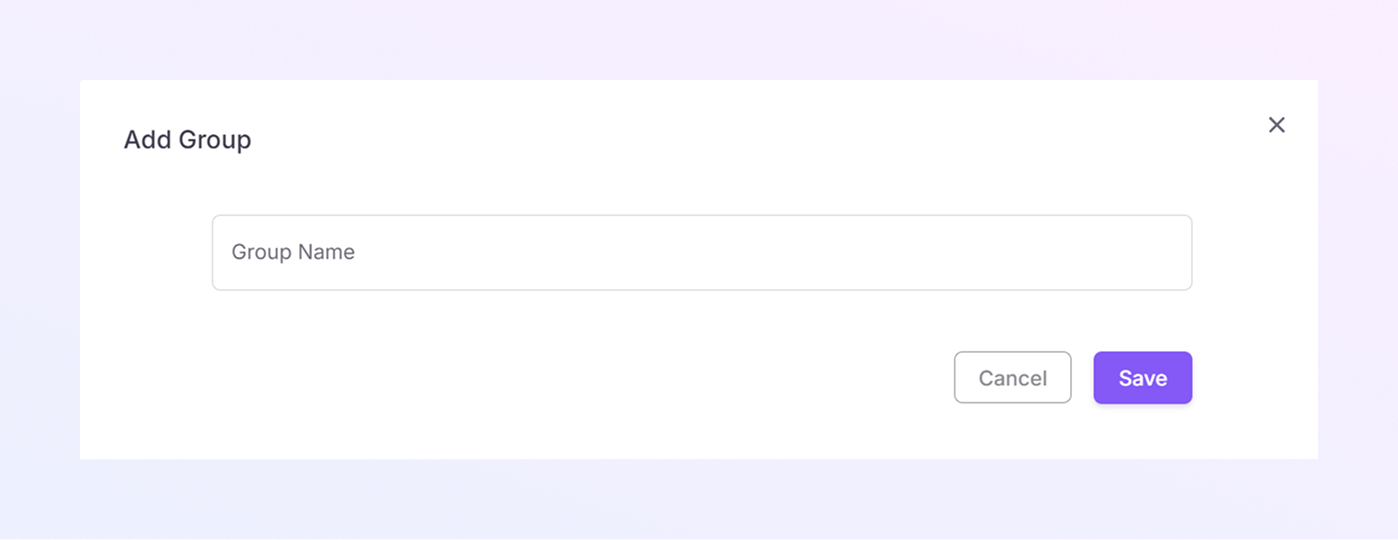
Haga clic en + Agregar grupo para crear un nuevo grupo de parámetros. Ubicado en la esquina superior derecha de la página.
-
Ingrese el nombre del grupo. Ejemplo: especificaciones del producto, atributos variantes, detalles de envío.
-
Haga clic en Guardar para crear el grupo o haga clic en Cancelar para salir sin guardar. Su nuevo grupo de parámetros aparecerá ahora en la lista.
-
-
Cómo se utilizan los grupos de parámetros
-
Vaya a Configuración → Parámetros.
-
Cree o edite un parámetro.
-
Asigne el parámetro a un grupo de parámetros.
-
Al agregar productos, aparecerán parámetros organizados por grupo. Esto hace que los datos del producto sean más fáciles de gestionar y comprender.
-
Cómo abrir la página de grupos de parámetros
Ahora verá la página Grupos de parámetros.