Guía del usuario de la página de parámetros de ExactFlow
La página Parámetros se utiliza para crear y administrar atributos del producto como Color, Tamaño o cualquier opción personalizada.
Los parámetros lo ayudan a describir claramente las variaciones del producto, agregar detalles estructurados del producto, utilizar las mismas opciones en muchos productos y mantener la coherencia de los datos del producto. Parámetros de ejemplo: Color, Tamaño, Material, Tipo de marca.
-
Inicie sesión en su cuenta ExactFlow.
-
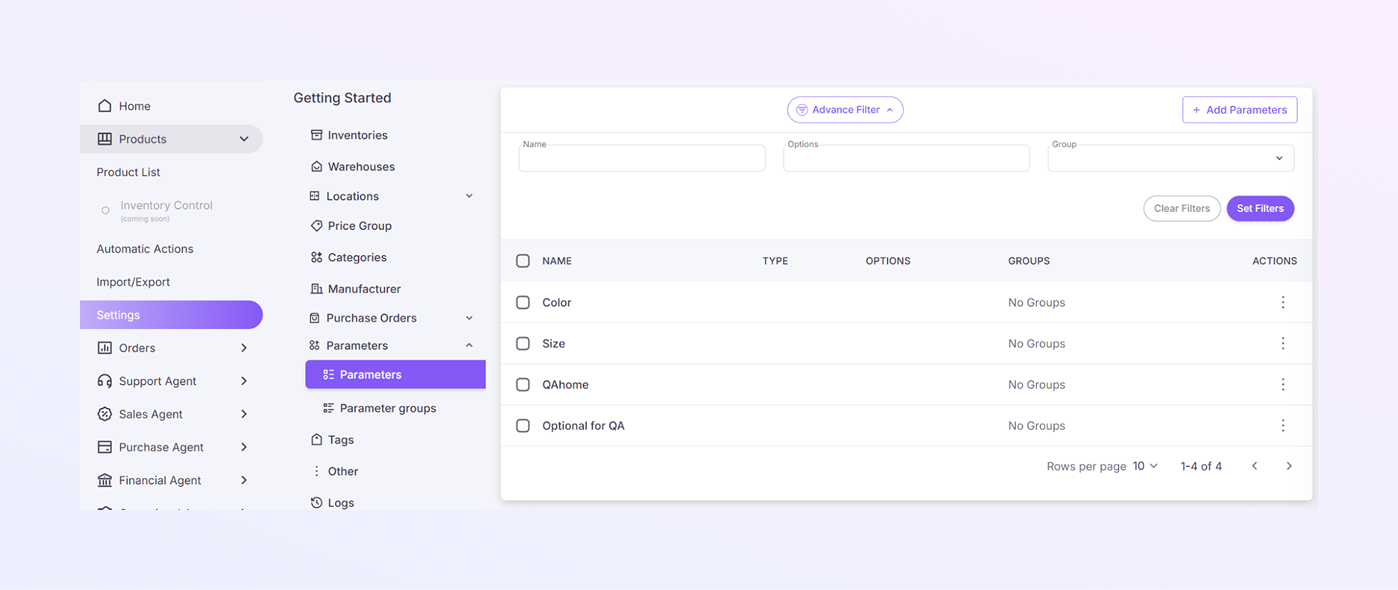
En el menú de la izquierda, haga clic en Configuración.
-
En Introducción, haga clic en Parámetros.
-
Seleccione Parámetros (subpágina).
-
Página de lista de parámetros
-
En la tabla de parámetros, cada fila muestra un parámetro con las siguientes columnas:
-
Casilla de verificación: seleccione uno o más parámetros
-
Nombre: nombre del parámetro (p. ej., color, tamaño)
-
Tipo: tipo de parámetro (texto, selección, etc.)
-
Opciones: Valores disponibles para el parámetro
-
Grupos: grupo de parámetros (si está asignado)
-
Acciones (⋮): Editar o eliminar el parámetro
-
-
Busque el parámetro en la lista. Haga clic en el menú ⋮ Acciones. Seleccione Editar y luego Actualizar el nombre, las opciones o el grupo. Haga clic en Guardar.
-
Busque el parámetro que desea eliminar. Haga clic en el menú ⋮ Acciones. Seleccione Eliminar y confirme la acción. Si un parámetro ya se utiliza en productos, eliminarlo puede eliminarlo de esos productos.
-
Haga clic en Filtro avanzado para mostrar u ocultar las opciones de filtro. Le ayuda a encontrar parámetros específicos rápidamente. Hay campos de filtro:
-
Nombre: parámetros de búsqueda por nombre (p. ej., “Color”)
-
Opciones: Filtrar por valores de opciones
-
Grupos: Filtrar por grupo de parámetros
-
-
El pequeño número debajo del nombre indica la cantidad de artículos o enlaces asociados con este proveedor.
-
Aplique los filtros seleccionados con el botón Establecer filtros, o elimine todos los filtros y muestre todos los parámetros con el botón Borrar filtros.
-
-
Agregar un nuevo parámetro
-
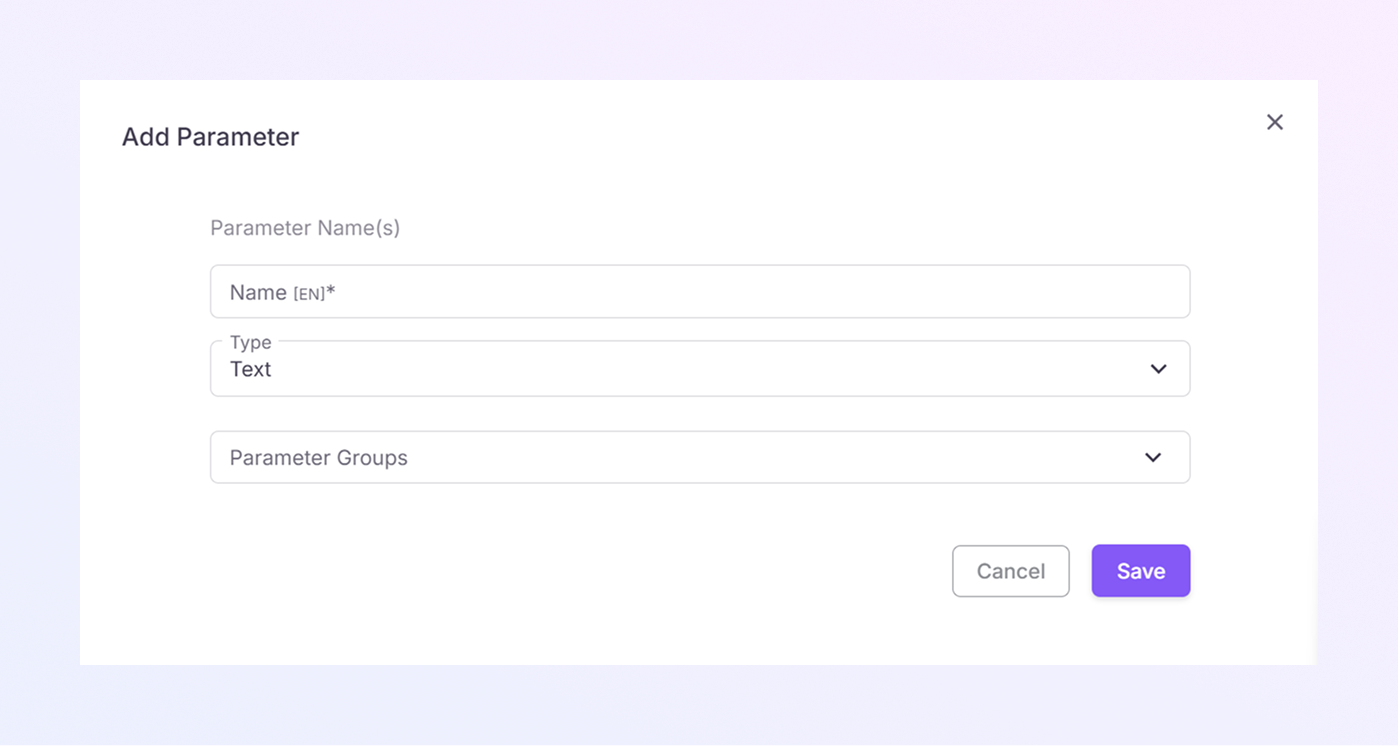
Haga clic en + Agregar parámetros para crear un nuevo parámetro. Ubicado en la esquina superior derecha.
-
Introduzca el nombre del parámetro. Ejemplo: Color, Tamaño, Material.
-
Elija el tipo de parámetro. Ejemplo: menú desplegable, texto, selección múltiple.
-
Asignar un grupo (opcional).
-
Haga clic en Guardar para crear el parámetro o haga clic en Cancelar para salir sin guardar.
-
-
Cómo se utilizan los parámetros en los productos
-
Vaya a Productos → Lista de productos.
-
Abrir un producto.
-
Agregue parámetros en los detalles del producto.
-
Seleccione valores de opciones predefinidas.
-
Guarde el producto.
-
Cómo abrir la página de parámetros
Ahora verá la página de lista de Parámetros.