Guía del usuario de la página Pagadores de ExactFlow
Un Pagador es un perfil utilizado para gestionar la información de pago, a menudo vinculado a órdenes de compra y proveedores.
Utilice pagadores cuando desee gestionar quién pagará los productos en su sistema. Además, asigne fácilmente pagadores a proveedores al crear órdenes de compra y realice un seguimiento de los pagos de diferentes fuentes o entidades.
ExactFlow le permite crear, administrar y sincronizar estos perfiles de pago fácilmente.
-
Iniciar sesión en ExactFlow
-
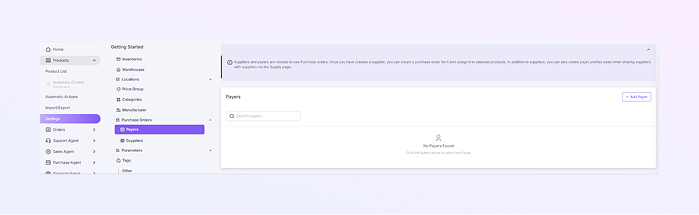
En la barra lateral izquierda, haga clic en Productos
-
Haga clic en Configuración → Abrir órdenes de compra → Haga clic en Pagadores.
-
Página de lista de pagadores
-
En esta página, puede ver todos los pagadores en su sistema.
-
Cada fila muestra un pagador con estas columnas:
-
Nombre del pagador: El nombre del pagador (por ejemplo: Empresa XYZ).
-
Dirección: La dirección del pagador.
-
PostCode: El código postal del pagador.
-
Ciudad: La ciudad del pagador.
-
NIF: El número de identificación fiscal del pagador.
-
-
-
Agregar un nuevo pagador
-
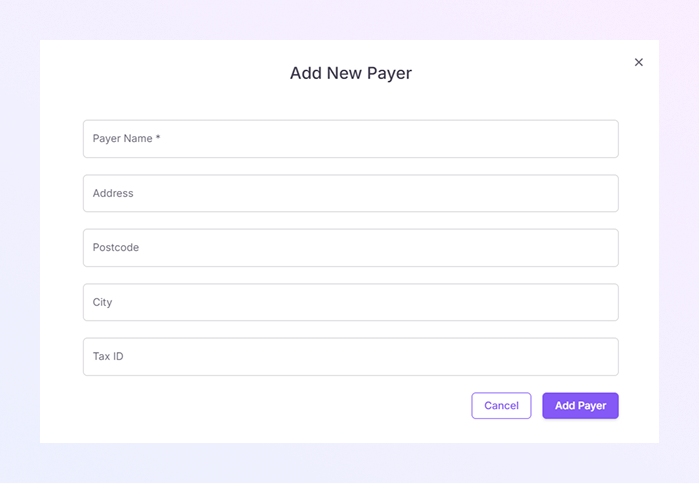
Para crear un nuevo pagador, haga clic en el botón + Agregar pagador (ubicado en la esquina superior derecha). Se abrirá el formulario Agregar nuevo pagador.
-
Ingrese el nombre del pagador. Por ejemplo: "Empresa ABC". Este campo es obligatorio para crear un pagador.
-
Ingrese la dirección del pagador. Este campo es opcional, pero puede ayudar a mantener la información completa del pagador.
-
Ingrese el código postal del pagador. Este campo es opcional pero útil para registros completos.
-
Ingrese la ciudad del pagador. Este campo es opcional, pero ayuda con los detalles completos de la dirección.
-
Ingrese el número de identificación fiscal del pagador. Este campo es obligatorio para completar la configuración del pagador.
-
Haga clic en Guardar, luego el pagador se agregará a la lista, o haga clic en Cancelar para cerrar el formulario sin guardar.
-
Una vez guardado, el pagador aparecerá en la lista de Pagadores. Ahora puede asignar el pagador a órdenes de compra y proveedores cuando sea necesario.
-
Cómo abrir la página de pagadores
Ahora verá la página de lista de Pagadores.