Guía del usuario de la página de grupo de precios de ExactFlow
Un grupo de precios es una lista de precios separada para sus productos. Puedes utilizar grupos de precios cuando quieras: diferentes precios para diferentes canales de venta (Amazon, Shopify, WooCommerce, etc.), precios en diferentes monedas, diferentes precios para diferentes tipos de clientes y precios calculados automáticamente (por ejemplo: precio de costo + margen).
ExactFlow le permite crear, administrar y sincronizar estos grupos de precios fácilmente. Esta guía explica la página Grupo de precios en el módulo Producto ExactFlow.
-
Abra la aplicación ExactFlow
-
En la barra lateral izquierda, haga clic en Productos.
-
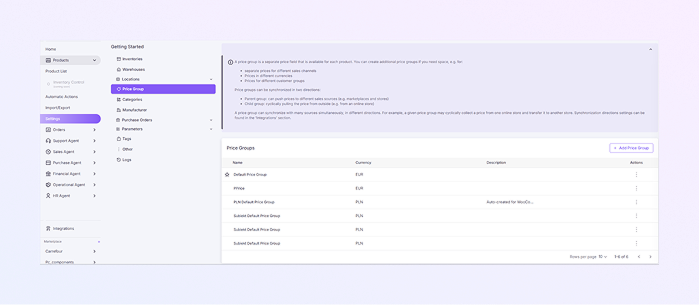
Haga clic en Configuración → Abrir grupo de precios.
-
Página de lista de grupos de precios
-
En esta página, puede ver todos los grupos de precios en su sistema.
-
Cada fila muestra un grupo de precios con estas columnas:
-
Nombre: El nombre del grupo de precios (por ejemplo: Grupo de precios predeterminado y Precio en EUR)
-
Moneda: La moneda utilizada para este grupo de precios (EUR, USD, PLN, etc.)
-
Descripción: Notas opcionales sobre el grupo de precios (Ejemplo: "Creado automáticamente para WooCommerce")
-
Acciones (⋮): Haga clic en los tres puntos para editar el almacén, establezca el almacén predeterminado con ⭐ y elimine el almacén (si está permitido).
-
La estrella marca el grupo de precios predeterminado.
-
-
El grupo de precios predeterminado se utiliza automáticamente si no se selecciona ningún otro grupo.
-
-
Agregar un nuevo precio
-
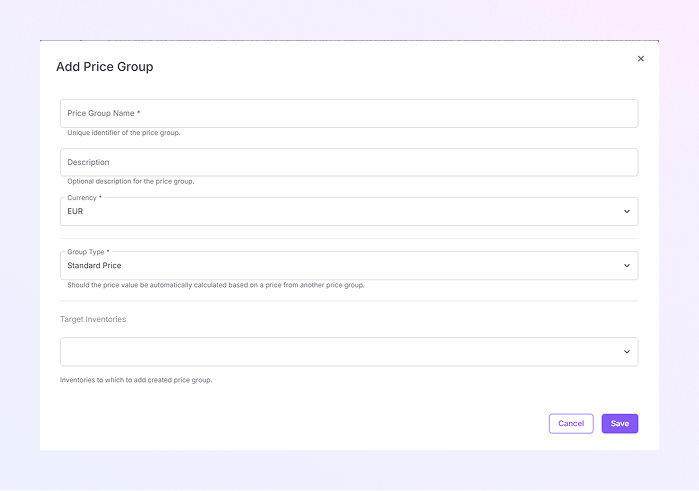
Para crear un nuevo grupo de precios, haga clic en + Agregar grupo de precios (botón superior derecho). Se abrirá el formulario Agregar grupo de precios.
-
Ingrese un nombre de grupo de precios único (obligatorio). Ejemplo: grupo de precios en USD, precios mayoristas, precios de Amazon UE.
-
Agregue una breve descripción (opcional) para este grupo de precios. Ejemplo: "Precios del mercado de Amazon"
-
Seleccione la moneda (obligatoria) para este grupo de precios. Ejemplo: EUR, USD y PLN.
-
Seleccione el tipo de grupo (obligatorio). Esto define cómo se calcula el precio. Las opciones incluyen:
-
Precio estándar: El producto utiliza un precio fijo que usted establece manualmente.
-
Basado en otro grupo de precios: el precio del producto se calcula en relación con otro grupo de precios (por ejemplo, aplicando un margen o descuento sobre un precio base).
-
-
Seleccione Inventarios objetivo (opcional) para este grupo de precios. Ayuda cuando administras múltiples inventarios o tiendas.
-
Haga clic en Guardar para crear el grupo de precios o haga clic en Cancelar para cerrar sin guardar. Una vez guardado, el grupo de precios aparece en la lista de Grupos de precios.
-
Ahora puede asignar precios a los productos, sincronizar precios con mercados conectados y usarlo en integraciones.
-
Cómo abrir la página del grupo de precios
Ahora verá la página de lista de grupos de precios.