Guía del usuario de la página Agregar producto de ExactFlow
El módulo de producto le ayuda a ver, filtrar, gestionar, editar, descargar y organizar todos sus productos en el sistema ExactFlow. Esta guía explica cada parte de la página Lista de productos.
-
Cómo abrir el módulo de producto
-
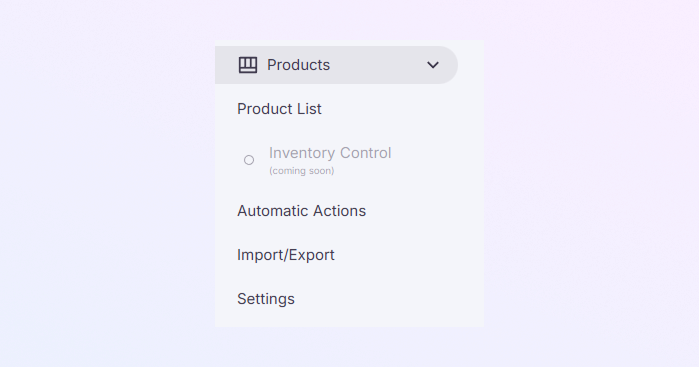
Ve al menú de la barra lateral izquierda.
-
Haga clic en Productos.
-
Seleccione Lista de productos.
Ahora se encuentra en la página principal de gestión de productos.
-
-
Menú de la barra lateral izquierda
En la parte superior de la página, verá tres pestañas:
-
Productos: Esta es la vista principal donde puede ver todos los productos individuales.
-
Paquetes: muestra grupos de productos vendidos juntos como un solo artículo.
-
Operaciones: Muestra procesos relacionados con el producto (tareas, estado, artículos, fechas, detalles, acciones, etc.).
-
-
Selectores de inventario, existencias y precios
En la parte superior de la página Lista de productos, verá tres menús desplegables:
-
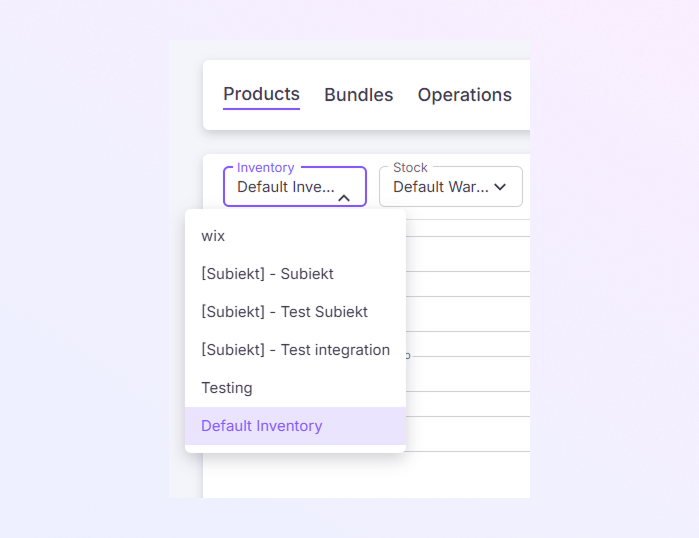
Selector de inventario
Le permite elegir qué fuente de inventario desea ver. Ejemplos de tu pantalla:
-
Inventario predeterminado
-
wix
-
-
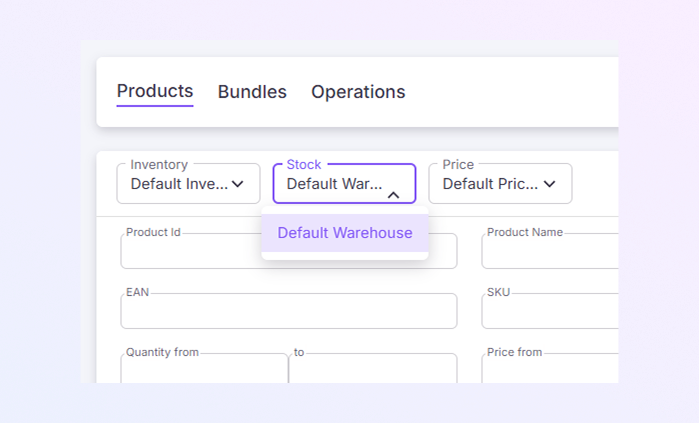
Selector de acciones
Elija un almacén o ubicación de stock. Ejemplo: Almacén predeterminado.
-
Selector de precios
Seleccione el grupo de precios que desea mostrar. Ejemplos:
-
Grupo de precios predeterminado (EUR)
-
Grupo de precios predeterminado de PLN (PLN)
Puede ver la cantidad correcta de existencias y precios para cada mercado con la ayuda de estos selectores.
-
-
-
Sección de filtro (panel de búsqueda de productos)
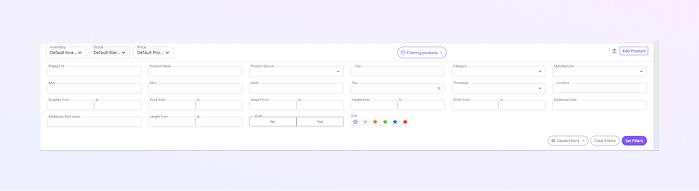
En esta sección, puede buscar productos utilizando campos detallados.
-
Puede optar por filtrar por ID de producto, nombre de producto, EAN, SKU, ASIN, categoría, etiquetas, fabricante, umbral, ubicaciones y campos adicionales.
-
Esta sección también tiene campos numéricos basados en rangos. Ej.: Cantidad (desde–hasta), Precio (desde–hasta), Peso (desde–hasta), Alto (desde–hasta), ancho (desde–hasta) y largo (desde–hasta).
-
Filtro de borrador: elija 'Sí' o 'No' para mostrar borradores o productos publicados.
-
Filtro de calificación de estrellas: puede filtrar productos según el color de las estrellas.
-
Botones de filtro:
-
Filtros guardados: carga los filtros que guardaste anteriormente.
-
Borrar filtros: elimina todas las selecciones de filtros.
-
Establecer filtros: aplique los filtros elegidos.
-
-
-
Tabla de Productos (Lista Principal de Productos)
Todos sus productos se muestran en esta tabla. Cada fila muestra el nombre del producto, ID, SKU, precio, cantidad, fuente (como BigCommerce o ExactFlow predeterminado), estado, fecha de creación y menú Acciones.
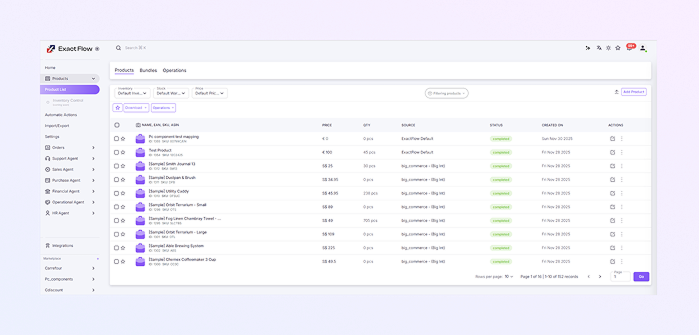
Acciones disponibles:
-
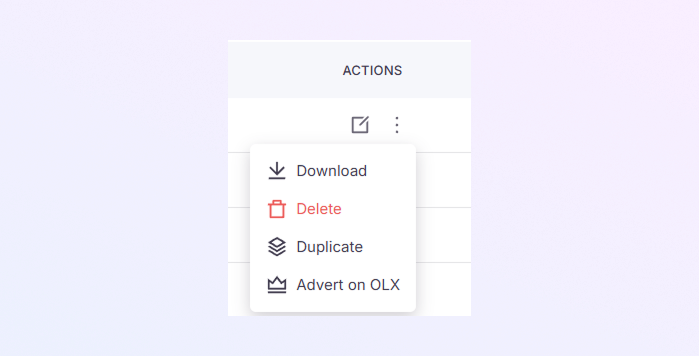
Puedes editar el producto.
-
Las opciones adicionales (ícono de tres puntos) le permiten descargar, eliminar, duplicar y promocionar el producto en OLX.
-
-
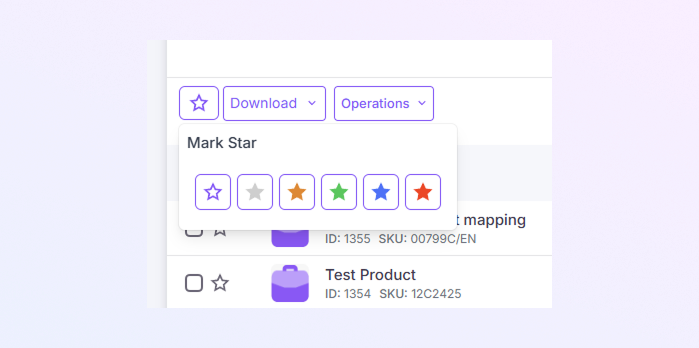
Función de marcado de estrellas
-
Puedes indicar qué productos son importantes colocando un icono de estrella al lado de cada uno.
-
Entre las opciones disponibles se encuentran estrellas blancas, grises, amarillas, verdes, azules o rojas.
-
Los productos se pueden etiquetar por flujo de trabajo o prioridad utilizando esta función.
-
-
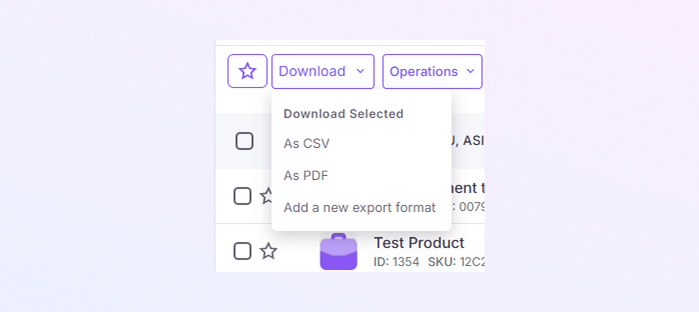
Acciones masivas: botón Descargar
-
Cuando selecciona productos usando las casillas de verificación, puede descargarlos.
-
Las opciones de descarga incluyen CSV, PDF y agregar un nuevo formato de exportación.
-
Esto le ayuda a exportar fácilmente datos de productos.
-
-
Acciones masivas: botón Operaciones
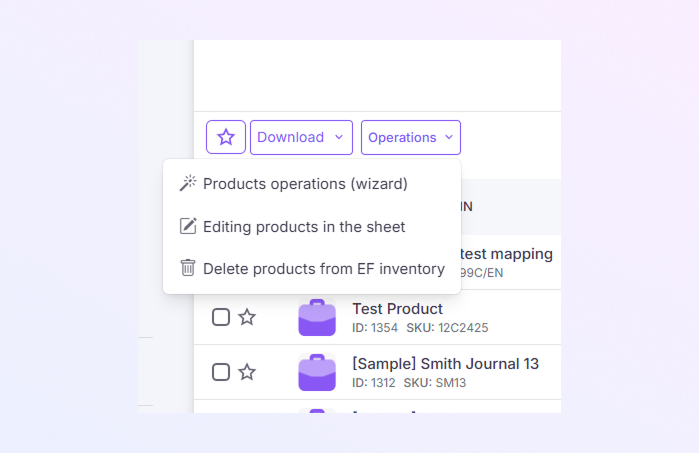
Haga clic en Operaciones para ver las acciones disponibles:
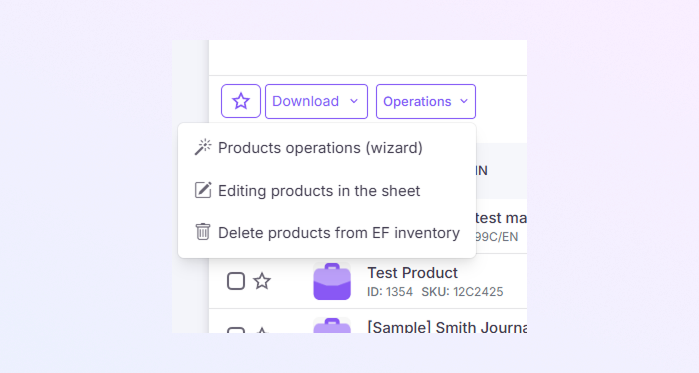
Cuando seleccione uno o más productos en su inventario de ExactFlow, verá el botón Operaciones.
Este botón le permite realizar varias acciones masivas en los productos seleccionados.
A continuación se muestra una explicación clara de lo que hace cada opción:
-
Operaciones de producto (asistente)
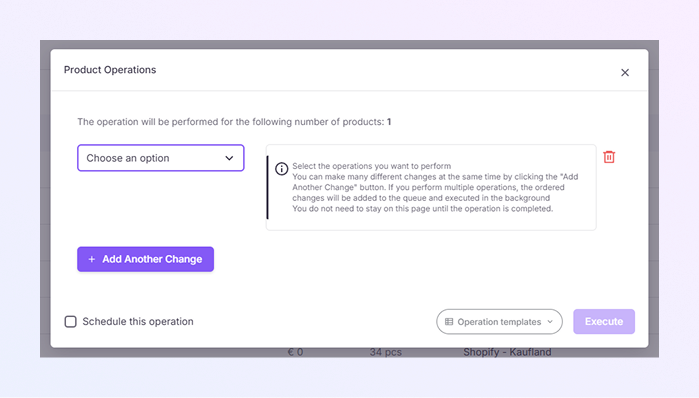
Cuando hace clic en Operaciones y luego en Operaciones de producto, se abre una ventana emergente. Esta herramienta le permite aplicar múltiples cambios a uno o más productos mediante pasos simples.
-
Recuento de productos seleccionados
En la parte superior, muestra cuántos productos afectará su operación.
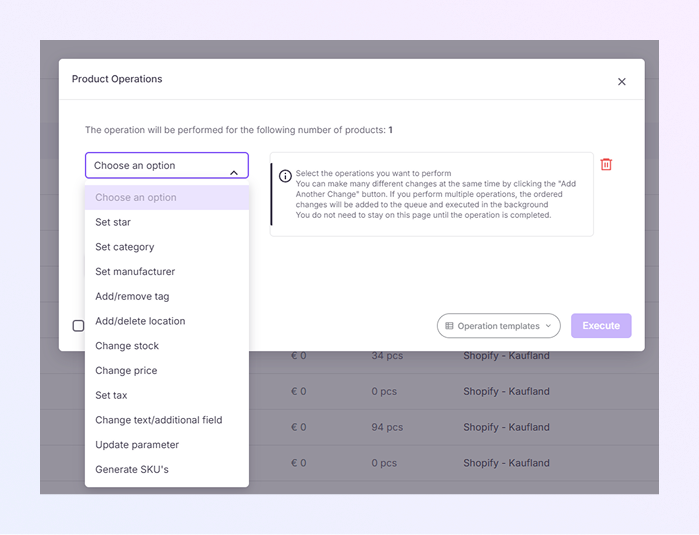
-
Menú desplegable de operaciones
Un menú que te permite elegir el tipo de cambio que deseas aplicar.
-
Cuadro de información
Una sección que explica cómo funcionan las operaciones del producto:
-
Puedes realizar muchas acciones al mismo tiempo.
-
Puede agregar varios cambios usando el botón “Agregar otro cambio”.
-
Las operaciones están en cola y se ejecutan en segundo plano.
-
No es necesario permanecer en la página.
-
-
Agregue otro botón Cambiar.
Haga clic aquí para agregar más operaciones para aplicar de una sola vez.
-
Icono de eliminación
Elimina un paso de operación que agregó.
-
Programar esta operación
Una casilla de verificación para retrasar la operación y ejecutarla en un momento específico.
-
Plantillas de operación
Un menú desplegable que muestra combinaciones de operaciones reutilizables guardadas.
-
Botón Ejecutar
Haga clic aquí para ejecutar todos los cambios seleccionados.
-
-
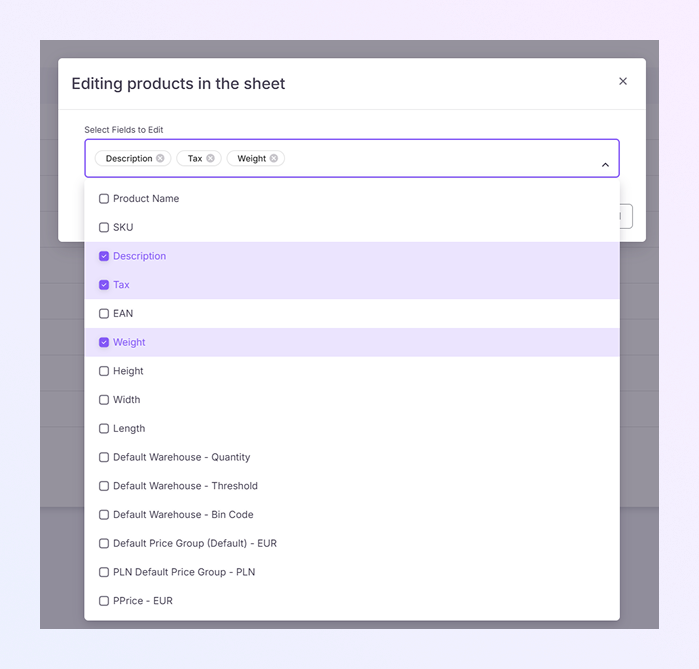
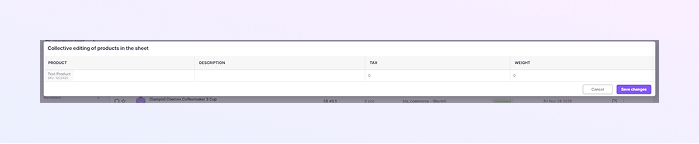
Edición de productos en la hoja
Cuando selecciona esta opción, ExactFlow abre una ventana emergente.
-
En el menú desplegable de esta ventana, seleccione los campos que desea editar.
-
Luego, la aplicación te permite editar los campos seleccionados de productos en la hoja.
-
-
Eliminar productos del inventario EF
Esta opción elimina permanentemente productos de su inventario interno de ExactFlow.
-
NO elimina productos de sus mercados conectados.
-
Solo elimina los productos almacenados dentro de la base de datos de productos de ExactFlow.
-
Una vez eliminados, los productos ya no aparecerán en las secciones de lista de productos, búsqueda, operaciones o mapeo.
-
Normalmente aparecerá una ventana emergente de confirmación antes de la eliminación.
-
-
-
Controles de paginación y visualización
Al final de la tabla:
-
Filas de cada página: elija cuántos productos mostrar (por ejemplo, "10").
-
Flechas de navegación de página: moverse entre páginas
-
Cuadro de entrada para el número de página
-
Haga clic en el botón "Ir" para ir a una página en particular.
Estos controles facilitan la navegación por la lista si tiene una gran cantidad de productos.
-
-
Significado de las columnas de la tabla
Columna
Significado
Nombre, EAN, SKU, ASIN
Estos son identificadores básicos de productos:
-
Nombre: El nombre del producto.
-
EAN (número de artículo europeo): un estándar de código de barras utilizado para identificar productos a nivel internacional.
-
SKU (Unidad de mantenimiento de existencias): Un identificador único utilizado internamente para realizar un seguimiento del inventario.
-
ASIN (Número de identificación estándar de Amazon): Un identificador único utilizado por Amazon para los productos.
Precio
El precio se basa en el grupo de precios seleccionado.
CANTIDAD
Cantidad disponible en el almacén seleccionado
Fuente
De dónde proviene el producto (ExactFlow, BigCommerce, Magento, Shopify, etc.)
Estado
Muestra si se completó la sincronización del producto
Creado el
Fecha en que se agregó el producto
Acciones
Editar o más opciones
Lista de verificación para principiantes
Si eres nuevo, sigue este sencillo flujo:
-
Abra Productos → Lista de productos
-
Seleccione Inventario, Stock o Grupo de precios
-
Utilice filtros si desea buscar un producto específico.
-
Vea sus productos en la tabla.
-
Utilice estrellas para resaltar productos importantes.
-
Utilice Descargar para exportar
-
Utilice Operaciones para la edición masiva.
-
Haga clic en Agregar producto para crear un nuevo artículo.
En esta página
1.
Cómo abrir el módulo de producto
2.
Menú de la barra lateral izquierda
3.
Selectores de inventario, existencias y precios
4.
Sección de filtro (panel de búsqueda de productos)
5.
Tabla de Productos (Lista Principal de Productos)
6.
Función de marcado de estrellas
7.
Acciones masivas: botón Descargar
8.
Acciones masivas: botón Operaciones
9.
Botón Agregar producto
10.
Controles de paginación y visualización
11.
Significado de las columnas de la tabla
-