Guía del usuario de la página de almacenes ExactFlow
Esta guía explica la página Almacenes en el módulo Producto ExactFlow.
-
Iniciar sesión en ExactFlow
-
En la barra lateral izquierda, haga clic en Productos.
-
Haz clic en Configuración.
-
Seleccione Almacenes
-
Página de lista de almacenes
-
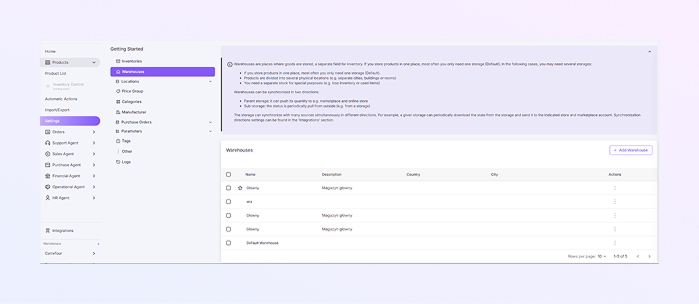
En la parte superior, verá una breve explicación que le indica: qué son los almacenes, cuándo puede necesitar varios almacenes y cómo los almacenes sincronizan el stock con las tiendas y los mercados. Esto es sólo una guía y no cambia ninguna configuración.
-
La Tabla de Almacenes muestra todos sus almacenes.
-
Casilla de verificación: seleccione uno o más almacenes para realizar acciones masivas. Sólo puedes eliminar el almacén mediante selección múltiple.
-
Nombre: El nombre del almacén (por ejemplo: Almacén principal, Almacén predeterminado).
-
Descripción: Breve explicación de la finalidad del almacén.
-
País: El país donde se encuentra el almacén.
-
Ciudad: La ciudad del almacén.
-
Acciones (⋮): Haga clic en los tres puntos para editar el almacén, establezca el almacén predeterminado con ⭐ y elimine el almacén (si está permitido).
-
-
El almacén con un ícono de estrella ⭐ es el almacén predeterminado. Este almacén se utiliza automáticamente si no se selecciona ningún otro almacén.
-
-
Agregar un nuevo almacén
-
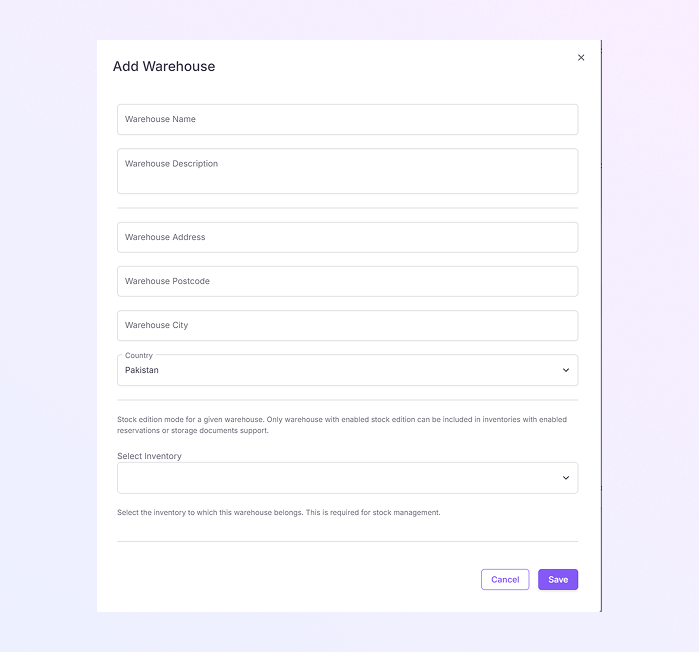
En la página de almacenes, haga clic en + Agregar almacén (arriba a la derecha). Luego se abre la ventana emergente Agregar almacén.
-
Ingrese un nombre de almacén claro y único. Ejemplo: almacén principal
-
Agregue una breve nota sobre la descripción del almacén.
-
Ingrese la dirección del almacén agregando la calle o el edificio.
-
Ingrese el código postal o postal de la ubicación del almacén.
-
Ingrese el nombre de la ciudad donde se encuentra el almacén.
-
Seleccione el país de la lista desplegable. Ejemplo: Marruecos, Polonia, etc.
-
Seleccione el Inventario al que pertenece este almacén. Esto es necesario para la gestión de stock.
-
Haga clic en Guardar para crear el almacén o haga clic en Cancelar para cerrar sin guardar. Una vez guardado, el almacén aparece en la lista de almacenes.
-
Desde el menú de tres puntos Acciones, puede editar la información del almacén, configurarla como predeterminada y eliminar un almacén.
-
Cómo abrir la página de almacenes
Ahora verá la página de lista de Almacenes.