



Guía del usuario de la página de envío de ExactFlow
La página Envío en ExactFlow ayuda a los equipos de compras a realizar un seguimiento de los envíos de los proveedores de principio a fin. Puede crear registros de envío, monitorear las fechas de llegada, verificar las cantidades recibidas y agregar detalles del producto una vez que lleguen.
Esta página organiza y hace que la información de envío sea fácil de seguir, incluso para los usuarios nuevos.
Cómo abrir la página de envío
Inicia sesión en tu cuenta de ExactFlow.
En el menú de la izquierda, abra Agente de compras.
Haga clic en Envío.
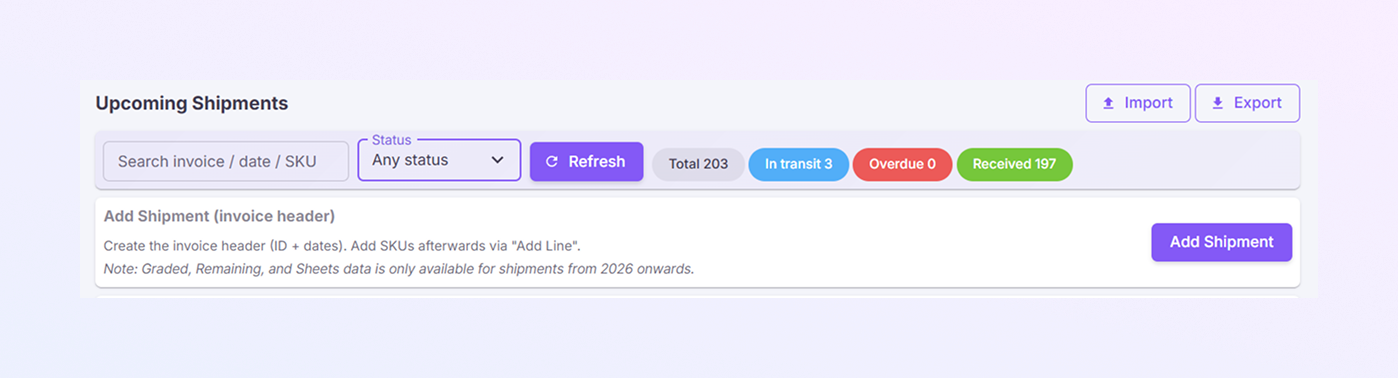
Ahora verá la pantalla Próximos envíos.
Descripción general de próximos envíos
La página Próximos envíos muestra todas las facturas de envío en una lista. Desde aquí, puedes ver rápidamente lo que llega, lo que está retrasado y lo que ya se ha recibido.
En la parte superior de la página, encontrará herramientas de búsqueda, filtros y resúmenes de envíos.
Opciones de búsqueda y filtro
-
Utilice el campo Buscar factura/fecha/SKU para encontrar un envío rápidamente. Puede buscar por ID de factura, fecha y SKU.
-
Utilice el menú desplegable Estado para filtrar los envíos por:
-
Cualquier estado
-
En tránsito
-
Recibido
-
Atrasado
-
-
Esto le ayuda a centrarse únicamente en los envíos que importan en este momento.
-
Botón Actualizar: haga clic en Actualizar para recargar la página y mostrar los datos de envío más recientes.
Resumen del estado del envío
Junto a los filtros, verás insignias de resumen de colores:
Total: Número total de envíos
En tránsito: envíos aún en camino
Atrasado: Envíos que pasaron la fecha de llegada prevista
Recibido: Envíos que han llegado
Estos números proporcionan un control rápido del estado de todos los envíos.
Importar envíos
El botón Importar le permite cargar varios envíos a la vez.
Utilizar Importar cuando:
-
Recibes muchas facturas juntas
-
Quieres cargar datos de envío desde una hoja de cálculo
-
Estás agregando registros históricos de envío
Cómo funciona la importación:
-
Haga clic en Importar
-
Sube el archivo compatible.
-
ExactFlow lee los detalles del envío del archivo.
-
Los envíos aparecen en la lista Próximos envíos.
La importación ahorra tiempo y reduce la entrada manual.
Envíos de exportación
El botón Exportar le permite descargar los datos del envío.
Exportar es útil para:
-
Informes y auditorías
-
Compartir datos de envío con equipos
-
Revisión y análisis sin conexión
Cómo funciona la exportación:
-
Haga clic en Exportar.
-
Los datos del envío se descargan como un archivo.
-
Abra o comparta el archivo según sea necesario.
Agregar envío
-
Haga clic en Agregar envío para crear un nuevo registro de envío. Este paso crea únicamente el encabezado de la factura. Los detalles del producto se agregan más adelante.
-
ID de factura * es un campo obligatorio. Ingrese el número de factura del proveedor. Cada envío debe tener un ID de factura único para un seguimiento adecuado.
-
Fecha de factura: seleccione la fecha impresa en la factura del proveedor. Esto ayuda a alinear los datos de envío con los registros de compras y contabilidad.
-
Fecha prevista de llegada: seleccione la fecha en la que se espera que llegue el envío. Esta fecha se utiliza para realizar un seguimiento de los retrasos, marcar envíos vencidos y planificar la disponibilidad del inventario.
-
Fecha de llegada: Introduzca la fecha real en la que llega el envío. Si el envío aún no ha llegado, puedes dejar este campo vacío y actualizarlo más tarde.
-
Responsable: Elija la persona o equipo responsable de este envío. Esto ayuda a asignar la propiedad y garantiza que los seguimientos se realicen a tiempo.
-
Guardar o cancelar: haga clic en Guardar envío para crear el envío o haga clic en Cancelar para salir sin guardar.
-
Una vez guardado, el envío aparecerá en la lista de Próximos envíos.
-
Después de guardar un envío, selecciónelo de la lista. Desplácese hacia abajo hasta la sección Agregar línea. Agregue SKU y cantidades usando Agregar línea.
-
Los detalles del envío y los detalles del producto se administran por separado para mantener los registros limpios.
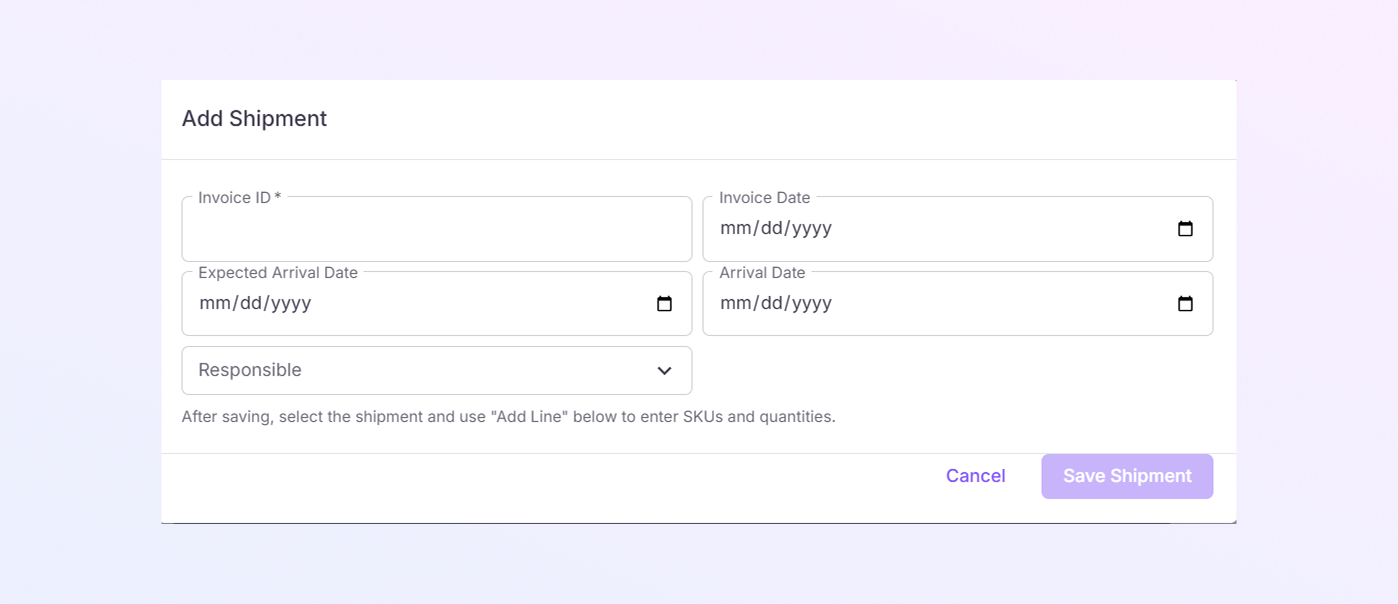
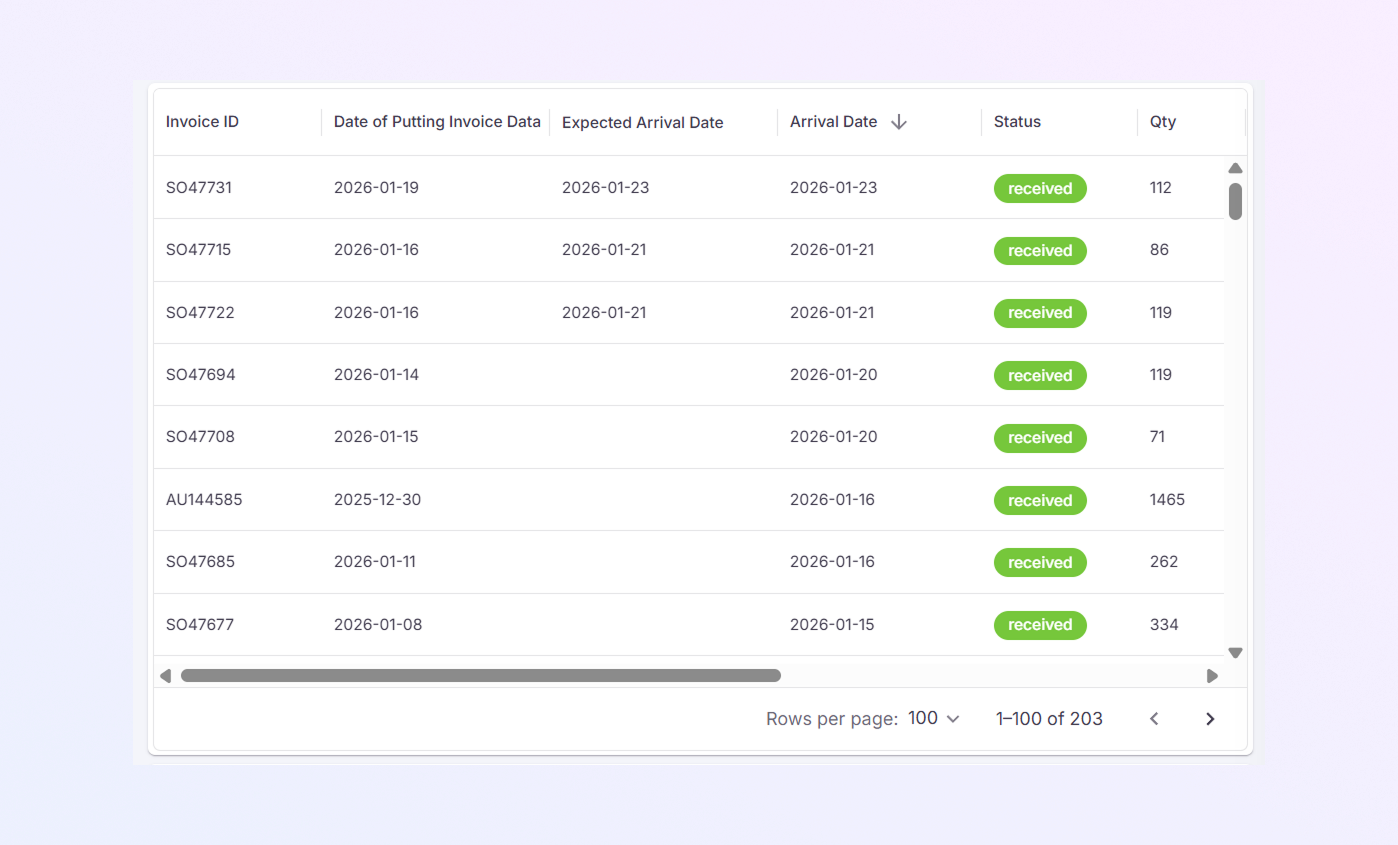
Tabla de lista de envíos
Esta tabla muestra todos los envíos guardados con su estado actual.
-
ID de factura: referencia de la factura del proveedor
-
Fecha de colocación de datos de factura: Fecha ingresada en ExactFlow
-
Fecha de llegada prevista: Fecha de llegada prevista
-
Fecha de llegada: Fecha de llegada real
-
Estado: estado del envío (recibido, en tránsito, vencido)
-
Cantidad: Cantidad total en el envío
-
Calificado: Cantidad ya procesada o calificada
-
Restante: Cantidad aún pendiente
-
Hoja: Número de documentos u hojas vinculados
Las etiquetas verdes "Recibido" significan que el envío se ha recibido en su totalidad.
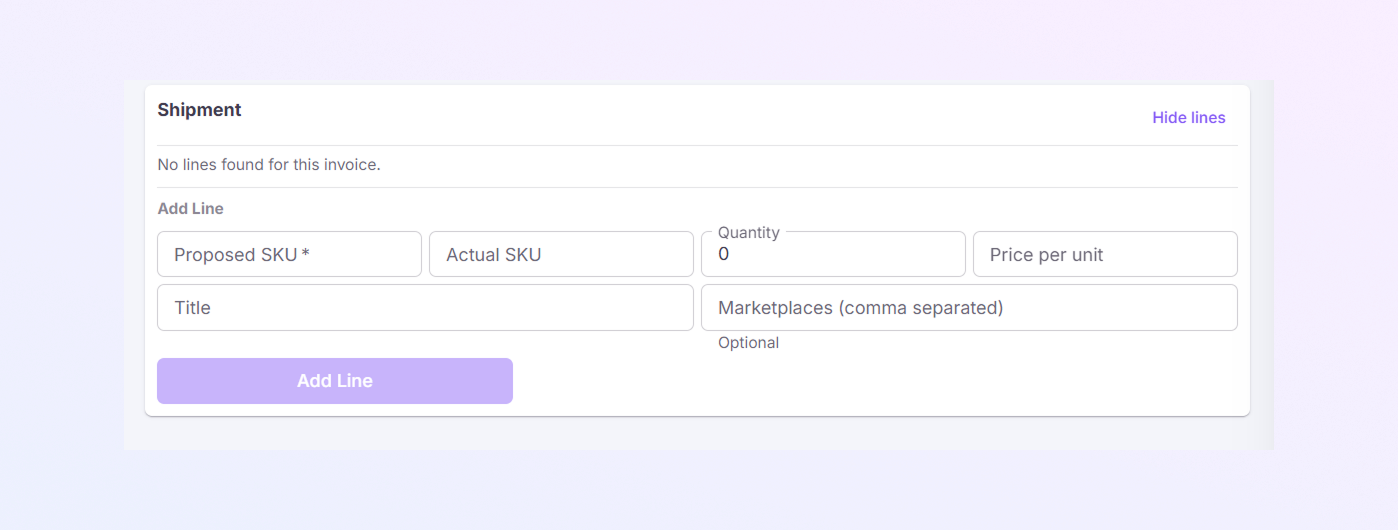
Sección de detalles de línea de envío
Debajo de la tabla de envíos se encuentra la sección Envío.
-
Esta área muestra detalles a nivel de SKU para el envío seleccionado.
-
Utilice la sección Agregar línea para agregar SKU al envío.
-
SKU propuesto*: SKU requerido del plan de compra
-
SKU real: SKU realmente recibido, si es diferente
-
Cantidad: Número de unidades recibidas
-
Precio por unidad: Costo por artículo
-
Título: Nombre o descripción del producto
-
Mercados (separados por comas): canales de venta opcionales
-
-
Haga clic en Agregar línea para guardar la entrada del producto.
Cuándo utilizar la página de envío
Utilice esta página para:
-
Seguimiento de envíos de proveedores
-
Supervisar las fechas de llegada previstas frente a las reales
-
Identificar envíos retrasados o vencidos
-
Registrar cantidades recibidas
-
Agregar SKU y detalles de precios
-
Mantener registros limpios de compras e inventario
En esta página