



Guía del usuario de la página de pronóstico de ExactFlow
La página de Previsión tiene como objetivo ayudarle a planificar qué pedir y cuándo. Utiliza datos de ventas anteriores y otros factores para predecir la demanda futura, para que sepa exactamente de qué abastecerse.
Esta página es útil para:
Ver qué productos tienen probabilidades de venderse
Detectar elementos que se mueven rápido
Estar atento a los niveles de existencias para no quedarse sin existencias
Asegurarse de realizar el pedido con antelación y no complicarse
Cómo abrir la página de pronóstico
Inicie sesión en su cuenta ExactFlow.
En la barra lateral izquierda, haga clic en Agente de compras.
Haga clic en Previsión.
Ahora estás en el panel de Previsión.
Descripción general del panel de pronóstico
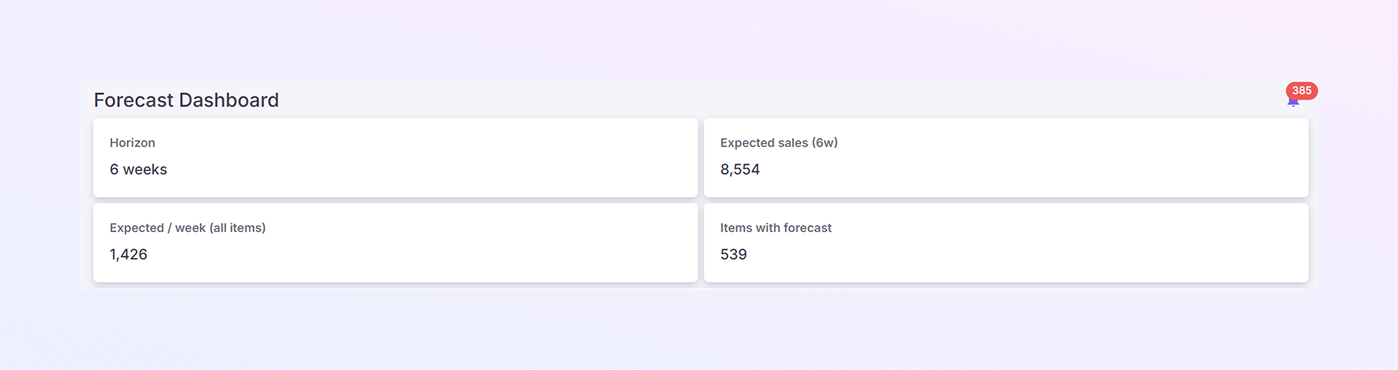
En la parte superior de la página, verá tarjetas de resumen. Estas tarjetas le brindan una instantánea de su pronóstico y demanda.
-
Horizonte: ¿A qué distancia apunta el pronóstico? Por ejemplo, 6 semanas significa que el sistema predice las ventas para las próximas seis semanas.
-
Ventas esperadas: indica el número de unidades que se espera vender durante las próximas 6 semanas.
-
Esperado/semana: un promedio semanal de cuánto se venderá.
-
Elementos con previsión: el número de elementos que tienen datos suficientes para una previsión.
Pestañas de pronóstico
Hay tres pestañas debajo de la tarjeta de resumen:
Previsión
Tendencias
Alertas
Cada pestaña tiene un propósito diferente.
Pestaña Pronóstico
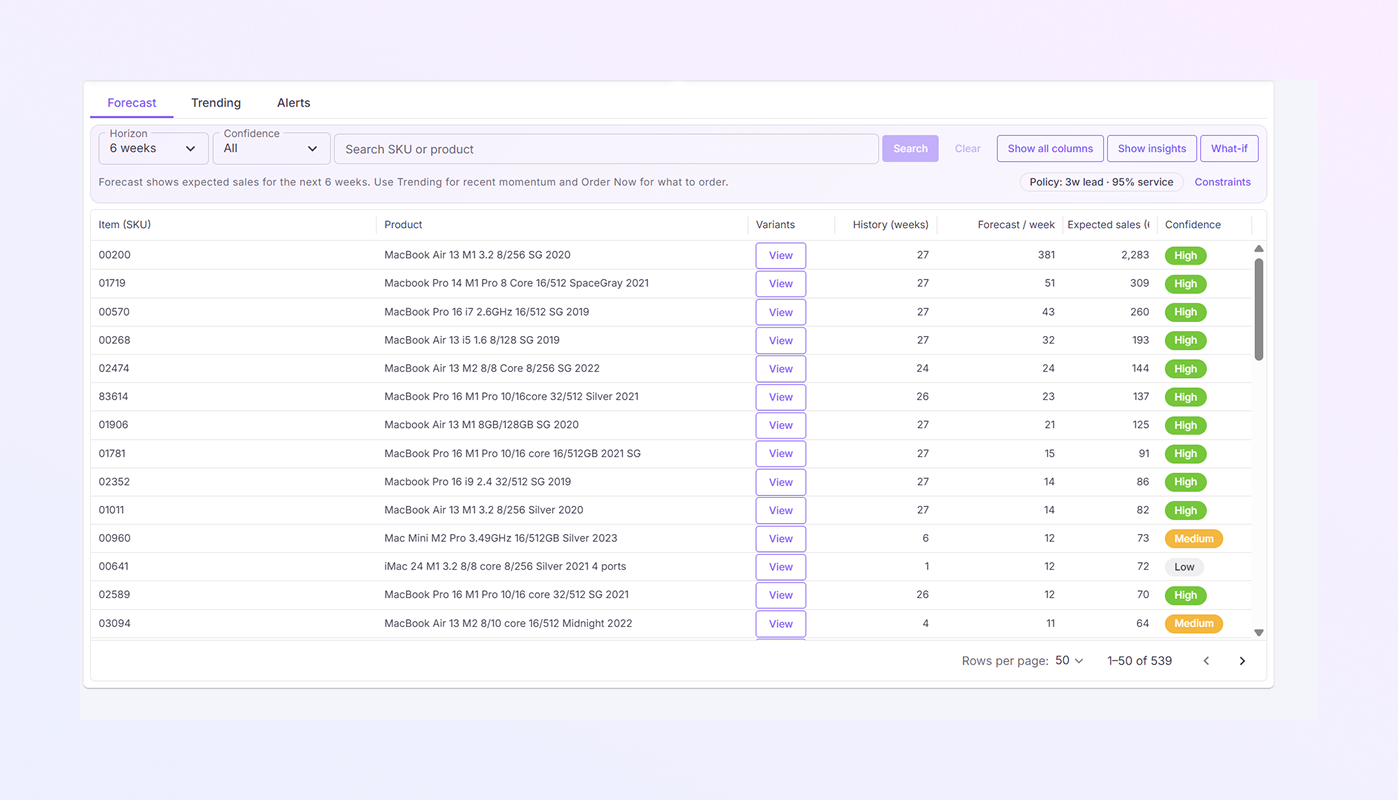
Esta pestaña muestra las ventas esperadas por SKU.
Filtros principales
Puedes controlar lo que aparece en la página usando filtros.
-
Horizonte desplegable: seleccione la duración del pronóstico. La tabla se actualiza automáticamente.
-
Filtro de confianza: elija el nivel de confianza del pronóstico. Esto le ayuda a centrarse en predicciones más fiables.
Todos
Alto
Medio
Bajo
-
Barra de búsqueda: busque por SKU o nombre de producto. Útil al gestionar catálogos grandes.
Botones de acción
-
Buscar: Aplicar filtros
-
Borrar: restablecer filtros
-
Mostrar todas las columnas: Ver datos completos de la tabla
-
Mostrar información valiosa: obtenga información generada por el sistema
-
Qué pasaría si: probar diferentes escenarios de pronóstico
Tabla de pronóstico
Cada fila representa un SKU.
Artículo (SKU): Identificador único de producto.
Producto: nombre completo del producto y especificaciones.
Variantes: haga clic en Ver para ver las variaciones del producto.
Historial (semanas): número de semanas pasadas utilizadas para realizar pronósticos.
Previsión/semana: ventas semanales esperadas para ese SKU.
Ventas esperadas: total de unidades esperadas durante el horizonte seleccionado.
Confianza: Fiabilidad de la previsión:
Verde: Alto
Naranja: Medio
Medio
Gris: Bajo
Esta tabla le ayuda a comprender qué se venderá y con qué rapidez.
Pestaña Tendencias
La pestaña Tendencias destaca los productos que se venden más rápido que antes.
Tarjetas de resumen principales
-
Artículos de tendencia: número total de SKU con ventas en aumento.
-
Tendencias cubiertas: muestra cuántos elementos de tendencia se incluyen en el pronóstico.
-
Ventana de crecimiento: período de comparación. Por ejemplo, las últimas 4 semanas frente a las 4 semanas anteriores.
-
Línea base mínima: las ventas mínimas requeridas para considerarse tendencia.
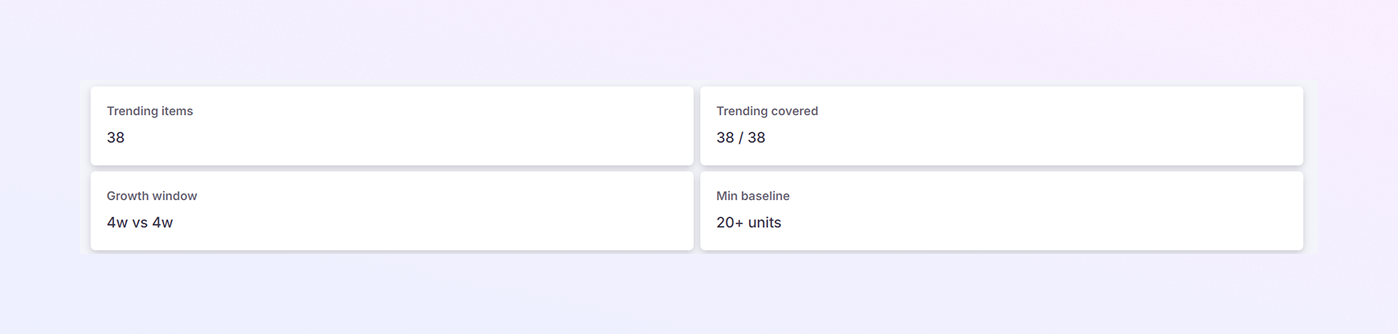
Tabla de artículos de tendencia
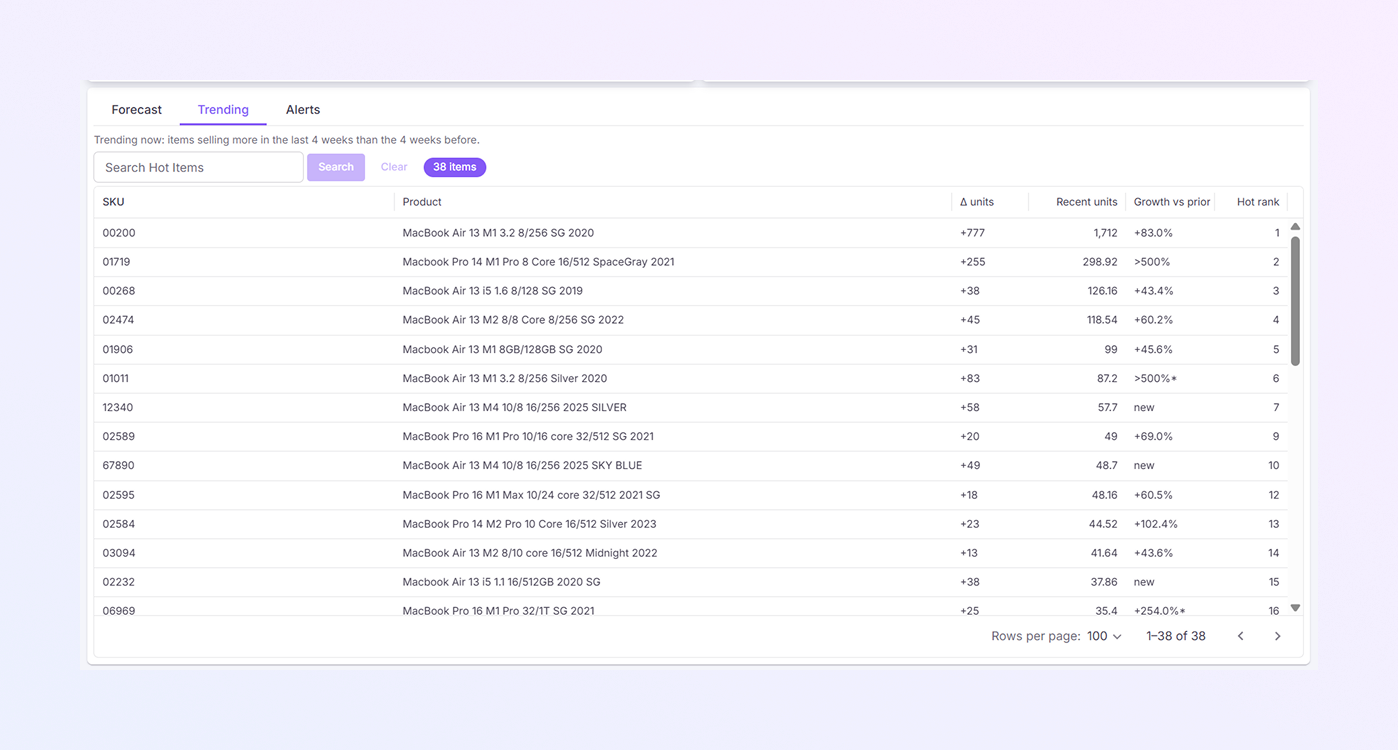
Esta tabla muestra los productos más populares.
-
SKU
-
Producto
-
Unidades: Aumento de unidades vendidas.
-
Unidades recientes: Ventas en el período más reciente.
-
Crecimiento frente a semanas anteriores: crecimiento porcentual en comparación con semanas anteriores.
-
Hot Rank: ranking basado en la fuerza de crecimiento.
Utilice esta pestaña para detectar artículos de rápida rotación, aumentar las cantidades de compra con anticipación y evitar perder picos repentinos de demanda.
Pestaña Alertas
La pestaña Alertas le indica lo que debe solicitarse ahora.
Las alertas se activan cuando:
-
El stock + el inventario entrante está por debajo del punto de reorden
-
La demanda del plazo de entrega no está cubierta
Tarjetas de resumen principales
Estas tarjetas de resumen aparecen en la parte superior de la pestaña Alertas. Le brindan una descripción general rápida de la urgencia de los pedidos y el riesgo de inventario.
Plazo de entrega
-
Muestra cuánto tiempo lleva recibir el inventario después de realizar un pedido.
-
Medido en semanas.
-
El sistema de alerta utiliza este valor para calcular el riesgo y el momento de reordenar.
-
Un plazo de entrega más largo significa que debes realizar el pedido antes.
Nivel de servicio
-
Muestra cuán cauteloso es el cálculo de reorden.
-
Se muestra como porcentaje (por ejemplo, 95%).
-
Un mayor nivel de servicio significa más stock de seguridad y menos posibilidades de desabastecimiento.
-
Un nivel de servicio más bajo significa menos stock de seguridad y un mayor riesgo, pero menor retención de inventario.
SKU para realizar pedidos
-
Muestra cuántos SKU necesitan reabastecimiento.
-
Aquí aparece un SKU cuando:
-
Stock disponible
-
Además, el stock entrante llega dentro del plazo de entrega
-
Está por debajo del punto de reorden
-
-
Esto le ayuda a ver rápidamente cuántos productos necesitan acción.
Haz tu pedido ahora
-
Muestra el número total de unidades que debes pedir ahora mismo.
-
Este número se calcula después de:
-
Restar el inventario disponible actual
-
Restar el inventario entrante que llega dentro del plazo de entrega
-
-
La cantidad es automáticamente:
-
Redondeado a la cantidad mínima de pedido (MOQ)
-
Ajustado a los tamaños de envase cuando estén disponibles
-
-
Este es el monto final del pedido listo para realizar.
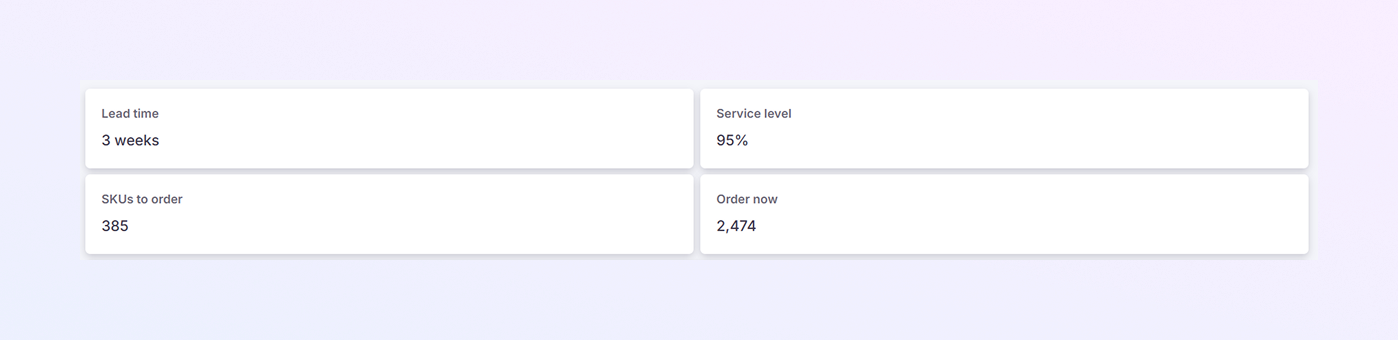
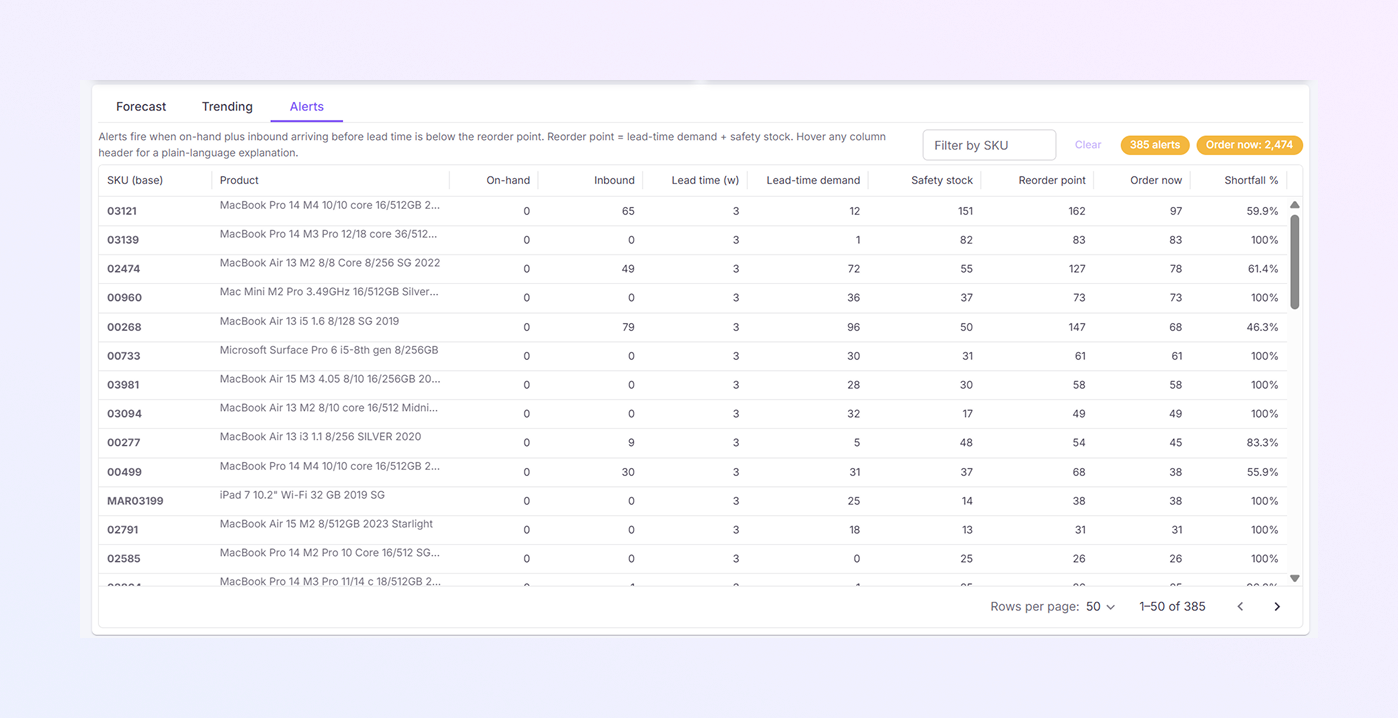
Tabla de alertas
Cada fila muestra un SKU en riesgo.
-
SKU (Base)
-
Producto
-
Disponible: stock actual disponible.
-
Entrante: unidades ya solicitadas pero no recibidas.
-
Lead Time (w): Tiempo de entrega del proveedor.
-
Demanda en el plazo de entrega: Demanda esperada durante el plazo de entrega.
-
Stock de Seguridad: Stock extra para evitar desabastecimientos.
-
Punto de reorden: nivel mínimo de inventario requerido.
-
Ordene ahora: Unidades recomendadas para ordenar.
-
% de déficit: cuánto inventario falta.
Filtros y acciones
-
Filtrar por SKU: centrarse en artículos específicos.
-
Borrar: restablece el filtro.
-
Botón Alertas: muestra el número total de alertas.
-
Botón Realizar pedido ahora: actúa rápidamente según las recomendaciones del sistema.
Esta sección es fundamental para las decisiones de compra diarias.
Cómo utilizan los equipos de compras esta página
-
Planificar compras semanales y mensuales
-
Identificar tempranamente los SKU de riesgo
-
Seguimiento de productos de venta rápida
-
Reducir los pedidos de emergencia
-
Mejorar la coordinación de proveedores
Resumen
La página de pronóstico de ExactFlow le ofrece:
-
Borrar predicciones de demanda
-
Tendencias de ventas fáciles de entender
-
Alertas de reorden inteligentes
-
Previsión basada en la confianza
-
Un lugar para planificar decisiones de compra
Con esta página, los equipos de compras se mantienen preparados, son proactivos y tienen el control sin conjeturas.