Guía del usuario de la página ExactFlow BuyBox
Los equipos de ventas pueden monitorear fácilmente el desempeño de sus productos en varios mercados con la página BuyBox. Proporciona recomendaciones de precios inteligentes para aumentar las posibilidades de ganar y aumentar las ventas, así como una visualización clara de qué productos están ganando, parcialmente ganando o perdiendo BuyBox.
Cómo abrir la página BuyBox
Inicie sesión en su cuenta ExactFlow.
En la barra lateral izquierda, haga clic en Agente de ventas.
Haga clic en BuyBox.
Ahora verá el panel de BuyBox.
Selector de mercado
-
Hay un menú desplegable de Marketplace en la esquina superior derecha de la página.
-
Tú eliges un mercado en particular. Por ejemplo, retroventa, reacondicionado, etc.
-
Todas las actualizaciones de datos de BuyBox se basan en el mercado seleccionado.
-
Úselo cuando gestione varios mercados.

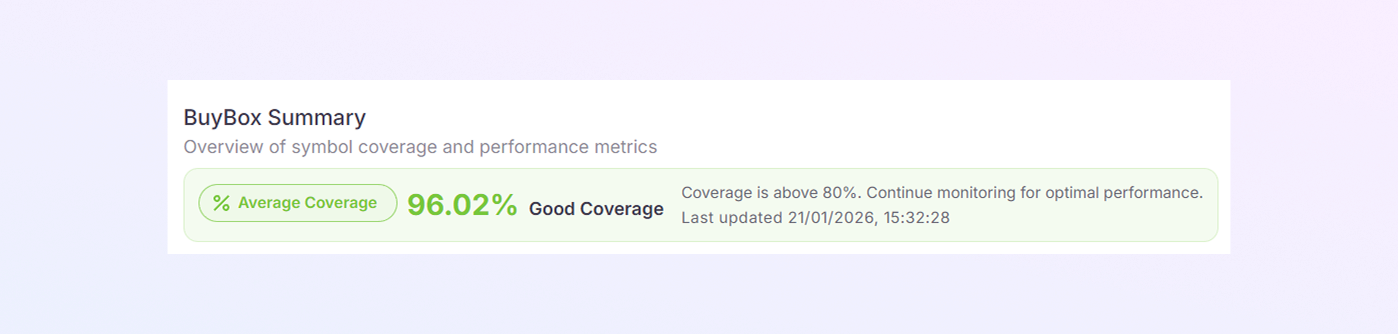
Sección Resumen de BuyBox
-
En la parte superior, verá un banner de resumen de BuyBox que muestra:
-
Porcentaje de cobertura (Ejemplo: 96,02%)
-
Estado de cobertura como Buena Cobertura
-
Un breve mensaje sobre la salud del rendimiento
-
-
El color verde significa un fuerte rendimiento de BuyBox.
Tarjetas de resumen de estadísticas
Debajo de la barra de resumen, verá pequeños cuadros de información:
-
Total de símbolos: Total de productos analizados
-
Ganadores: Productos actualmente ganadores de BuyBox
-
Partiales: Productos parcialmente ganadores de BuyBox
-
Pérdidas: Productos que pierden BuyBox
-
Porcentaje de ganancias: porcentaje de símbolos ganadores
-
% de cobertura total: cobertura general de BuyBox
Estas tarjetas ofrecen una instantánea rápida del rendimiento.
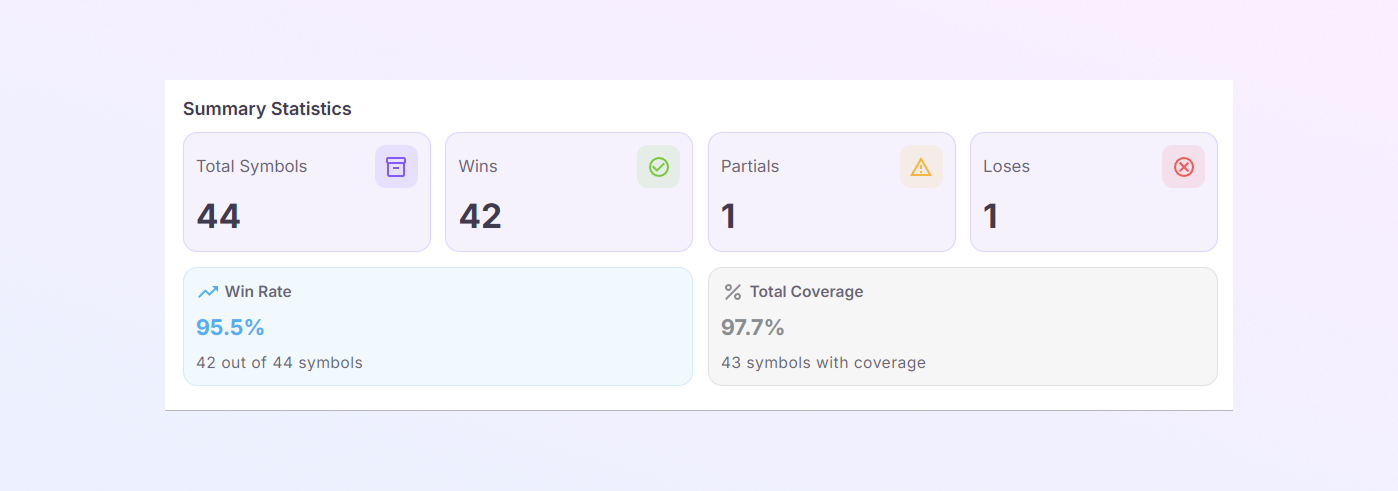
Gráfico de distribución de estado
Esta sección muestra un gráfico de barras visual para el estado de BuyBox.
-
Verde para ganar
-
Naranja para parcial
-
Rojo para perder
Esto le ayuda a identificar rápidamente áreas problemáticas y centrarse en los SKU parciales y perdidos.
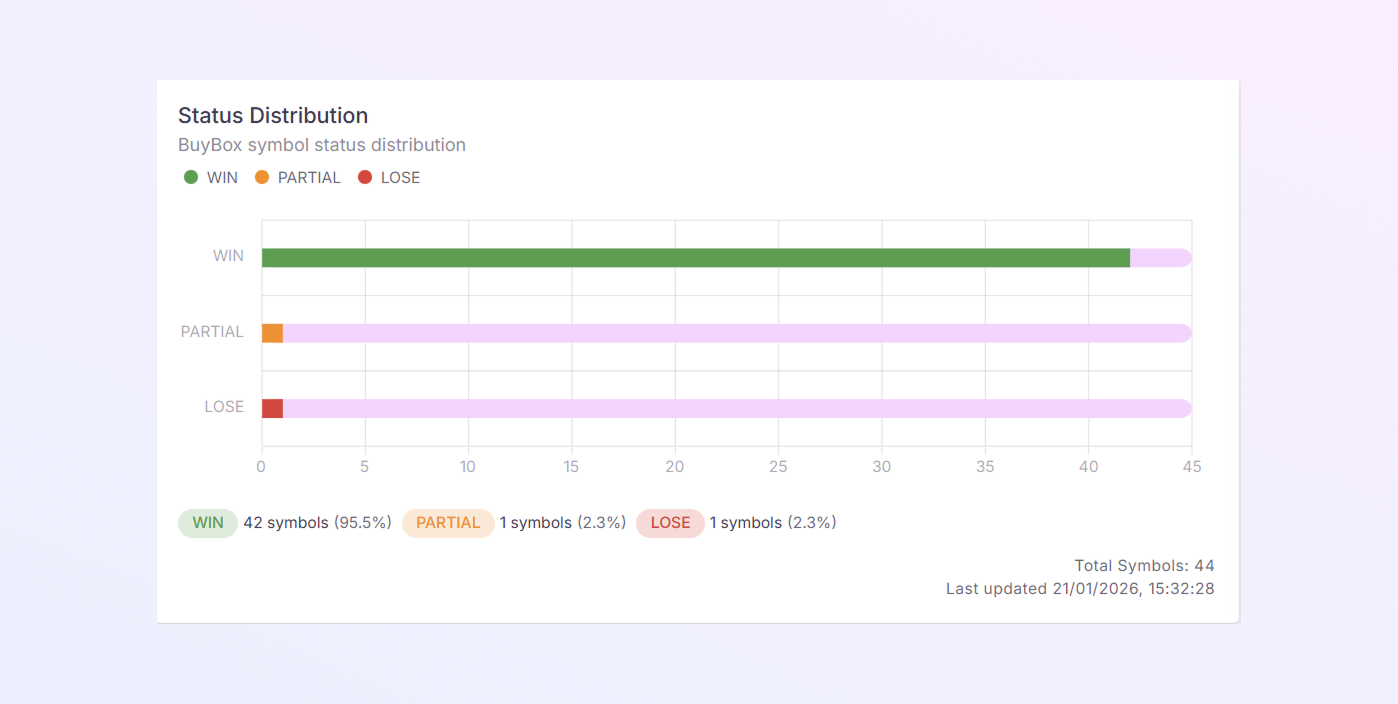
Tabla de lista de símbolos
Esta tabla muestra datos detallados de BuyBox para cada SKU.
-
Símbolo: Identificador del producto
-
Nombre del producto
-
Disponible: Stock disponible
-
Stock: Stock total
-
Stock reservado
-
Total de mercados: Total de mercados
-
Ganancias: Número de ganancias de BuyBox
-
Parciales: victorias parciales
-
Pérdidas: Pérdidas de BuyBox
-
% de cobertura: cobertura de BuyBox
-
Estado: Ganar / Parcial / Perder
-
Mercados: mercados donde figuran
Las etiquetas de estado facilitan la detección de problemas.
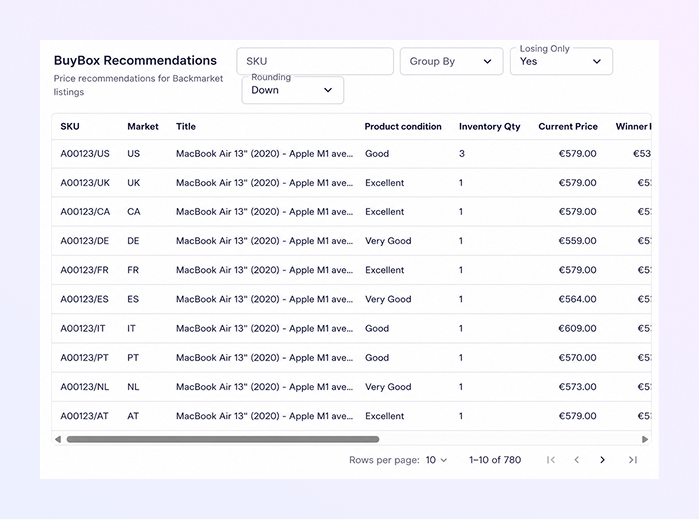
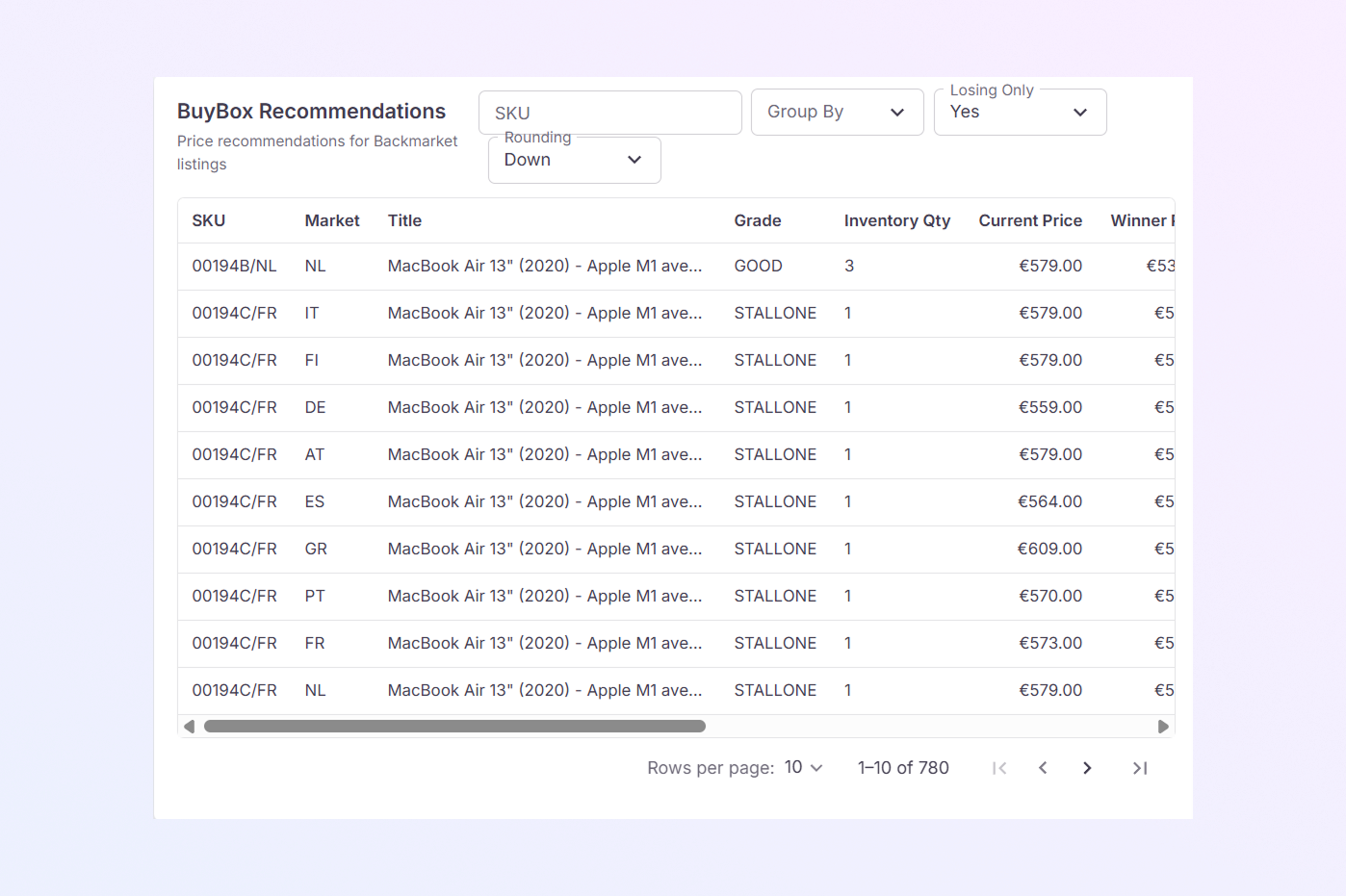
Sección de recomendaciones de BuyBox
Esta es la sección más importante de la página.
-
Proporciona recomendaciones de precios. Se centra principalmente en SKU parciales y SKU perdidos.
-
Estos SKU corren el riesgo de perder ventas.
-
Columnas que verás
-
SKU
-
Mercado
-
Título: Nombre del producto
-
Grado: Estado del producto
-
Cantidad de inventario
-
Precio actual
-
Precio del ganador: Precio del ganador de BuyBox
-
Precio mínimo: precio más bajo permitido
-
Precio para ganar: Precio necesario para ganar BuyBox
-
Precio recomendado: Nuevo precio sugerido
-
Delta: Diferencia de precio
-
Delta %: diferencia porcentual
-
Los datos están ganando: sí/no
-
Potencial ganancia: Sí / No
-
Cómo ayudan las recomendaciones de BuyBox
-
Para SKU parciales: muestra qué tan cerca está su precio y recomienda un cambio menor para ganar por completo.
-
Para SKU perdidos: Determina la causa de la pérdida de BuyBox y sugiere un precio competitivo para recuperar las ventas.
-
Esto ayuda a aumentar las ganancias de BuyBox, mejorar la tasa de conversión y evitar la pérdida de ingresos.
Filtros y controles en la tabla de recomendaciones
-
Es posible que veas opciones como:
-
Buscar por SKU
-
Agrupar por
-
Solo perdiendo
-
Opciones de clasificación
-
-
Utilícelos para centrarse en los SKU problemáticos y tomar medidas más rápidas.
Opción de exportación
-
Para descargar datos de BuyBox, utilice la función Exportar CSV.
-
Beneficioso para análisis de precios, informes y uso compartido en equipo.