



Guía del usuario de la página del panel de ventas de ExactFlow
El Panel de ventas de ExactFlow le permite realizar un seguimiento del rendimiento de las ventas, los ingresos, los pedidos y la actividad del mercado, todo en un solo lugar. Proporciona una descripción general clara del rendimiento de su negocio durante un período de tiempo específico.
Cómo abrir el panel de ventas
Inicie sesión en su cuenta ExactFlow.
En el menú de la barra lateral izquierda, haga clic en Agente de ventas.
Haga clic en Panel de control.
Se le dirigirá a la página del Panel de ventas.
Descripción general de la página
El Panel de ventas está dividido en varias secciones que le ayudan a comprender las tendencias de ingresos, el estado de los pedidos, el rendimiento del mercado y el volumen de ventas.
Sección de filtro superior
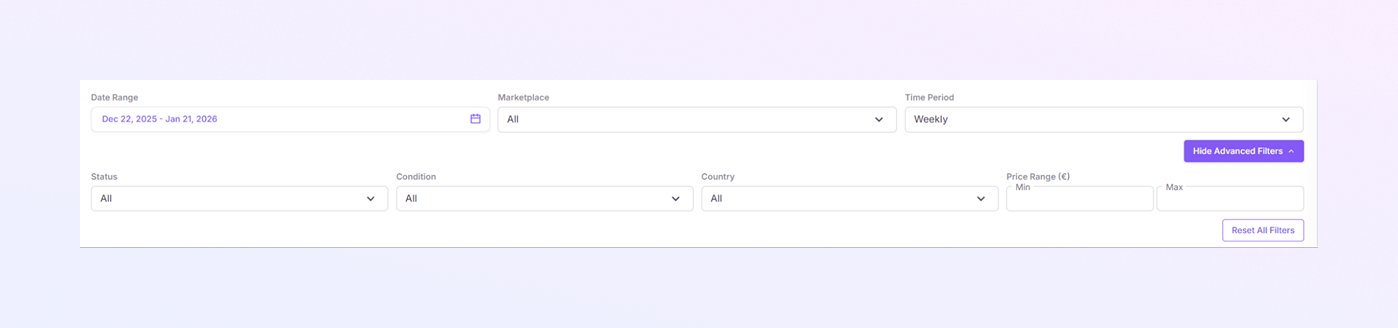
En la parte superior de la página, verá opciones de filtrado que controlan los datos que se muestran en el panel.
-
Rango de fechas: seleccione una fecha de inicio y una fecha de finalización para ver los datos de ventas de un período específico.
-
Mercado: elija Todo para ver datos combinados de todos los mercados. O seleccione un mercado específico para ver solo sus datos.
-
Período de tiempo: elija cómo se agrupan los datos: diario, semanal, mensual.
-
Mostrar filtros avanzados: haga clic en Mostrar filtros avanzados para acceder a opciones de filtrado más detalladas.
El panel se actualiza automáticamente cuando cambias cualquier filtro.
Sección de pestañas
Debajo de los filtros, verá varias pestañas:
-
Descripción general
-
Financiero
-
Geográfico
-
Productos
-
Mercados
Pestaña Descripción general
Tarjetas de resumen de rendimiento clave
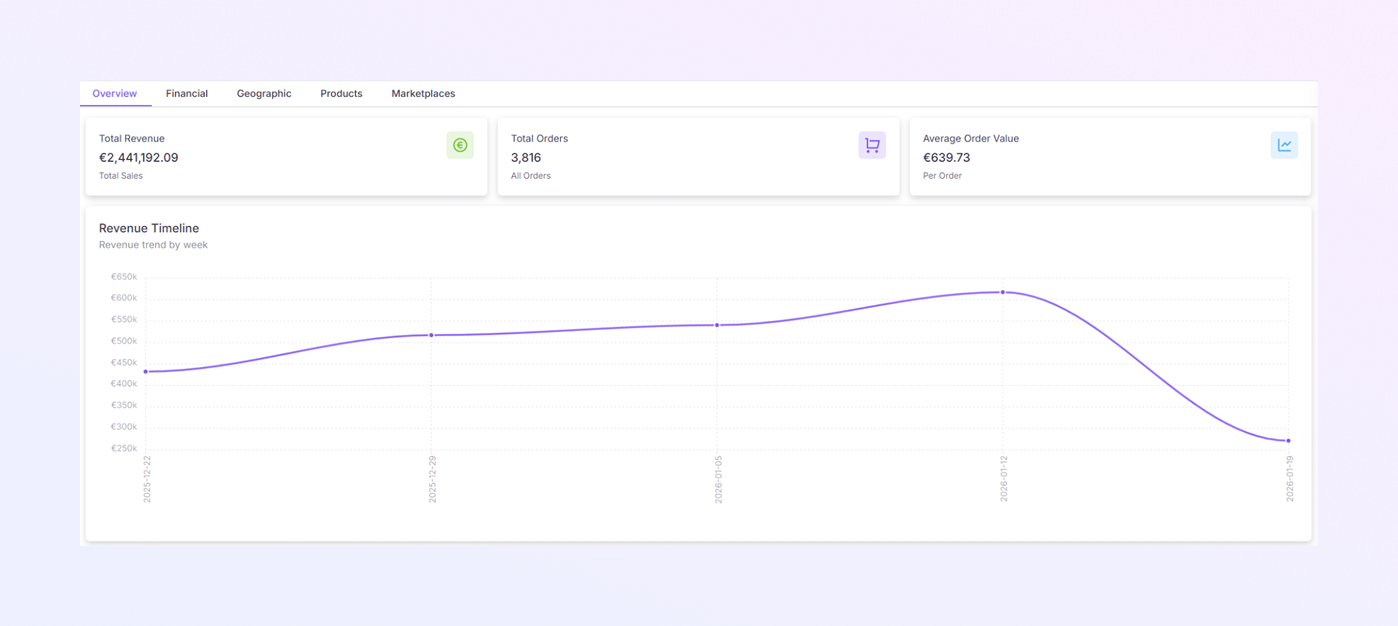
En la parte superior de la pestaña Descripción general, tres tarjetas de resumen muestran importantes métricas de ventas.
-
Ingresos totales: muestra los ingresos totales por ventas para el período seleccionado. Estos son los ingresos combinados de todos los pedidos y mercados.
-
Total de pedidos: muestra el número total de pedidos realizados durante el período de tiempo seleccionado.
-
Valor promedio de pedido: muestra el valor promedio por pedido. Calculado como ingresos totales divididos por el total de pedidos.
Estas tarjetas brindan una instantánea rápida de su desempeño general de ventas.
Cronograma de ingresos
Gráfico de cronograma de ingresos
-
Un gráfico de líneas que muestra cómo cambian los ingresos con el tiempo.
-
Eje X: Fechas (según el período de tiempo seleccionado).
-
Eje Y: importe de los ingresos.
Cómo usarlo
-
Identifique tendencias de crecimiento o caídas en los ingresos.
-
Compare los ingresos entre diferentes semanas o días.
-
Detecta picos o caídas repentinas en las ventas.
Distribución en el mercado
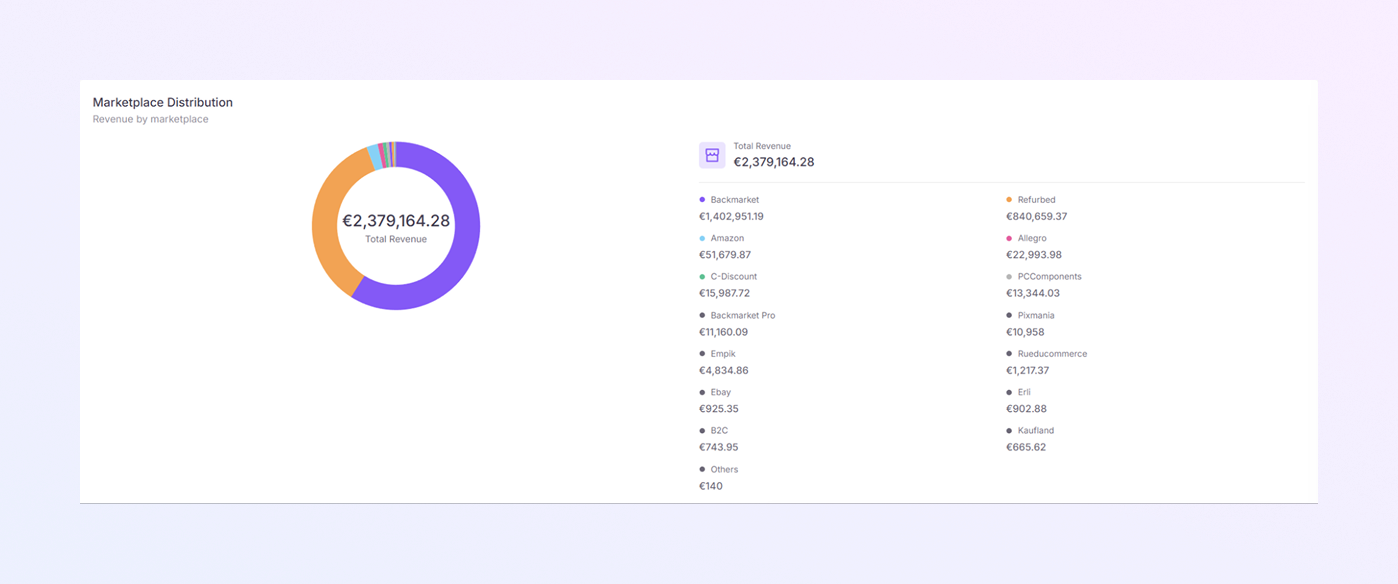
Gráfico de anillos (ingresos por mercado)
-
Muestra cómo se distribuyen los ingresos totales entre los mercados.
-
Cada color representa un mercado diferente.
Ingresos totales (centro del gráfico)
-
Muestra los ingresos totales del período seleccionado.
Lista de Marketplace (lado derecho)
Para cada mercado, puedes ver:
-
Nombre del mercado
-
Cantidad de ingresos generados
Esta sección le ayuda a comprender qué mercados generan más ingresos.
Desglose de estado
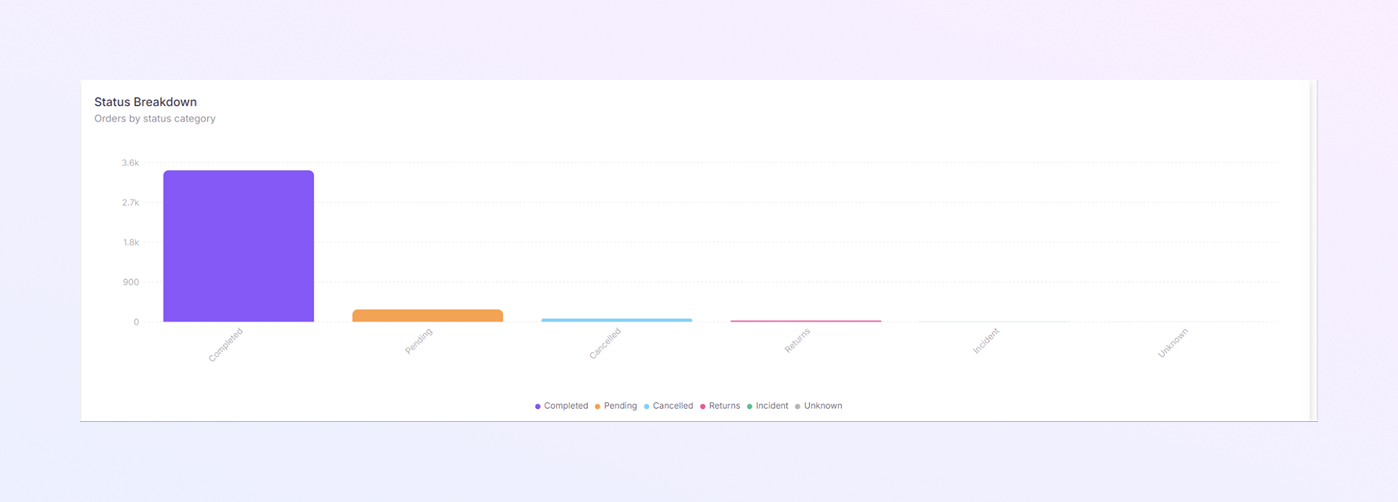
Gráfico de pedidos por estado
-
Un gráfico de barras que muestra el número de pedidos por estado.
Tipos de estado de pedido
-
Completado: Órdenes que se finalizaron exitosamente.
-
Pendiente: los pedidos aún se están procesando.
-
Cancelado: Pedidos que fueron cancelados.
-
Devoluciones: Pedidos devueltos por clientes.
-
Desconocido: pedidos con estado poco claro.
-
Incidente: Pedidos con incidencias o problemas.
Cómo usarlo
-
Compruebe rápidamente cuántos pedidos están completados, pendientes o cancelados.
-
Identificar posibles problemas con devoluciones o incidencias.
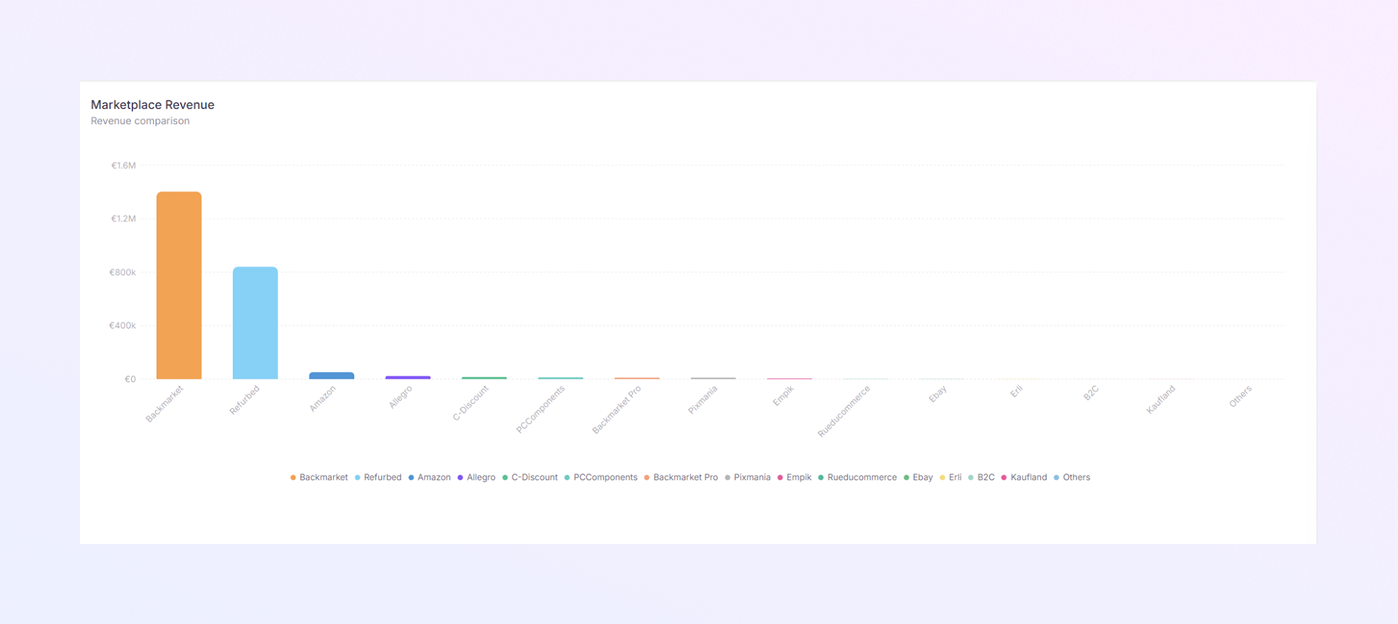
Comparación de ingresos del mercado
Gráfico de barras de ingresos del mercado
-
Compara los ingresos en diferentes mercados.
-
Cada barra representa un mercado.
-
Las barras más altas significan mayores ingresos.
Cómo usarlo
-
Compare fácilmente el rendimiento entre mercados.
-
Identifique los canales de mayor y menor rendimiento.
-
Apoyar las decisiones sobre dónde centrar los esfuerzos de ventas.
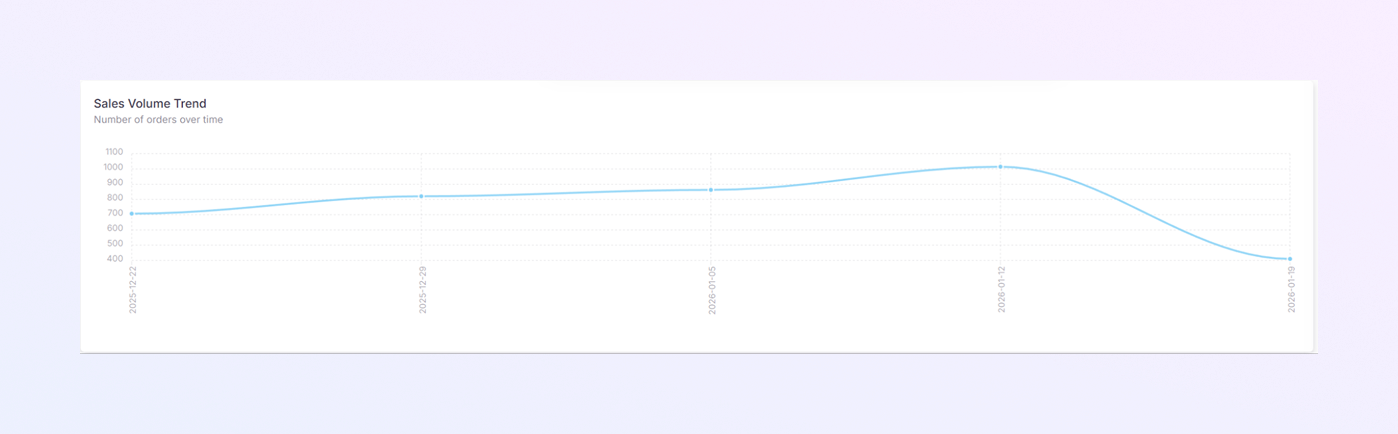
Tendencia del volumen de ventas
Gráfico de tendencia del volumen de ventas
-
Un gráfico de líneas que muestra el número de pedidos a lo largo del tiempo.
-
Eje X: Fechas
-
Eje Y: Número de pedidos
Cómo usarlo
-
Seguimiento del crecimiento o disminución del volumen de pedidos.
-
Identificar períodos de altas ventas.
-
Compare las tendencias de los pedidos con las tendencias de los ingresos.
Pestaña Finanzas
Le ayuda a comprender su desempeño financiero en detalle. Muestra la estructura de ingresos, reembolsos, comisiones y márgenes de beneficio para que puedas ver claramente de dónde viene tu dinero y adónde va.
La pestaña Finanzas se divide en cuatro secciones principales:
-
Desglose de ingresos
-
Análisis de reembolsos
-
Comparación de comisiones
-
Tendencias de márgenes
Cada sección le brinda información sobre una parte diferente de su desempeño financiero.
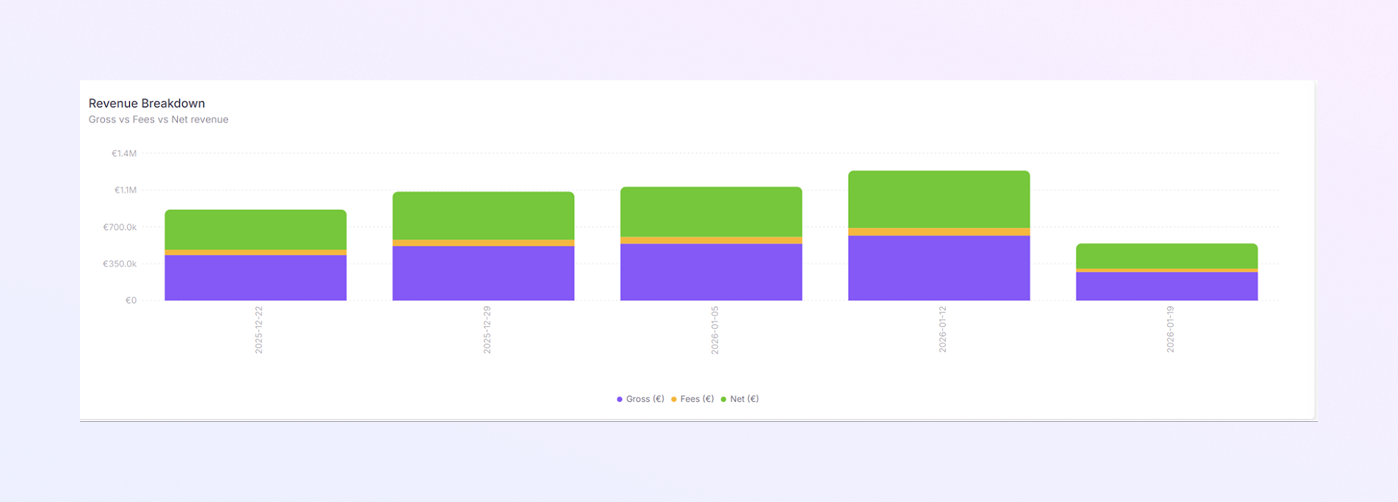
Desglose de ingresos
-
Este gráfico de barras explica cómo se dividen sus ingresos en:
-
Ingresos brutos: ventas totales antes de cualquier deducción
-
Tarifas: tarifas del mercado o de la plataforma
-
Ingresos netos: ingresos después de deducir las tarifas
-
-
Cada barra representa un período de tiempo (día, semana o mes)
-
Cada color representa un tipo de ingreso:
-
Un color para Bruto
-
Un color para tarifas
-
Un color para Net
-
-
Las barras más altas significan mayores ingresos.
Cómo usarlo
-
Comprenda cuánto gana realmente después de las tarifas.
-
Compare la estructura de ingresos a lo largo del tiempo.
-
Identifique períodos con tarifas más altas o ingresos netos más bajos.
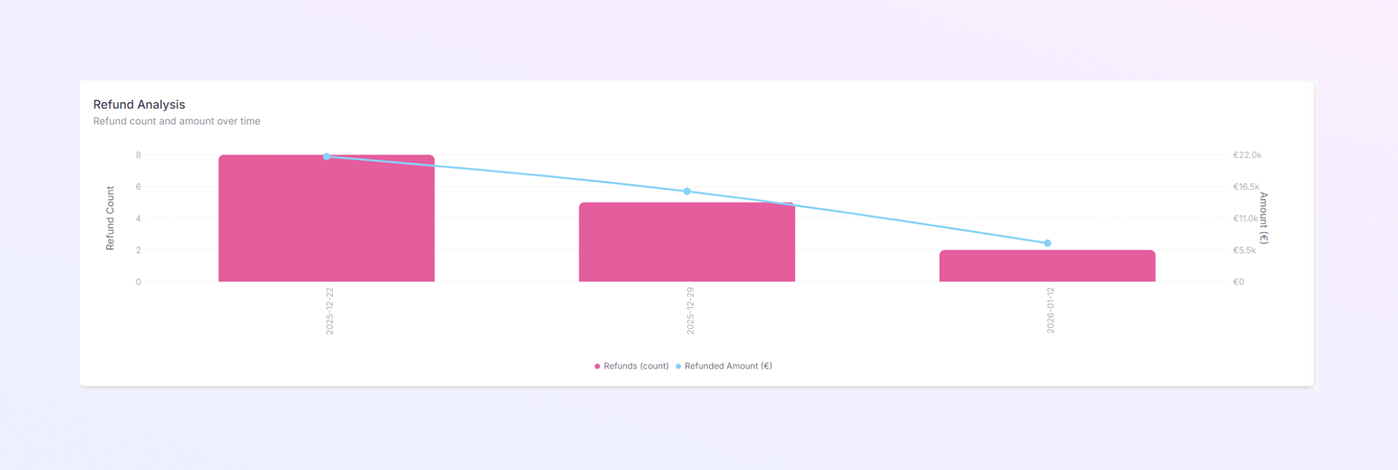
Análisis de reembolsos
-
Esta sección realiza un seguimiento de los reembolsos a lo largo del tiempo e incluye:
-
Recuento de reembolsos: número de pedidos reembolsados
-
Importe del reembolso (€): Valor total del dinero reembolsado
-
-
Gráfico de barras para el recuento de reembolsos y gráfico de líneas para el importe reembolsado.
-
Las barras muestran cuántos reembolsos se produjeron en cada período.
-
La línea muestra el importe total reembolsado en euros.
Cómo usarlo
-
Identificar picos en los reembolsos.
-
Supervise cómo los reembolsos afectan los ingresos.
-
Investigue los períodos con valores de reembolso inusualmente altos.
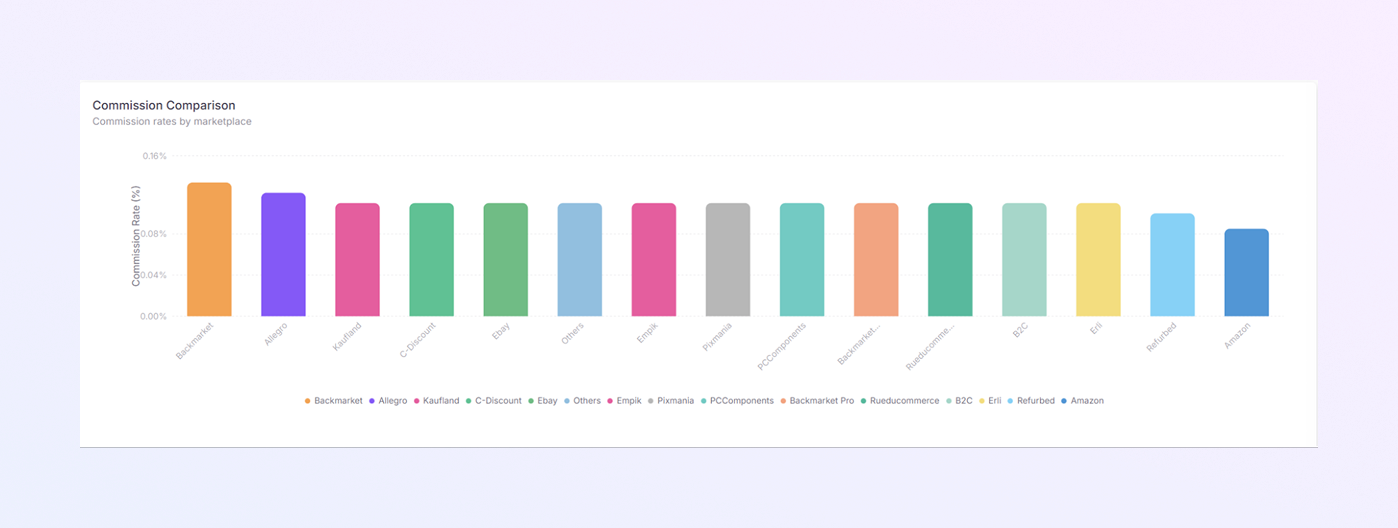
Comparación de comisiones
-
Este gráfico de barras verticales compara las tasas de comisión entre mercados.
-
Cada barra representa un mercado.
-
Barras más altas significan tasas de comisión más altas.
-
Diferentes colores representan diferentes mercados.
Cómo usarlo
-
Comprenda qué mercados cobran comisiones más altas.
-
Compare la rentabilidad entre canales de venta.
-
Utilice estos datos al planificar la estrategia de precios o de mercado.
Tendencias de márgenes
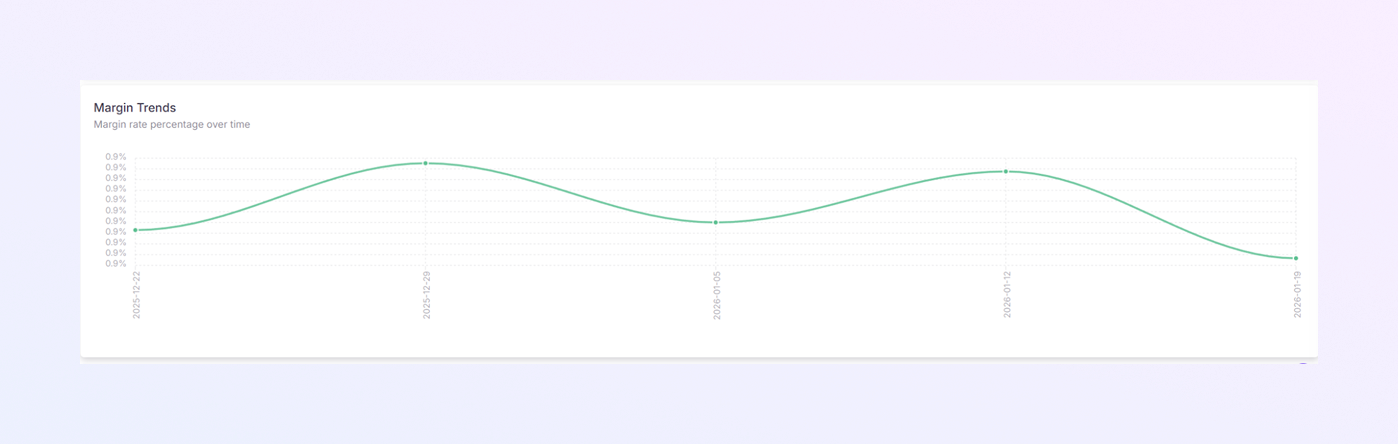
-
Este gráfico de líneas muestra el porcentaje de su margen de beneficio a lo largo del tiempo.
-
Eje X: Período de tiempo
-
Eje Y: porcentaje de margen (%)
-
-
Una línea ascendente significa mejorar los márgenes.
-
Una línea descendente significa una rentabilidad decreciente.
Cómo usarlo
-
Realice un seguimiento de las tendencias de rentabilidad a largo plazo.
-
Identifique períodos de márgenes fuertes o débiles.
-
Conecte los cambios de margen con reembolsos, tarifas o cambios en las comisiones.
Pestaña Geográfica
Esta pestaña le ayuda a comprender de dónde provienen sus ventas. Muestra ingresos y pedidos por país y ciudad, para que pueda ver qué regiones obtienen mejores resultados. Esta pestaña es muy útil para planificar estrategias de ventas regionales, logística y expansión del mercado.
La pestaña Geográfica se divide en tres secciones principales:
-
Distribución geográfica (sección superior)
-
Principales países y ciudades principales (sección central)
-
Tabla de KPI por país (sección inferior)
Cada sección le brinda información clara sobre el desempeño de las ventas por ubicación.
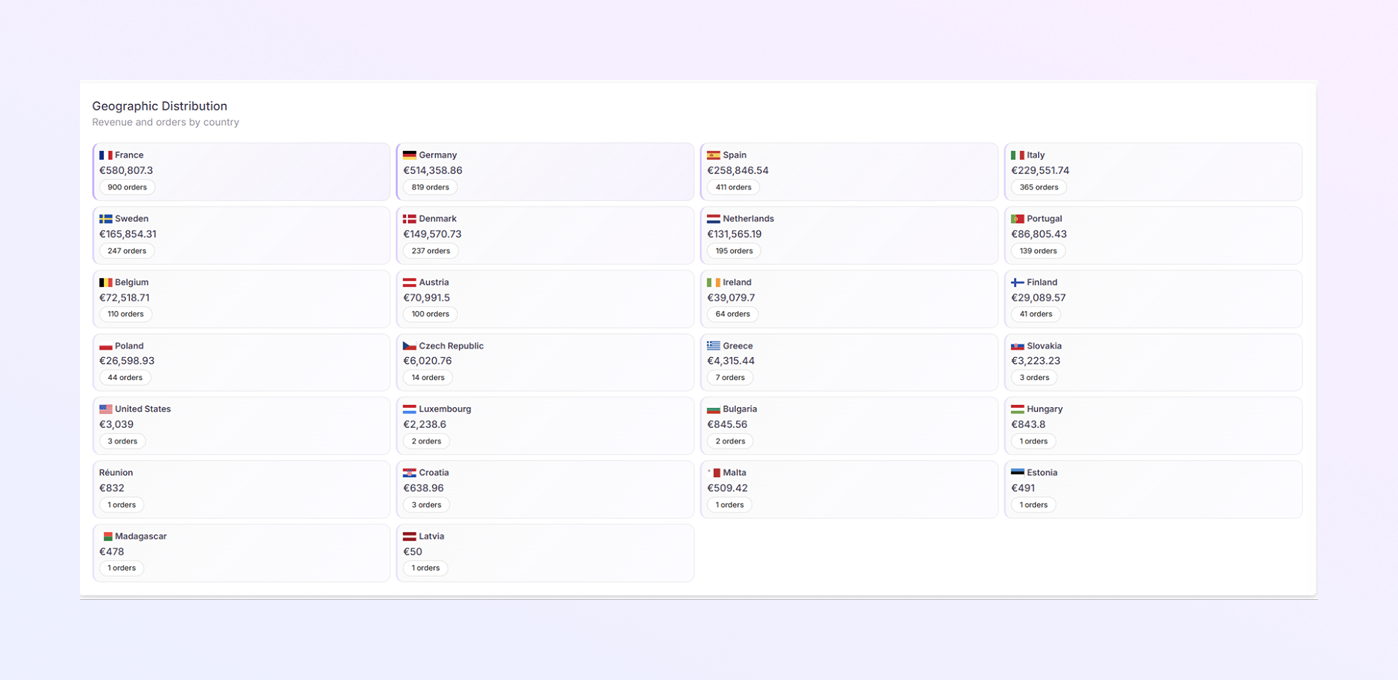
Distribución geográfica
-
Esta sección muestra los ingresos y el recuento de pedidos por país en un diseño estilo tarjeta.
-
Cada tarjeta representa un país.
-
Para cada país, la tarjeta muestra:
-
Nombre del país y bandera
-
Ingresos totales (€) generados en ese país
-
Número de pedidos de ese país
-
Cómo utilizar esta sección
-
Identifique rápidamente los países con mejor rendimiento
-
Comparar ingresos entre países
-
Detecta países con:
-
Altos ingresos pero pocos pedidos
-
Altos pedidos pero menores ingresos
-
Esto le ayuda a comprender el valor para el cliente por región.
Países principales por rendimiento
-
Un gráfico de barras horizontales que muestra los principales países según su rendimiento.
-
Cada barra representa un país
-
Barras más largas = mayor rendimiento
-
Los países están clasificados de mayor a menor
-
Datos mostrados por pedidos e ingresos. Puedes comparar visualmente ambos valores.
Cómo usarlo
-
Identifique sus mercados más fuertes
-
Comparar países cercanos o similares
-
Decide dónde:
-
Aumentar el marketing
-
Ampliar operaciones
-
Mejorar la entrega o el soporte
-
Ciudades principales por rendimiento
-
Un gráfico de barras horizontales que muestra las principales ciudades que generan ventas.
-
Cada barra representa una ciudad
-
Las barras más largas significan un mayor rendimiento de ventas
-
Las ciudades están clasificadas de mayor a menor
Por qué es útil
-
Ayuda a identificar ciudades con alta demanda
-
Útil para:
-
Promociones locales
-
Planificación de entrega más rápida
-
Campañas de ventas específicas de cada ciudad
-
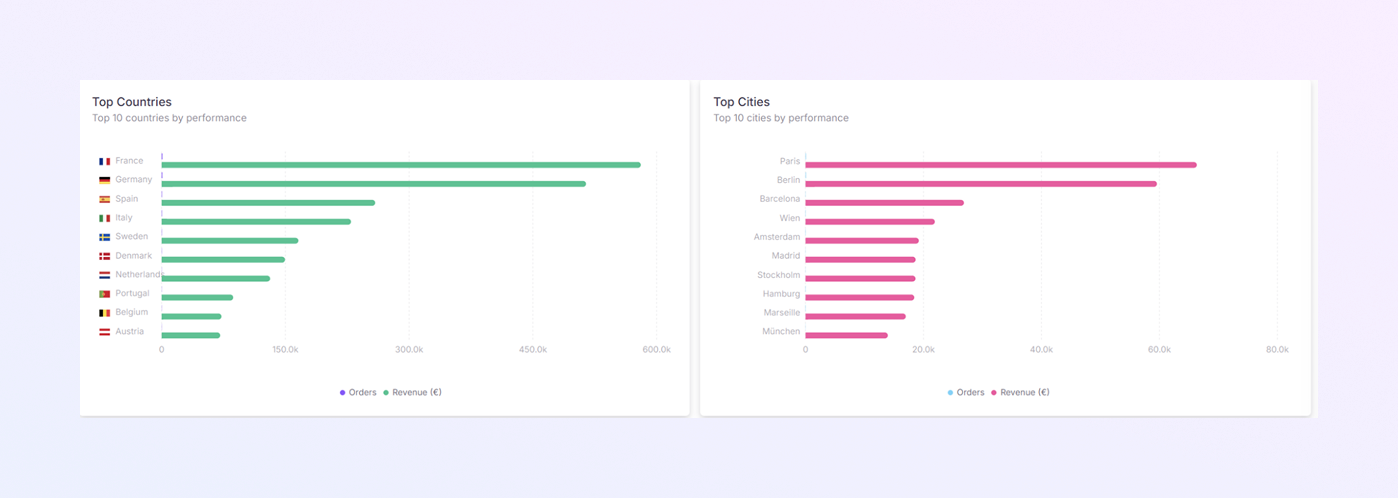
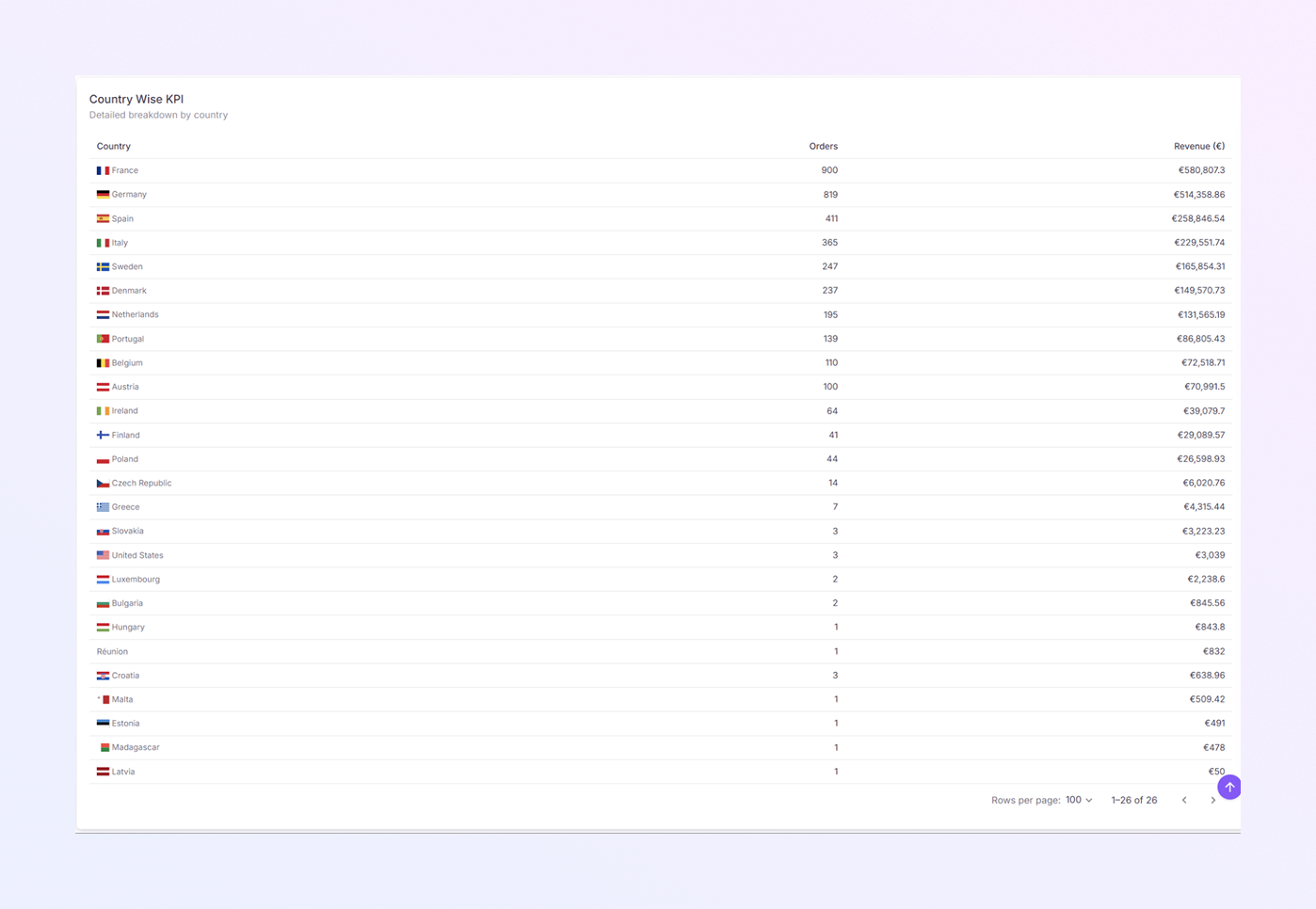
Tabla de KPI por país
-
Una tabla detallada que enumera el rendimiento de las ventas para cada país.
-
Para cada país, la tabla muestra:
-
Nombre del país
-
Número de pedidos
-
Ingresos totales (€)
-
-
Los países suelen aparecer en orden descendente de rendimiento.
Cómo utilizar la tabla
-
Obtenga números exactos (no solo imágenes)
Comparar países con mayor precisión
Exportar o hacer referencia a datos para informes
Seguimiento de mercados pequeños o emergentes
Pestaña Productos
La pestaña Productos le ayuda a comprender qué productos y SKU funcionan mejor. Muestra los principales productos por ingresos, rendimiento del estado del producto y datos de ventas detallados a nivel de SKU. Esta pestaña es útil para la planificación de inventario, decisiones de precios y estrategia de producto.
La pestaña Productos se divide en cuatro secciones principales:
-
Productos principales
-
Distribución de condiciones
-
Rendimiento de condición
-
Tabla de SKU principales
Cada sección se centra en un nivel diferente de análisis del producto.
Productos principales
-
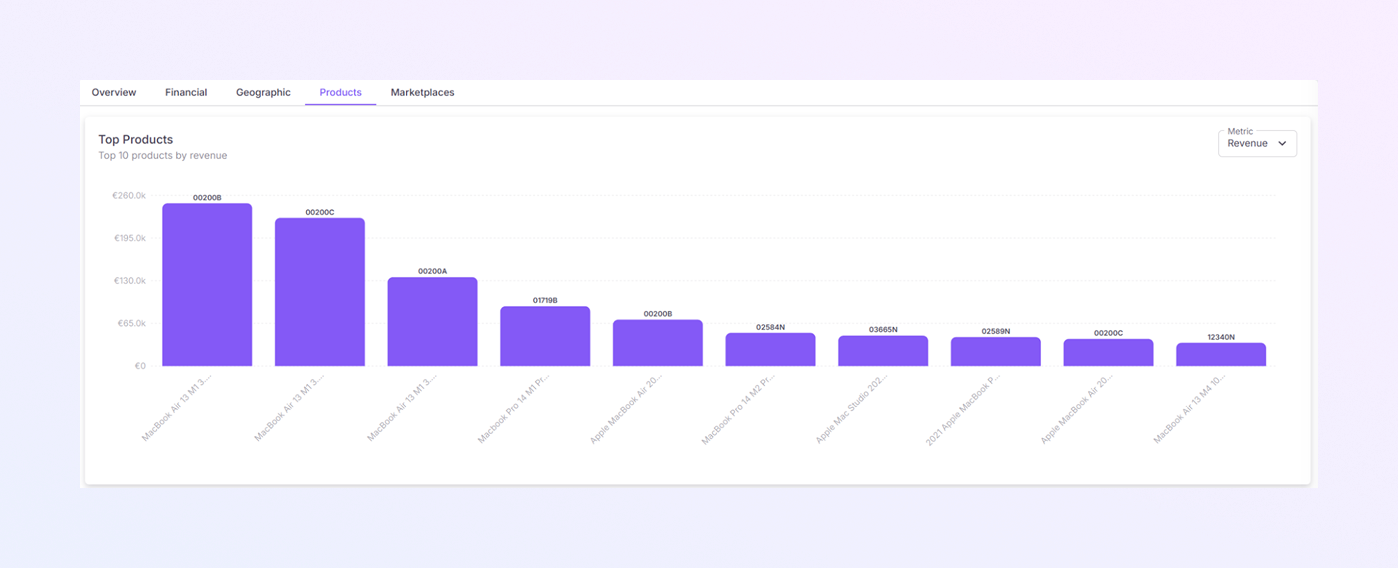
Este gráfico de barras verticales muestra los 10 mejores productos según su rendimiento.
-
De forma predeterminada, los productos se clasifican por ingresos. Pero puedes cambiar la métrica en el menú desplegable y elegir entre ingresos, pedidos y cantidad.
-
El gráfico se actualiza automáticamente cuando se cambia la métrica.
-
Cada barra representa un producto.
-
Detalles del gráfico:
-
Eje X: nombres de productos (ejemplo: MacBook Air, MacBook Pro, etc.)
-
Eje Y: Importe de ingresos (€)
-
Altura de la barra: las barras más altas significan mayores ingresos
-
Cómo usarlo
-
Identificar los productos más vendidos
-
Compare el rendimiento del producto fácilmente
-
Decide qué productos merecen:
-
Más stock
-
Mejor precio
-
Más promoción
-
Distribución de condiciones
-
Un gráfico de anillos que muestra cómo se distribuyen los pedidos por condición del producto.
-
Condiciones mostradas Los ejemplos pueden incluir:
-
Excelente
-
Muy bueno
-
Bueno
-
Aceptable
-
-
Cada color representa una condición del producto.
-
El centro del gráfico muestra el recuento total de pedidos.
Cómo usarlo
-
Comprenda qué condiciones de producto se venden más.
-
Compruebe las preferencias del cliente en cuanto a la calidad del estado.
-
Ajustar la estrategia de abastecimiento en función de la demanda.
Rendimiento de condición
-
Este gráfico de barras dual compara el valor promedio del pedido (AOV) y la tasa de margen (%) por condición del producto.
-
Dos barras por condición:
-
AOV (€): Valor medio por pedido
-
Tasa de margen (%): margen de beneficio para esa condición
-
-
Las barras más altas significan valores más altos.
Cómo usarlo
-
Identifica qué condiciones traen:
-
Valor de pedido más alto
-
Mejores márgenes de beneficio
-
-
Decide si:
-
Céntrese en las condiciones premium
-
Optimizar márgenes en condiciones más bajas
-
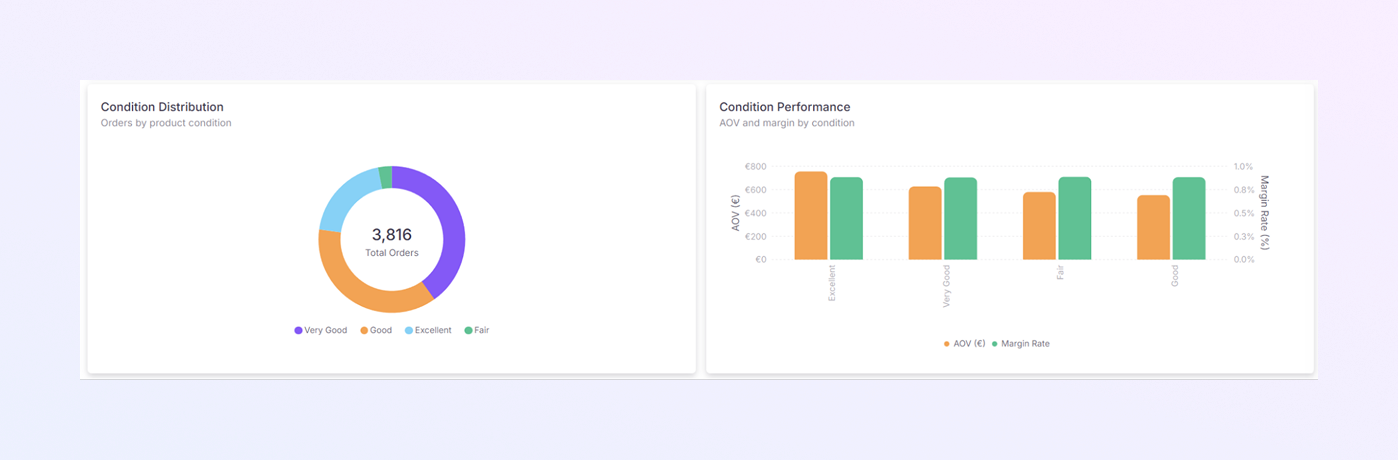
Tabla de SKU principales
-
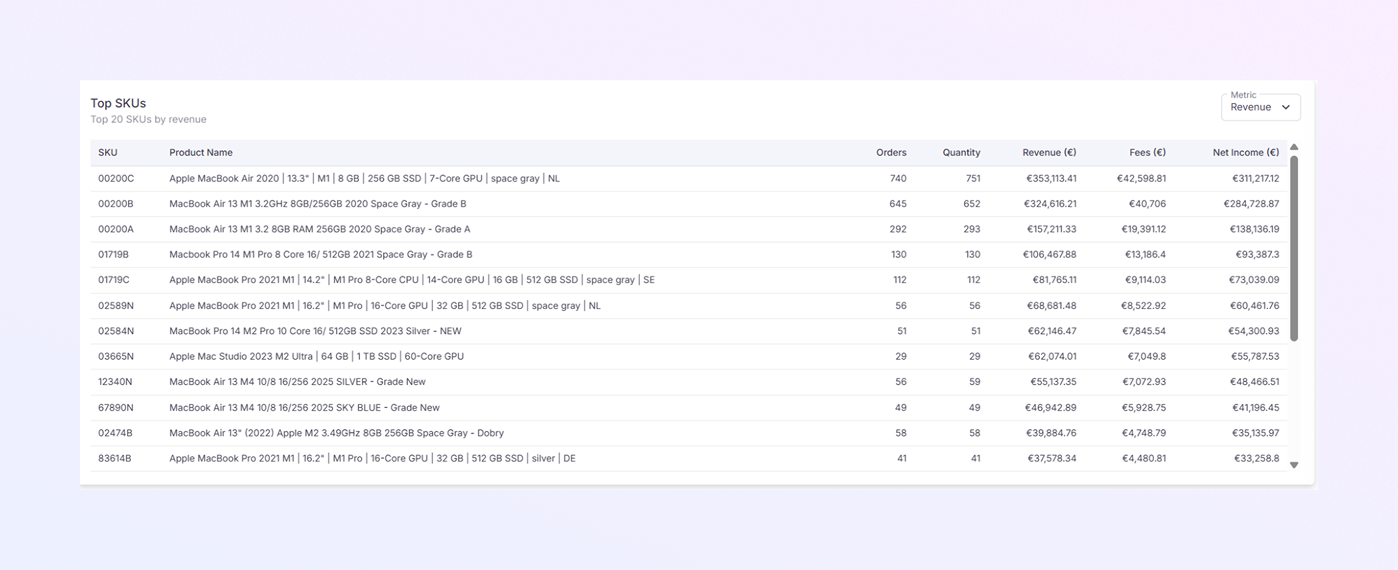
Una tabla detallada que enumera los principales SKU según el rendimiento.
-
De forma predeterminada, los SKU se clasifican por ingresos.
-
Cada fila representa un SKU, con los siguientes detalles:
-
SKU: Identificador único de producto
-
Nombre del producto: descripción completa del producto
-
Pedidos: Número de pedidos del SKU
-
Cantidad: Unidades vendidas
-
Ingresos (€): Valor total de ventas
-
Tarifas (€): Tarifas de Marketplace o plataforma
-
Ingresos netos (€): Ingresos después de comisiones
-
Cómo utilizar la tabla
-
Seguimiento del rendimiento exacto de cada SKU
-
Identificar:
-
SKU de gran volumen
-
SKU de alto margen
-
-
Apoyar las decisiones de reabastecimiento de inventario
-
Detectar productos de bajo rendimiento
Pestaña Mercados
Esta pestaña le ayuda a comparar el rendimiento de cada mercado de ventas. Muestra ingresos, valor de los pedidos, tendencias y métricas clave para cada mercado conectado. Esta pestaña es útil para decidir en qué mercados centrarse, optimizar o reducir la inversión.
La pestaña Mercados se divide en cuatro secciones principales:
-
Comparación de métricas
-
Reparto de ingresos
-
Tendencia en múltiples mercados
-
Tabla de KPI del mercado
Cada sección le ayuda a analizar el rendimiento del mercado desde un ángulo diferente.
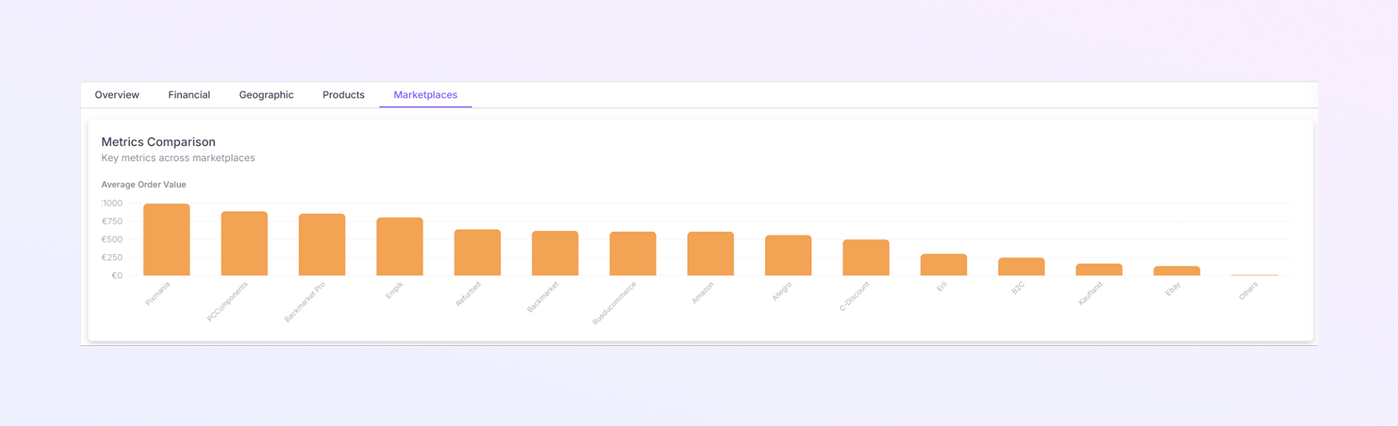
Comparación de métricas
-
Este gráfico de barras verticales compara métricas clave de rendimiento en todos los mercados.
-
De forma predeterminada, muestra el valor promedio de pedido (AOV) para cada mercado.
-
Cada barra representa un mercado
-
Eje X: nombres de Marketplace (ejemplo: Backmarket, Amazon, Refurbed, etc.)
-
Eje Y: valor métrico (como AOV en €)
-
-
Las barras más altas significan un mejor rendimiento para esa métrica
Cómo usarlo
-
Comparar mercados de un vistazo
-
Identificar mercados con:
-
Valor de pedido más alto
-
Menor gasto del cliente
-
-
Utilice esta información para planificar precios y promociones
Reparto de ingresos
-
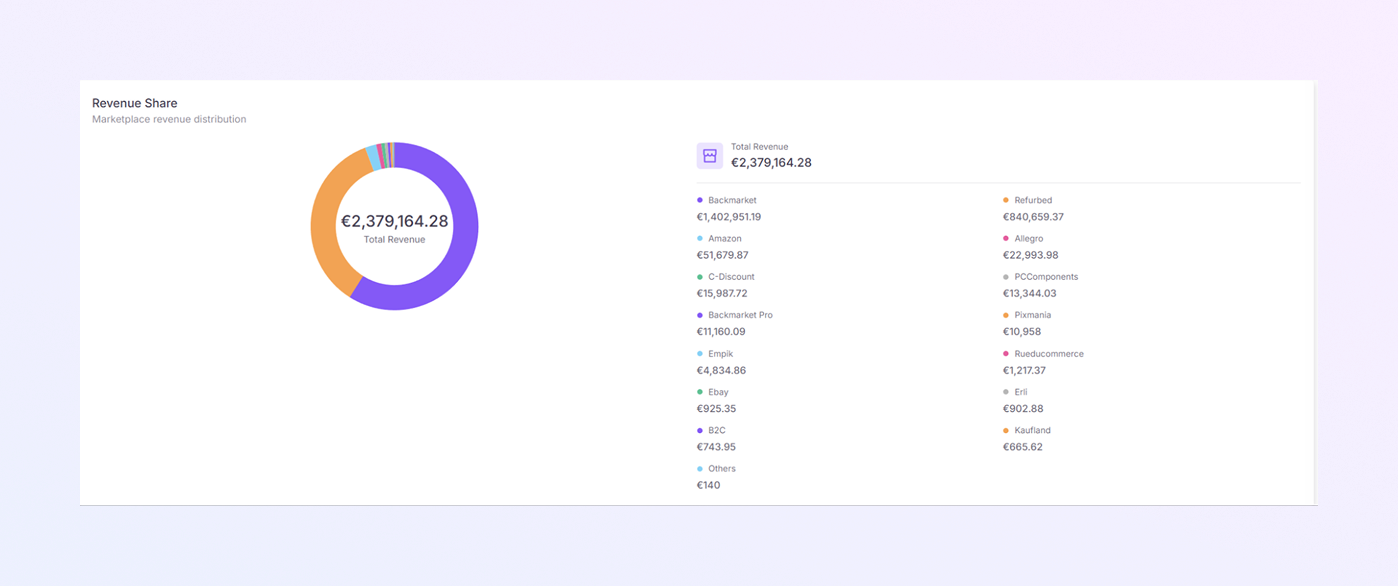
Este gráfico de anillos muestra cómo se distribuyen los ingresos totales entre los mercados.
-
Cada color representa un mercado
-
El centro del gráfico muestra los ingresos totales (€) para el período seleccionado.
-
Para cada mercado, puede ver el nombre del mercado y el importe de los ingresos (€).
Cómo usarlo
-
Identificar los principales mercados generadores de ingresos
-
Vea qué plataformas contribuyen menos a los ingresos totales
-
Equilibrar los esfuerzos de ventas en todos los mercados
Tendencia en múltiples mercados
-
Un gráfico de varias líneas que rastrea las tendencias de ingresos a lo largo del tiempo para múltiples mercados.
-
Cada línea representa un mercado.
-
Eje X: Hora (día, semana o mes)
-
Eje Y: Ingresos (€)
-
-
Las líneas ascendentes significan crecimiento y las líneas descendentes significan disminución.
-
Cada color corresponde a un mercado.
-
Puedes seguir visualmente la tendencia de cada mercado.
Cómo usarlo
-
Seguimiento de los cambios de rendimiento a lo largo del tiempo
-
Comparar tasas de crecimiento entre mercados
-
Punto:
-
Artistas consistentes
-
Caídas o picos repentinos
-
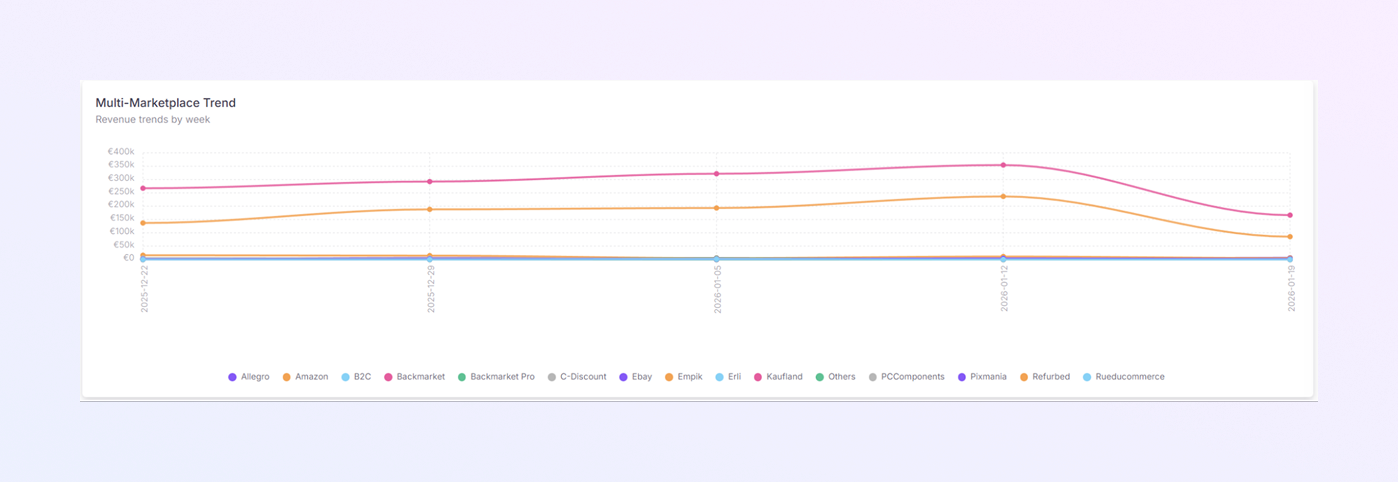
Tabla de KPI del mercado
-
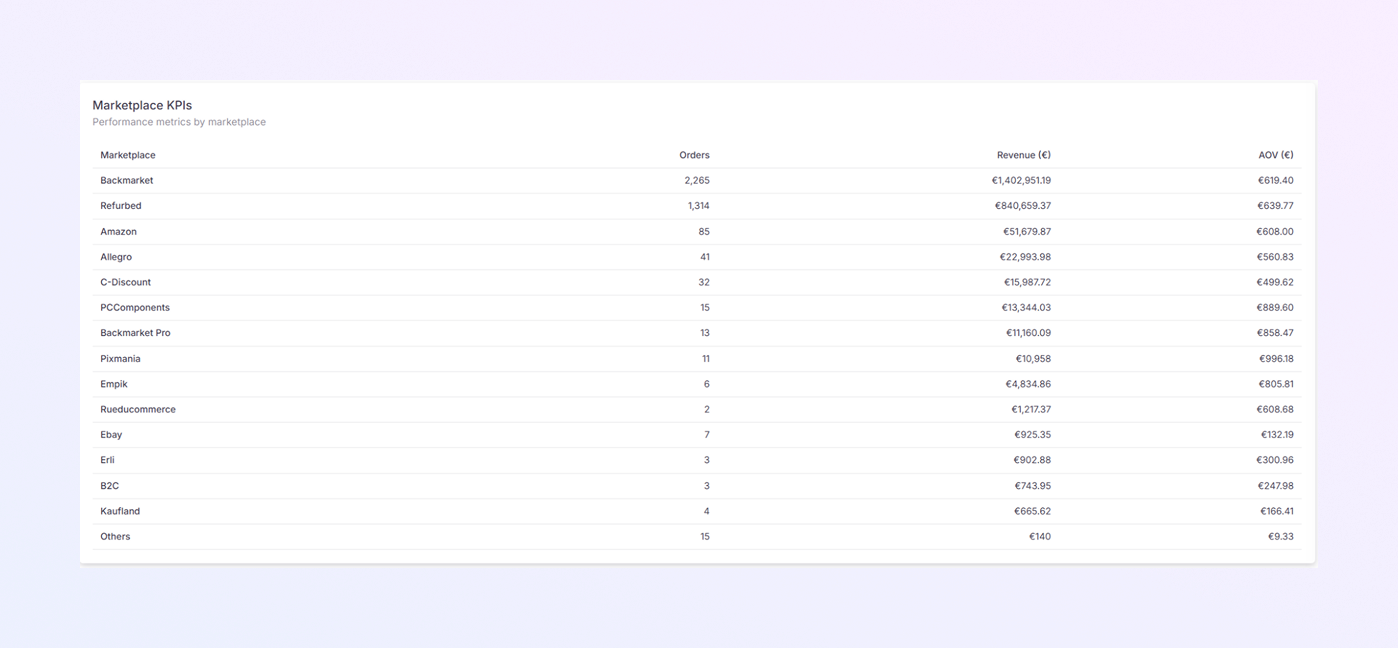
Una tabla detallada con indicadores clave de rendimiento (KPI) para cada mercado.
-
Cada fila representa un mercado y muestra:
-
Nombre del mercado
-
Pedidos: Número total de pedidos
-
Ingresos (€): Valor total de ventas
-
AOV (€): Valor medio del pedido
-
Cómo usarlo
-
Obtenga números exactos detrás de los gráficos
-
Comparar mercados en detalle
-
Identificar:
-
Mercados de gran volumen
-
Mercados de alto valor
-
-
Apoya las decisiones estratégicas con datos
Resumen
El panel de ventas de ExactFlow le ofrece una descripción general clara y visual de:
-
Ingresos
-
Pedidos
-
Rendimiento del mercado
-
Estado del pedido
-
Tendencias de ventas a lo largo del tiempo
Al revisar periódicamente este panel, podrá tomar mejores decisiones, mejorar el rendimiento de las ventas y gestionar sus mercados de forma más eficaz.