



Guía del usuario de la página de envío de ExactFlow DHL
La página de envíos de DHL en ExactFlow lo ayuda a rastrear envíos automáticamente, monitorear el desempeño de las entregas e identificar demoras o riesgos, sin trabajo manual.
Esta página funciona con la integración API de DHL, por lo que las actualizaciones de envíos están siempre actualizadas.
Cómo abrir la página de envío de DHL
Inicie sesión en su cuenta ExactFlow.
En la barra lateral izquierda, haga clic en Agente de soporte.
Seleccione envío por DHL.
Se abrirá el Panel de envío de DHL.
Descripción general de la página
La página de envío de DHL contiene tres secciones principales:
-
Estadísticas de envíos en vivo
-
Filtros del panel
-
Tabla de resultados de envío
-
Estadísticas de envíos en vivo
Estas tarjetas brindan una instantánea rápida del rendimiento del envío.
-
Total: Total de envíos de DHL en el periodo seleccionado.
-
Entregado: Envíos entregados exitosamente.
-
En tránsito: los envíos se están moviendo actualmente a través de DHL.
-
Sin seguimiento: Envíos sin actualizaciones de seguimiento o sin ellas.
-
SLA Incumplido: Envíos que excedieron el tiempo de entrega permitido.
-
Desconocido: Envíos sin estado confirmado.

Lógica de envío de DHL
-
DHL está completamente conectado a través de API
-
Las actualizaciones de envío son:
-
Obtenido automáticamente
-
Actualizado en tiempo real
-
No se requiere seguimiento manual
-
No es necesario consultar el sitio web de DHL manualmente.
Regla de tiempo de envío estándar
-
Plazo de entrega estándar: 3 días
-
Si un envío no se entrega después de 3 días, se marca como incumplimiento del SLA.
Esto garantiza una detección de problemas más rápida, una mejor experiencia del cliente y una responsabilidad clara.
-
-
Sección de filtros del panel
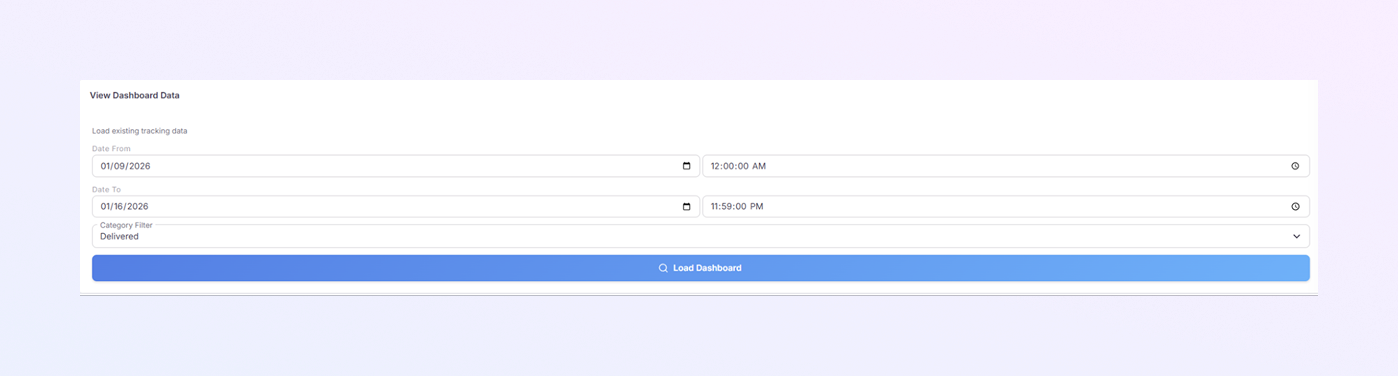
Utilice filtros para controlar qué datos de envío ve.
Filtros de fecha y hora
-
Fecha desde / Hora desde: inicio del período de seguimiento
-
Fecha hasta / Hora hasta: Fin del período de seguimiento
Estos filtros le ayudan a ver los envíos durante un período de tiempo específico.
Filtro de categorías
Filtrar envíos por estado:
-
Entregado
-
En tránsito
-
Sin seguimiento
-
SLA incumplido
Haga clic en Cargar panel y el panel se actualizará utilizando los filtros seleccionados.
-
-
Tabla de resultados de envío
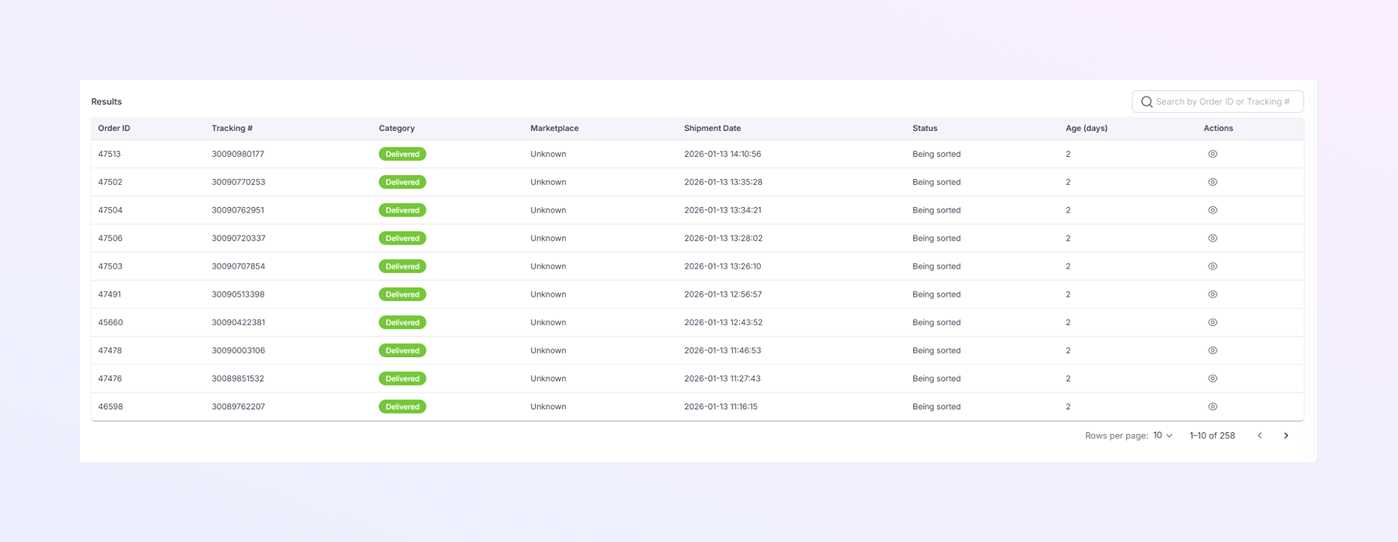
Esta tabla muestra información detallada de cada envío de DHL.
-
ID de pedido: número de pedido interno.
-
N.º de seguimiento: número de seguimiento de DHL (sincronizado automáticamente a través de API).
-
Categoría: Categoría de envío (ejemplo: Entregado).
-
Mercado: Mercado de origen del pedido.
-
Fecha de Envío: Fecha y hora en que se creó el envío.
-
Estado: estado actual de DHL (ejemplo: en proceso de clasificación).
-
Antigüedad (días): Número de días desde que comenzó el envío.
-
Acciones (icono de ojo): vea todos los detalles del envío y el seguimiento.
Detalles del envío dentro de los boletos
La información de envío también es:
-
Se muestra automáticamente dentro de los detalles del ticket
-
Vinculado directamente a casos de atención al cliente
Esto permite a los agentes:
-
Responda las preguntas de los clientes más rápido
-
Ver el progreso de la entrega sin cambiar de herramienta
Función de búsqueda
Desde la parte superior derecha de la tabla, puede buscar envíos por:
-
ID de pedido
-
Número de seguimiento
Esto es útil cuando se manejan solicitudes específicas de clientes.
-