Guía del usuario de la página de correo electrónico de ExactFlow
La página de correo electrónico de ExactFlow permite a los agentes y equipos de soporte enviar, recibir y administrar correos electrónicos directamente dentro de la aplicación. Funciona como un buzón donde puedes leer los correos electrónicos de los clientes, responderlos y organizar los mensajes fácilmente.
Cómo abrir la página de correo electrónico
Inicie sesión en su cuenta ExactFlow.
Mira el menú de la barra lateral izquierda.
Haga clic en Agente de soporte.
Seleccione Correo electrónico.
Se abrirá la página de correo electrónico.
Ahora estás dentro del módulo de Correo electrónico.
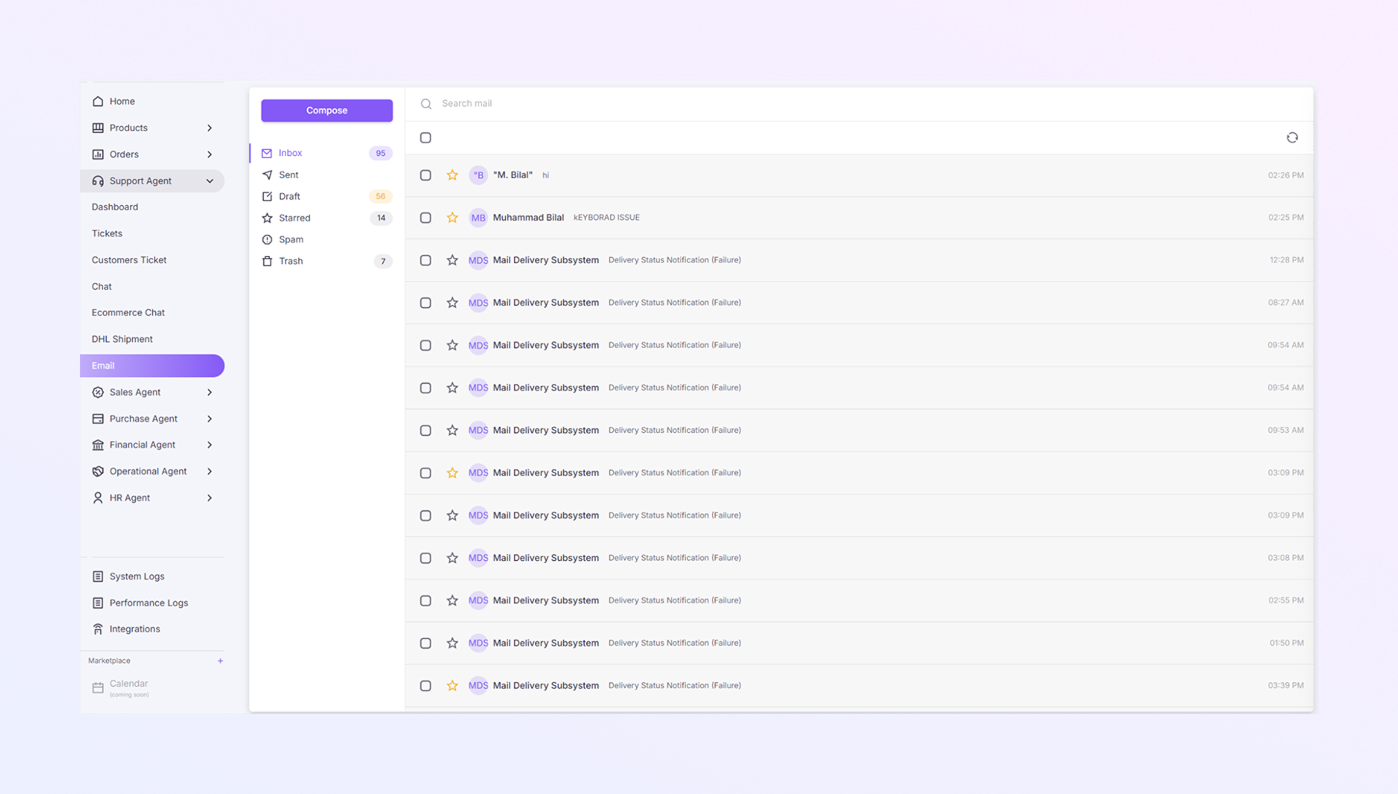
Descripción general del diseño de página
La página de correo electrónico se divide en tres secciones principales:
-
Menú de correo electrónico izquierdo
-
Panel de lista de correo electrónico
-
Barra de acción superior
Menú de correo electrónico izquierdo
Este panel le ayuda a organizar sus correos electrónicos.
Botón Redactar
-
Ubicado en la parte superior
-
Haga clic en Redactar para escribir un nuevo correo electrónico
Carpetas de correo electrónico
Verás las siguientes carpetas:
-
Bandeja de entrada: muestra todos los correos electrónicos recibidos
-
Enviados: Correos electrónicos que ya has enviado
-
Borrador: correos electrónicos guardados pero aún no enviados
-
Destacado: correos electrónicos importantes marcados con una estrella
-
Spam: correos electrónicos no deseados o sospechosos
-
Papelera: correos electrónicos eliminados
Haga clic en cualquier carpeta para ver sus correos electrónicos.
Panel de lista de correo electrónico
Esta sección muestra una lista de correos electrónicos en la carpeta seleccionada.
Cada fila de correo electrónico muestra:
-
Casilla de verificación: seleccionar correo electrónico para acciones
-
Icono de estrella: marcar el correo electrónico como importante
-
Nombre del remitente (ejemplo: Glenn Maxwell)
-
Asunto del correo electrónico (ejemplo: PROBLEMA CON EL TECLADO)
-
Hora: cuando se recibió el correo electrónico
Los correos electrónicos no leídos aparecen en negrita.
Barra de acción superior
En la parte superior de la lista de correo electrónico, verá:
-
Barra de búsqueda de correo: escriba palabras clave para encontrar correos electrónicos rápidamente
-
Seleccione todas las casillas de verificación: seleccione todos los correos electrónicos de la lista
-
Icono de actualización: recarga los correos electrónicos para obtener los mensajes más recientes
Correo electrónico estrella (correo electrónico importante)
-
Haz clic en el icono de estrella junto a un correo electrónico
-
Los correos electrónicos destacados aparecen en la carpeta Destacados
-
Útil para realizar un seguimiento de los mensajes importantes de los clientes
Cómo leer un correo electrónico
-
Haga clic en cualquier correo electrónico de la lista.
-
Se abre el correo electrónico.
-
Puedes leer el mensaje completo.
-
Puedes responder, reenviar o eliminar el correo electrónico.
Cómo redactar un nuevo correo electrónico
-
Haga clic en el botón Redactar.
-
Se abre una nueva ventana de correo electrónico.
-
Ingrese:
-
Dirección de correo electrónico del destinatario
-
Asunto
-
Contenido del mensaje
-
-
Haga clic en Enviar.
-
También puedes guardar el correo electrónico como borrador.
Cómo eliminar un correo electrónico
-
Seleccione el correo electrónico usando la casilla de verificación.
-
Elimínelo.
-
El correo electrónico se mueve a la carpeta Papelera.
Manejo de spam
-
Los correos electrónicos marcados como spam van a la carpeta Spam.
-
Esto ayuda a mantener limpia tu bandeja de entrada.
Notas importantes
-
Los correos electrónicos no leídos están resaltados
-
Los borradores se guardan automáticamente
-
Destaca los correos electrónicos importantes para acceder rápidamente
-
Los correos electrónicos basura se pueden recuperar si es necesario
-
Pueden aparecer correos electrónicos del sistema por problemas de entrega